
思维导图,无论在工作还是生活中经常使用,如今,电脑上有各种各样思维导图软件 。xmind就是其中一款,xmind思维导图功能非常强大,可以使用标签将不同产品分类 。xmind思维导图的标签也可以理解为注释,下面小编就教大家如何在xmind思维导图软件中添加标签 。
xmind思维导图添加标签方法:
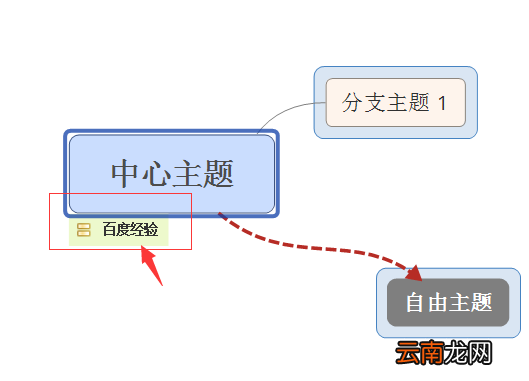
文章插图
1、进行打开的思维导图的界面中之后,进行选中要添加的标签的选项 。
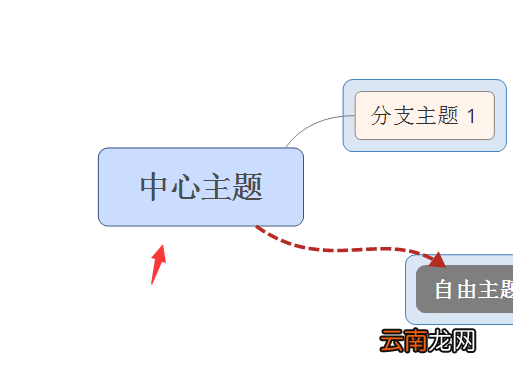
文章插图
2、进行点击xmind的菜单中的修改的选项 。
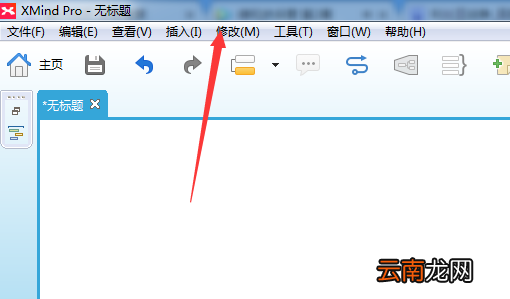
文章插图
3、弹出了下拉菜单中,进行选择为标签的选项菜单 。
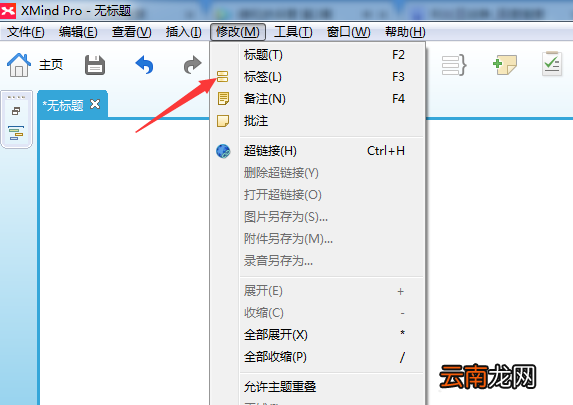
文章插图
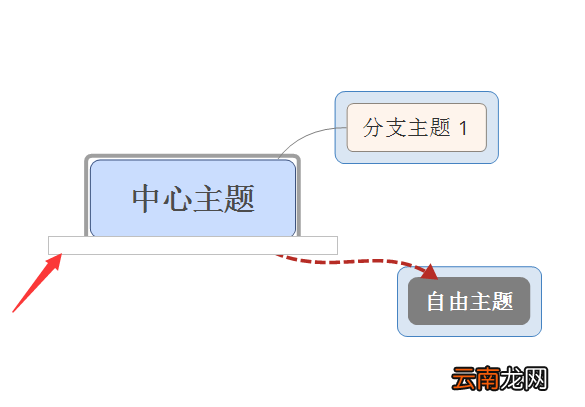
4、然后在标题中弹出了标签的输入框中,进行输入标签 。
文章插图
5、文字输入完成了,可以进行直接回车即可,即可把标签输入完成了 。
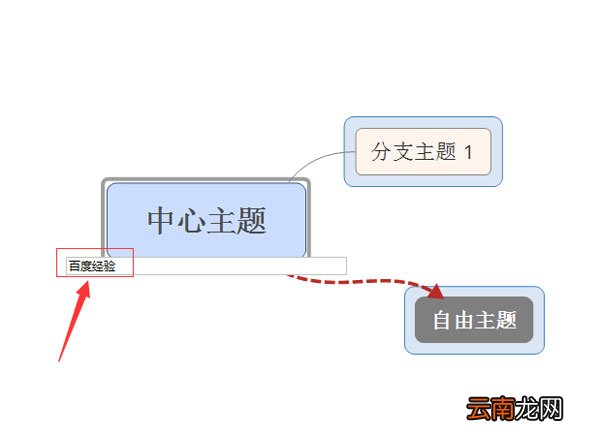
文章插图
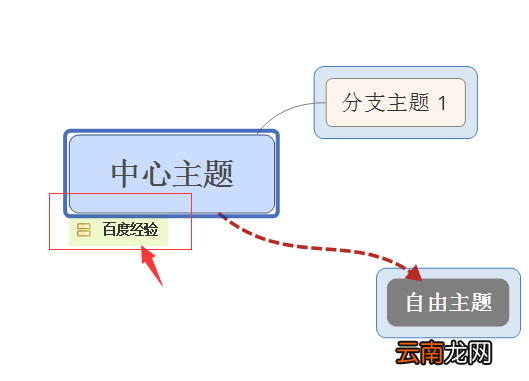
6、可以看到在主题上的标签输入完成了 。
【xmind思维导图怎么添加标签?】
文章插图
上面就是xmind思维导图添加标签的方法,希望对大家有所帮助 。
- 掌握这5大思维成就事业 五大思维指的是什么意思
- 包容性思维的长处主要是 包容性思维与批判性思维的不同
- 数学思维体系如何建立
- 迅捷思维导图如何同时选中两个节点 同时选中两个节点方法分享
- 迅捷思维导图怎么设置背景 设置背景方法介绍
- 怎么做思维导图
- 创新思维的五种方法是什么
- 什么是思维导图
- 发散思维具有三大特点 发散思维的三个特点
- 思维导图怎么换行