
win10系统下怎样将excel2010中的图片批量导出?excel2010的功能十分强大 , 它不但能存储不同类型的数据内容 , 也能存储图片 。而一些windows10系统用户表示自己想把电子表格中的所有图片数据导出出来进行编辑 , 这该如何操作呢?下面和大家分享一下excel2010在win10系统中图片批量导出方法
具体如下:
1、可以确认文件里边的图片;

文章插图
2、关闭该文件 , 点击该文件(建议先备份一份);

文章插图
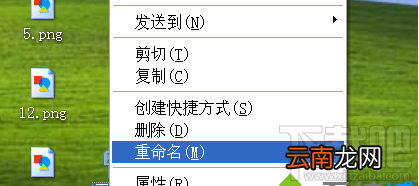
3、右键单击 , 弹出如图 , 选择重命名(需要显示文件后缀名 , 否则修改不成功);
文章插图
4、将文件后缀改为RAR , 提示如图 , 我们点击是;

文章插图
5、文件变为压缩文件格式;

文章插图
6、解压该文件 , 文件储存位置可自己选择;

文章插图
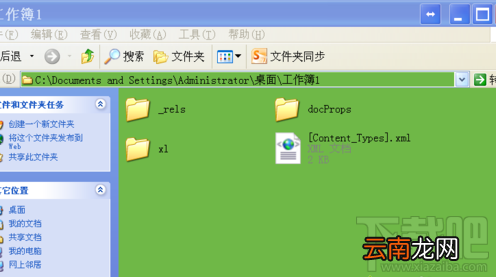
7、点击进入文件夹 , 找到XL文件;
文章插图
8、单击XL文件 , 找到media文件夹;

文章插图
9、点击进入 , EXCEL里边的图片储存在这个文件夹下 。

文章插图
通过上面几个步骤的简单操作 , 我们就能成功将excel2010中的图片批量导出了 。步骤有点多 , 大家在操作过程中 , 注意千万不要遗漏了!
【excel2010在WIN10中怎样将图片批量导出?excel2010在win10系统中图片批量导出方法】以上就是excel2010在win10系统中图片批量导出方法 , 希望能够帮助大家 , 了解更多内容 , 请关注我们!
- 微信的账单怎么快速删除
- 球球大作战星际商店在哪
- 怎么开启陌生电话拦截
- 手环亮度怎么调节
- 在腾讯文档中导出文档保存到本地的详细步骤
- 冻干粉怎么用在皮肤上
- 朱自清荷塘月色在清华哪里 朱自清的荷塘月色是在清华哪里
- 护照去哪里办
- 铁轨的宽度怎么来的 铁轨的宽度是怎么制定出来的
- pdf压缩文件怎么压缩最小