
相信大家在工作的时候肯定都离不开excel , 有时候在做数据的时候需要将一个单元格里面的内容进行分离 , 但要怎么进行分离 , 拆分的呢?下面大家就一起来看看excel同一单元格的字母和数字拆分成两个单元格的方法 。
excel怎么分离同一单元格内容?
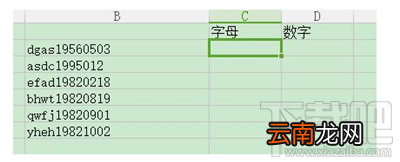
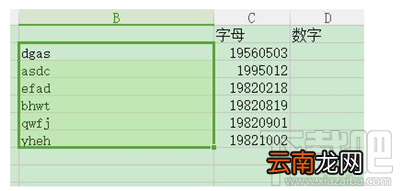
打开要处理的Excel表格 , 如图 , 我们需要将单元格中的数字和英文分离 ,
文章插图
方法一、运用函数
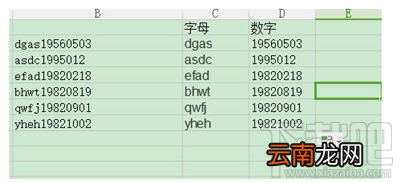
在c2单元格输入=LEFT(B2,COUNT(VALUE(MID(B2,ROW($2:$8),1)))) , 同时按下Ctrl shift enter
同理 , 在D2输入=RIGHT(B2,LEN(B2)-COUNT(VALUE(MID(B2,ROW($1:$8),1)))) , 然后下拉填充 。
文章插图
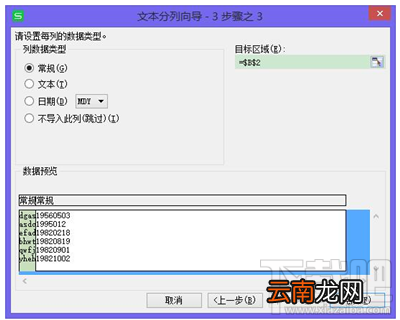
方法二、分列
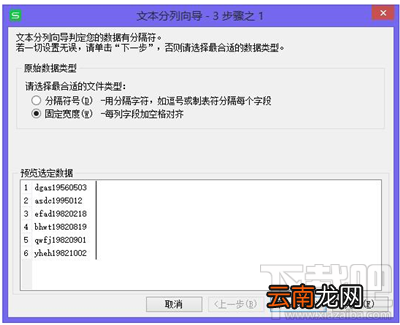
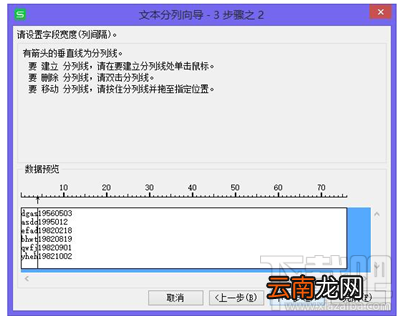
打开Excel表格 , 在数据栏选择分列 , 按照下图步骤来操作 。
文章插图
文章插图
文章插图
这样就直接把一个单元格内容分到两个单元格中了 ,
文章插图
方法三、查找替换
将内容导入word , 通过查找功能删除字母或数字 。

文章插图
【excel如何分离同一单元格中的内容】以上就是excel如何分离同一单元格中的内容 , 这次是excel同一单元格的字母和数字拆分成两个单元格的方法 , 如有不足之处 , 希望大家多多补充 。
- QQ坦白说如何改匿名身份 改匿名身份方法分享
- QQ坦白说如何发消息 给好友匿名发消息方法推荐
- 如何补数学 数学不好怎么提高
- QQ坦白说如何申请内测 内测资格获得方法说明
- 红豆赤小豆区别 如何区分赤小豆和红豆
- 暴风影音慢放如何调节 播放速度调节方法介绍
- 如何用wps合并文档
- 戒指测量方法 如何测量戒指尺寸
- Uplay点数如何获取 快速获取方法介绍
- 白色衣服上的污渍怎么去除 如何去除衣服上的污渍