
PPT是一款常用的办公演示文稿软件,想要PPT美观,很多细节都需要用户注意,比如一个箭头图形,那么PPT中怎么设计立体箭头?怎么在PPT中设计立体箭头?下面小编为大家带来PPT中设计立体箭头图形的技巧教程 。

文章插图
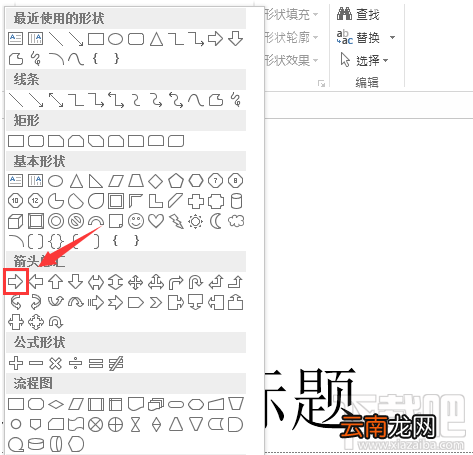
1、打开PPT之后在菜单那里找到开始选项,再在开始里找到绘图选项,点击该选项在其下拉菜单里找到箭头总汇选项,在该选项内找到箭头选项,如下图所示:
文章插图
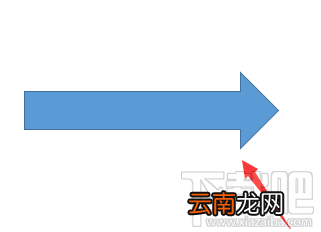
2、选择箭头然后在绘图区里拖动鼠标左键画出一个箭头,如下图所示:
文章插图
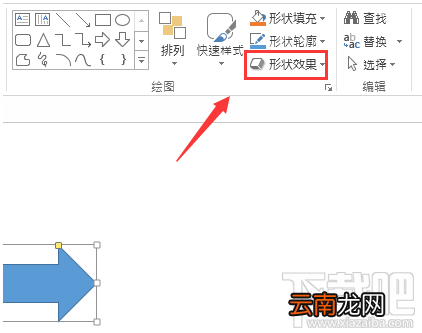
3、选择画出的箭头再在绘图里找到形状效果选项,如下图所示:
文章插图
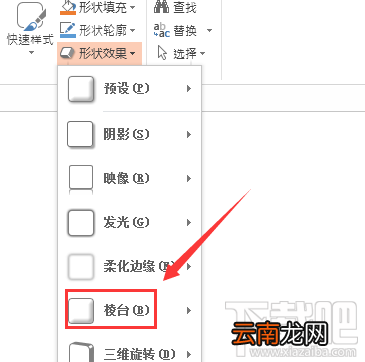
4、点击形状效果选项在其子级菜单里找到棱台选项,如下图所示:
文章插图
5、点击棱台选项在其下拉菜单里选择一种棱台演示,如下图所示:
【PPT中设计立体箭头图形的技巧教程】
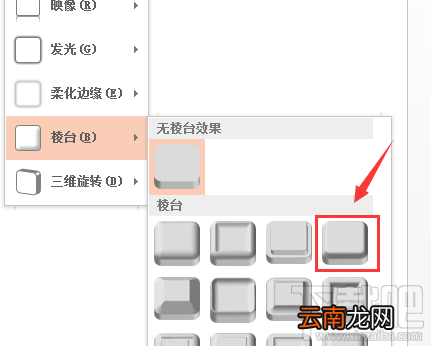
文章插图
6、点击选择的棱台样式之后,再在形状效果选项里找到阴影选项,如下图所示:
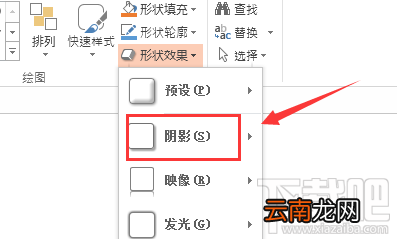
文章插图
7、点击阴影选项在其子级菜单里找到透视里的一种效果,如下图所示:
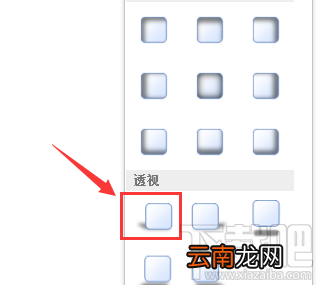
文章插图
8、点击这个透视效果,可以看到我们的立体箭头就制作好了,如下图所示:

文章插图
以上就是PPT中设计立体箭头图形的技巧教程,不仅是箭头图形,其他图形也可以根据以上步骤设计成立体图形哦!
- 少年歌行中无心喜欢谁
- 爱莲说中莲花的品质 爱莲说中莲花的美好之处
- 雪花酥的做法
- 中心城市有哪些
- 在腾讯文档中导出文档保存到本地的详细步骤
- 数学题中的相遇是什么意思
- 数学中的截距
- 竖中指的历史由来
- 数学中P代表什么
- 中专护士怎么升大专