
【手机钉钉怎么进入多群直播 手机钉钉进入多群直播的教程】钉钉是一款功能全面的办公通讯软件 , 最近还有一个新功能是多群直播 , 但是手机钉钉怎么进入多群直播?下面小编为大家带来手机钉钉进入多群直播的教程 , 一起来看看吧!
首先登录钉钉 , 点击下面的“通讯录”;

文章插图
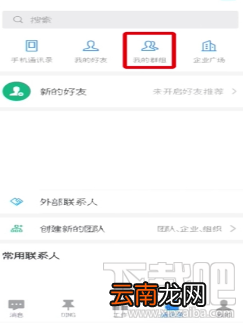
然后 , 点击“我的群组”;
文章插图
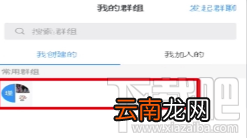
接下来 , 选择要直播的群;
文章插图
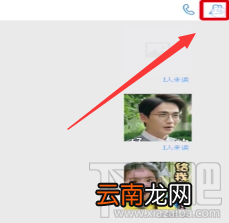
进入群聊天界面后 , 点击右上角“群设置”;
文章插图
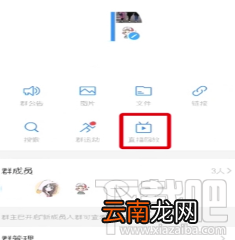
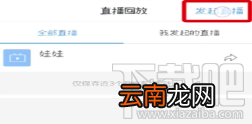
找到“直播回放”;
文章插图
点击右上角的“发起直播”;
文章插图
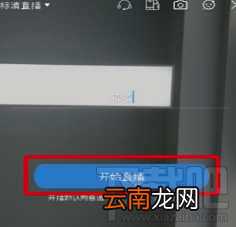
输入直播名称 , 然后点击“开始直播”;
文章插图
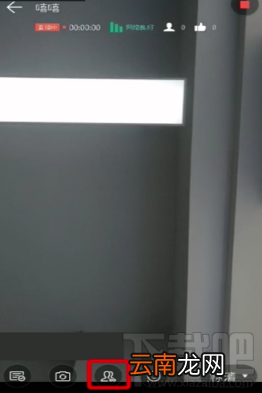
点击直播下方的“双人头像”图标;
文章插图
最后 , 点击“添加联播群” , 勾选更多群聊 , 点击“确定”即可 。
以上就是手机钉钉进入多群直播的教程的具体内容 , 希望对大家有帮助 。
- 小米手机两指快速截屏
- 美团外卖怎么评价
- 微信的账单怎么快速删除
- 手机呼叫等待怎么设置
- 蜜蜡是什么 蜜蜡是怎么来的
- 花呗怎么开通借呗
- 三星Galaxy S7和Galaxy S7 Edge怎么样?
- 腾讯视频怎么看登录设备
- 怎么开启陌生电话拦截
- 华为平板怎么设置一直横屏