
ppt如何快速制作个人简历?不管应聘还是求职,都需要提交个人履历,一份精美的个人简历会让面试官对你的印象加分 。可以制作简历的软件有很多,今天我们就来看看使用ppt制作的方法 。
ppt简历的制作方法
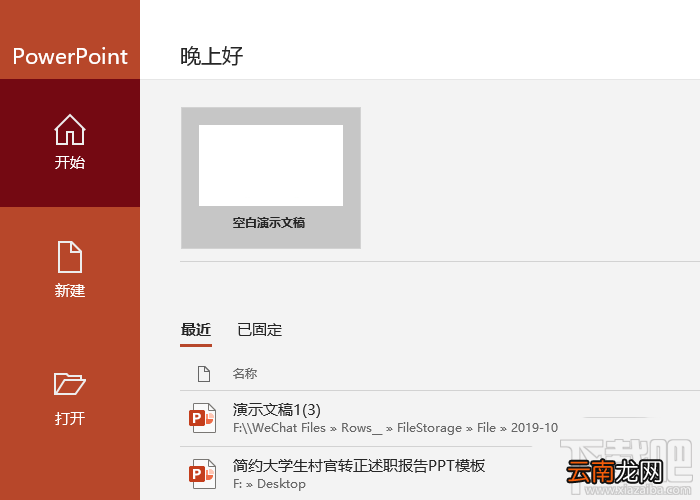
1、打开PowerPoint,新建空白演示文稿 。
文章插图
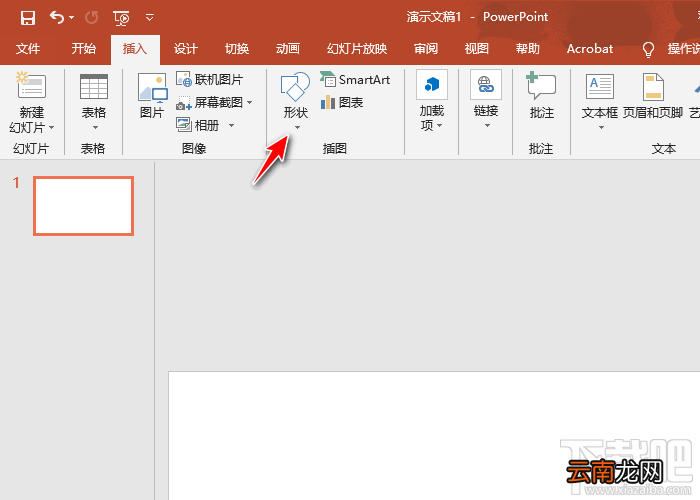
2、在插入中单击形状 。
文章插图
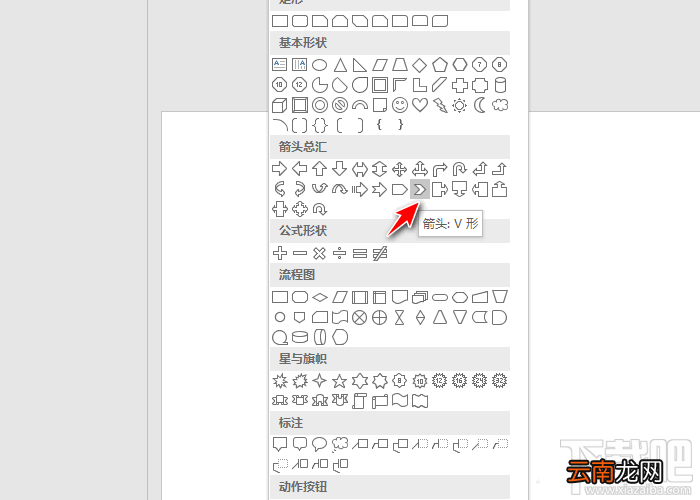
3、在形状中选择V型插入 。
文章插图
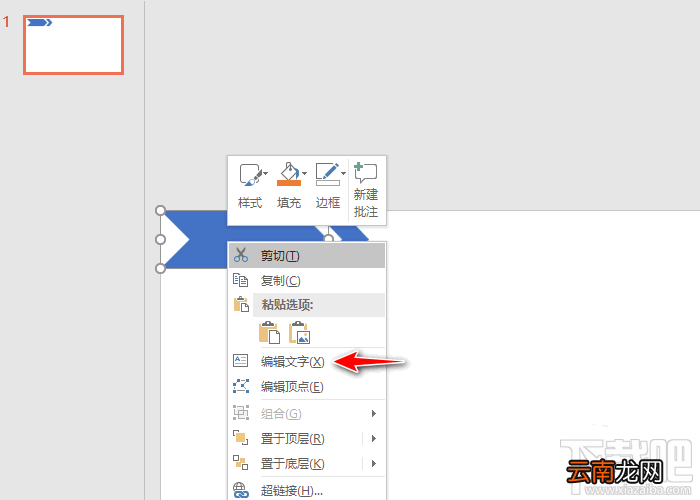
4、右键单击V型,选择编辑文字,输入:个人简历 。
文章插图
5、插入图片 。
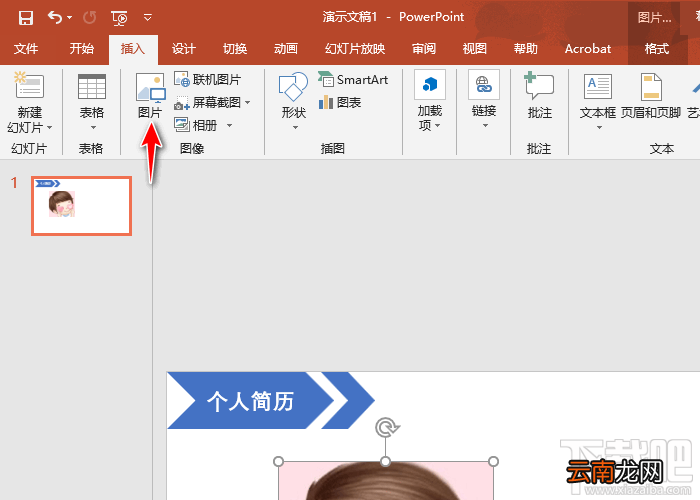
文章插图
6、右键单击图片,选择样式,为其设置白色外框 。
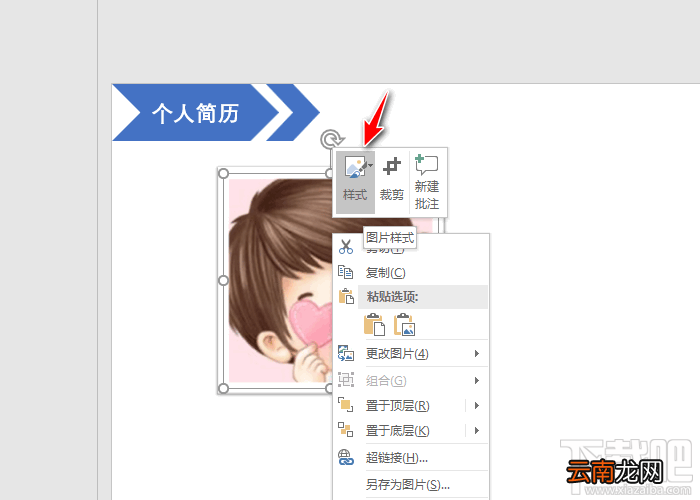
文章插图
7、在插入中点击文本框,在图片下方输入姓名 。
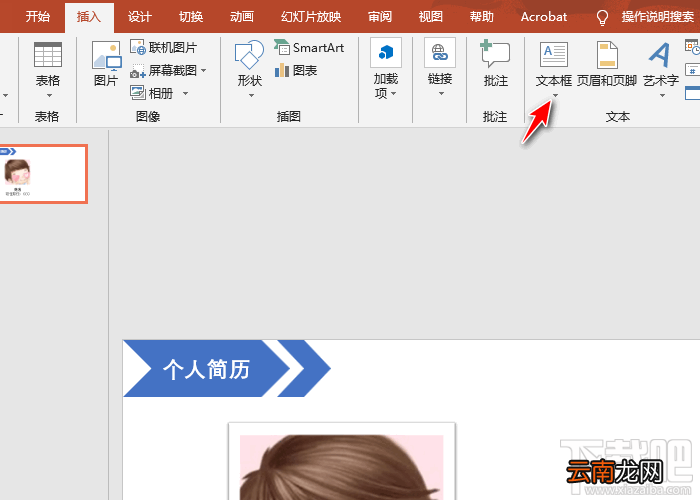
文章插图
8、在图片右侧插入文本,输入个人详细信息,至此,个人简历就制作完成了 。
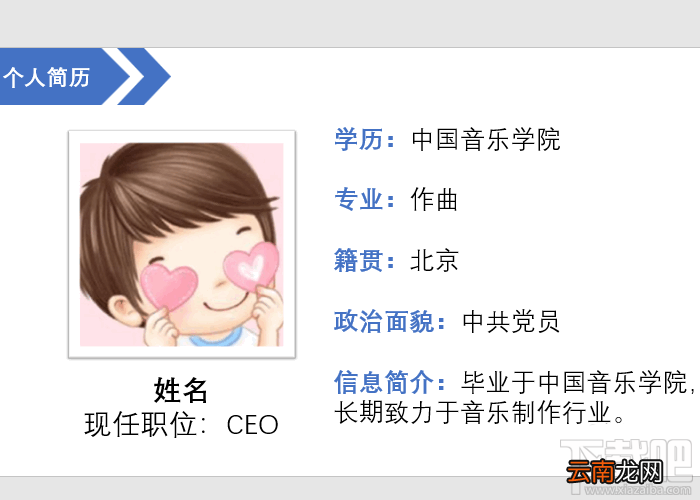
文章插图
总结:
1、打开PowerPoint,新建空白演示文稿 。
2、在插入中单击形状 。
3、在形状中选择V型插入 。
4、右键单击V型,选择编辑文字,输入:个人简历 。
5、插入图片 。
6、右键单击图片,选择样式,为其设置白色外框 。
7、在插入中点击文本框,在图片下方输入姓名 。
8、在图片右侧插入文本,输入个人详细信息,至此,个人简历就制作完成了 。
以上就是ppt简历的制作方法,希望大家喜欢,请继续关注我们 。
【ppt如何快速制作个人简历?ppt简历的制作方法】
- 小米手机两指快速截屏
- QQ坦白说如何改匿名身份 改匿名身份方法分享
- 微信的账单怎么快速删除
- QQ坦白说如何发消息 给好友匿名发消息方法推荐
- 如何补数学 数学不好怎么提高
- QQ坦白说如何申请内测 内测资格获得方法说明
- 红豆赤小豆区别 如何区分赤小豆和红豆
- 暴风影音慢放如何调节 播放速度调节方法介绍
- 如何用wps合并文档
- 家里有老鼠怎么办快速灭鼠