
钉钉电脑版怎么修改日志?钉钉是我们常用的办公软件之一 , 日报是许多公司需要提交的项目之一 , 如果提交日报存在错误就需要进行修改 , 那么应该如何对发出的日报进行修改呢?下面就让我们一起来了解下吧 。
钉钉电脑版修改已发布日志教程
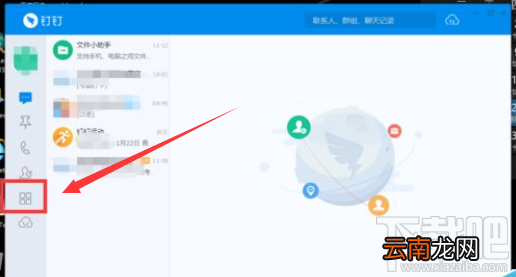
打开钉钉软件 , 点击左侧工作台图标 , 进入工作台
文章插图
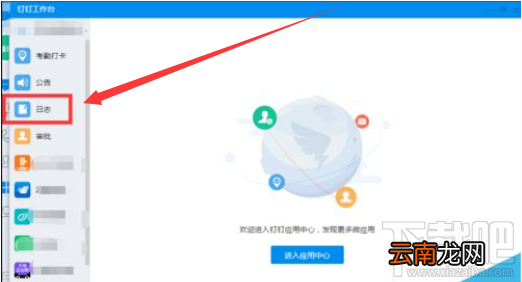
在工作台中点击日志
文章插图
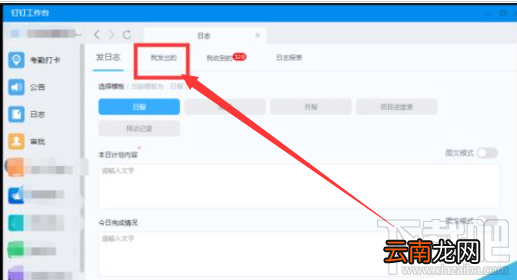
在日志详细页中点击我发出的
【钉钉电脑版怎么修改日志?钉钉电脑版修改已发布日志教程】
文章插图
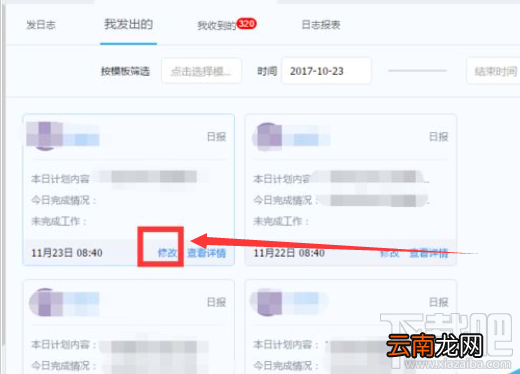
点击想要修改日志右下角的修改
文章插图
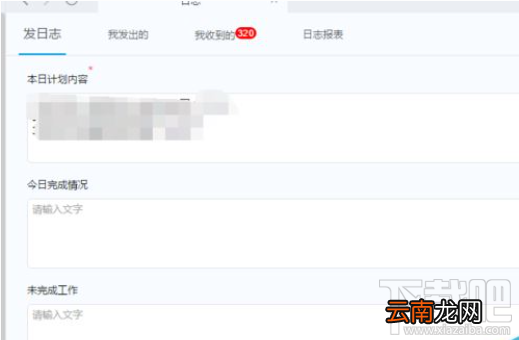
在页面中对日志进行修改
文章插图
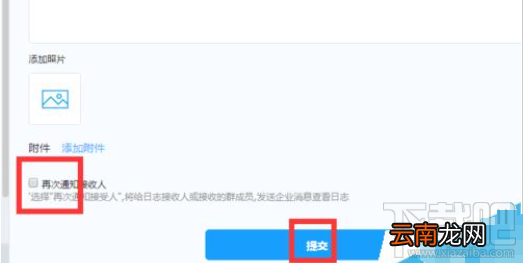
修改完成后点击提交 , 如果需要把修改的内容通知接收人 , 可勾选再次通知接收人
文章插图
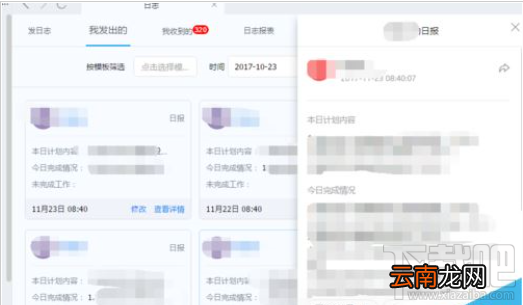
修改完成 , 可在右侧查看修改后的内容 。
文章插图
以上就是本篇文章的全部内容了 , 希望对各位有所帮助 。更多精彩教程内容请继续关注我们!
- 沃尔沃混动版SUV有哪些
- excel怎么转换成pdf
- vans普通版和pro区别 vans普通版和pro有什么区别
- 6600软件版本历史
- 电脑QQ坦白说玩法有哪些 坦白说玩法介绍
- 电脑怎么切到桌面
- 电脑的应用商店在哪里
- i排版如何更换样式颜色 颜色设置方法分享
- iTunes最新版本如何设置铃声 iTunes新版设置手机铃声技巧介绍
- OPPO手机设置coloros版搜狗输入法的方法教程