
钉钉云课堂考试如何设置学习提醒?钉钉云课堂中发布额试卷 , 需要在规定时间完成 , 但是总有学生不能集中精神完成考试 , 这时候我们就可以设置学习提醒 , 下面我们就来看看详细的的教程 , 需要的朋友不要错过哦 。
钉钉云课堂考试如何设置学习提醒?
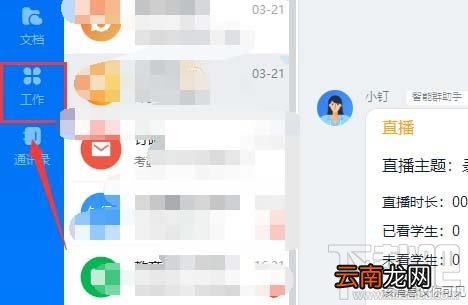
1、电脑开启钉钉登录账号点击右侧【工作】选项 。
文章插图
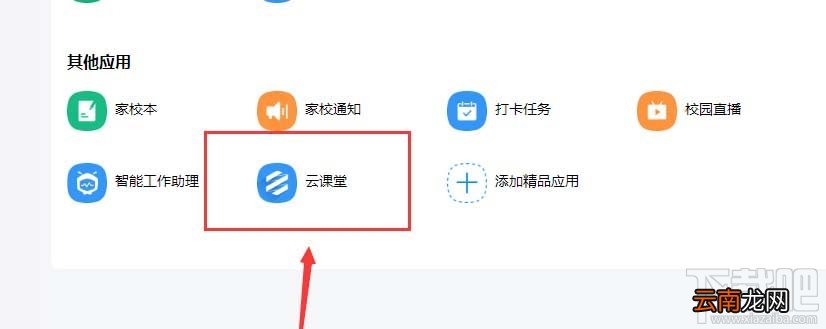
2、在工作区域下的【其他应用】点击【云课堂】选项 。
文章插图
3、进入云课堂选择班级点击右上角【管理中心】 。

文章插图
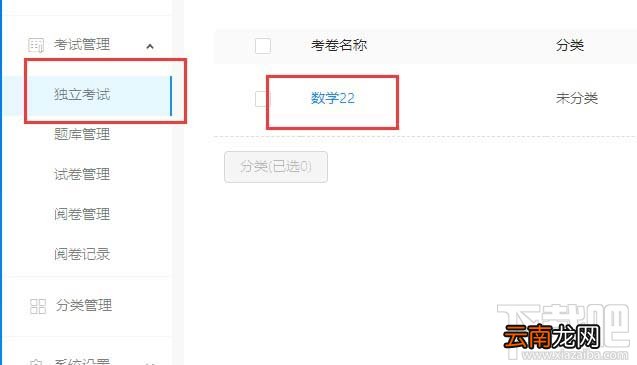
4、点击【考试管理】下的【独立考试】找到发布的试题 。
文章插图
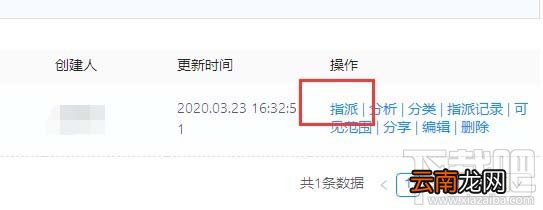
5、在该试题右侧的详情下点击【指派】选项 。
文章插图
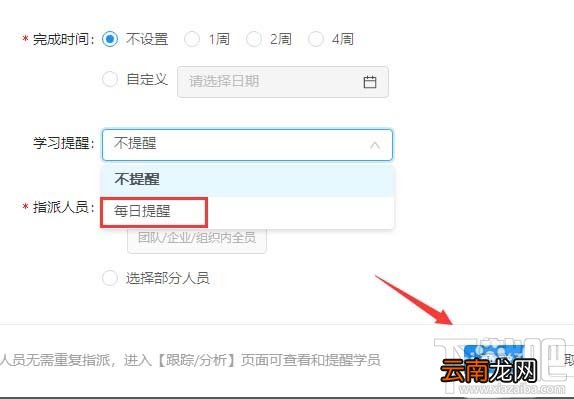
6、设置学习提醒【每日提醒】点击确定操作完成 。
文章插图
【钉钉云课堂考试如何设置学习提醒?】以上就是钉钉云课堂考试设置学习提醒的教程 , 希望大家喜欢 , 请继续关注我们 。
- 云想衣裳花想容春风拂槛露华浓描写的历史人物 云想衣裳花想容春风拂槛露华浓描写的历史人物是谁
- 云计算服务如何保护用户的数据?
- 云自东北起下一句谚语
- 苹果手机怎么删除云盘照片 iPhone怎么删除云盘照片
- 青铜器的纹饰有
- 明日之后网易云课堂有什么用
- 钉钉视频会议怎么关闭摄像头
- 云饺是什么饺子
- 风云三国四方客栈在哪
- 钉钉直播开小窗算时间吗