
相信最近很多刷抖音的小伙伴都发现了带有字幕的视频吧,是不是觉得加了字幕的视频很酷炫呢?那下面小编就跟大家分享一下怎么添加抖音字幕吧!

文章插图
抖音
第一步 首先我们要有一款编辑视频的app,例如快影 。

文章插图
快影
第二步 打开快影,点击底部 ,把要加字幕的视频选中
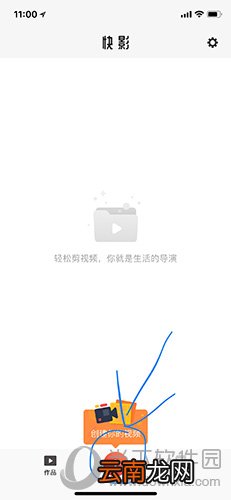
文章插图
快影界面
第三步 点击下方的字幕

文章插图
快影界面
第四步 点击T ,输入你想要的字幕
【抖音怎么添加字幕?抖音添加字幕方法】

文章插图
快影界面
第五步 移动字幕到视频中你想要的位置并有字体可在下方选择 添加成功后点右下角的

文章插图
快影界面
第六步 点击右上角导出即可完成

文章插图
快影界面
上面就是抖音添加字幕的全部教程了,大家也可以选择不同的编辑视频的app 。希望小编的文章可以给大家带来帮助!
- 美团外卖怎么评价
- 微信的账单怎么快速删除
- 手机呼叫等待怎么设置
- 蜜蜡是什么 蜜蜡是怎么来的
- 花呗怎么开通借呗
- 三星Galaxy S7和Galaxy S7 Edge怎么样?
- 腾讯视频怎么看登录设备
- 怎么开启陌生电话拦截
- 华为平板怎么设置一直横屏
- 蜗牛吃什么 蜗牛怎么养