
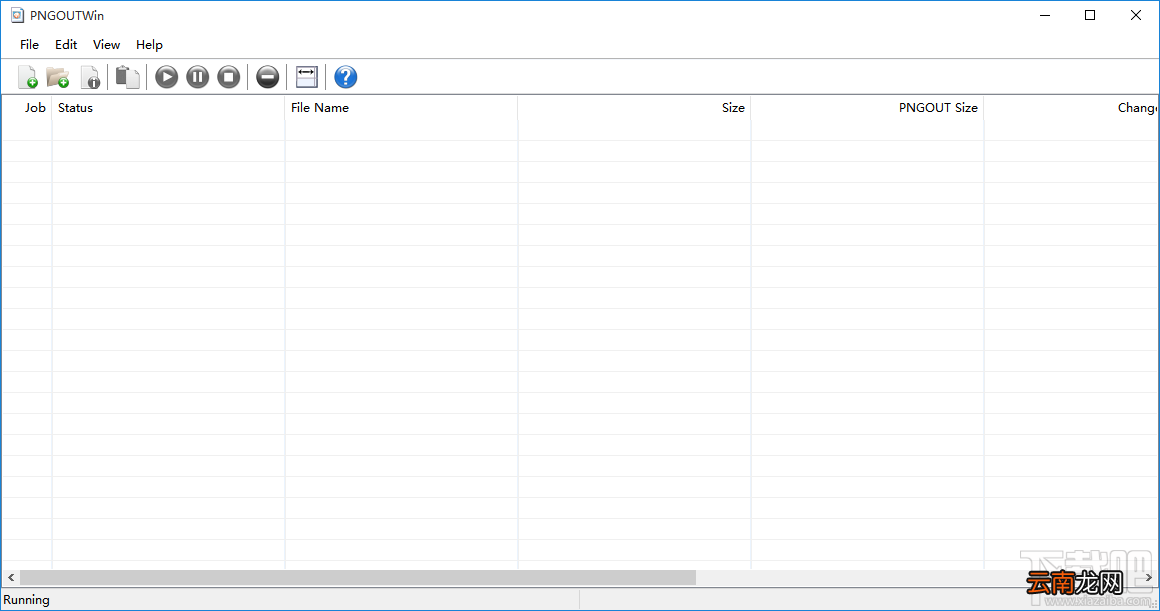
【利用PNG压缩工具压缩PNG图片的方法步骤】PNG压缩工具是一款专门用来压缩PNG图片的图片压缩工具,大家都知道PNG图片是一种透明图片的格式,因此它的体积要比一般的JPG图片要大一些,很多图片压缩软件都是通过丢弃这个透明底层来达到压缩PNG图片的目的,这样一来压缩之后的图片就失去PNG图片透明的特点了,那么通过PNG压缩工具这款软件来进行压缩的话是通过删除图像中不重要的数据来达到压缩目的的,肉眼很难看出压缩之后的区别,那么接下来小编就跟大家分享一下怎么使用这款软件压缩PNG图片吧 。
文章插图
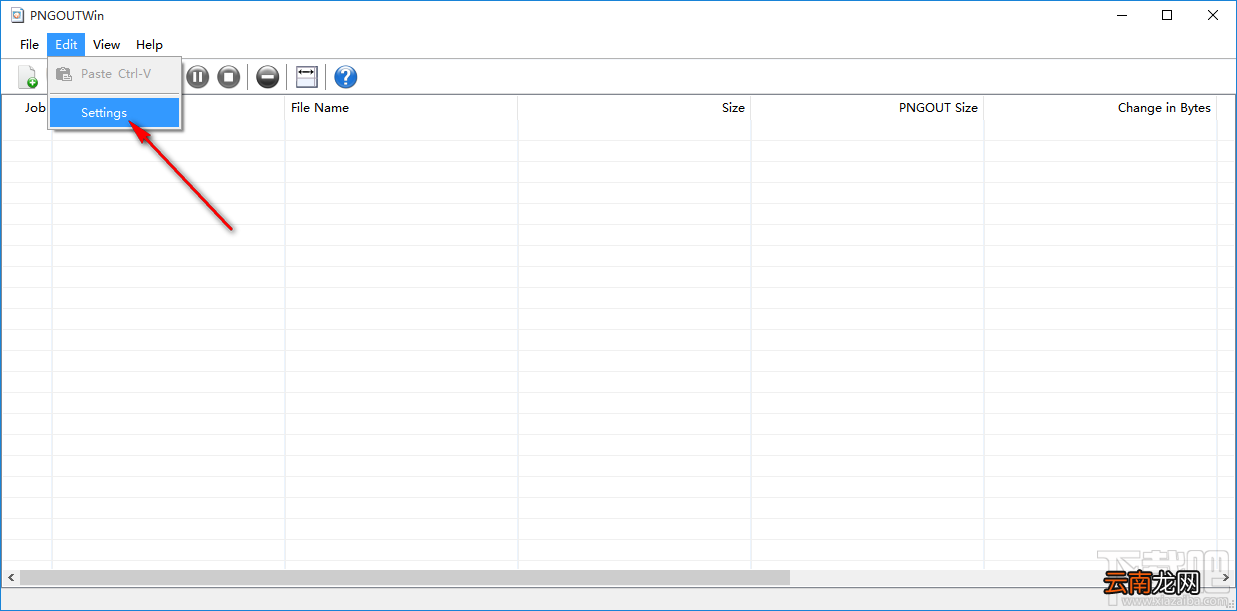
方法步骤1.首先第一步我们打开软件之后,先点击界面左上方的Edit这个编辑选项,在出现的选项中选择Settings 。
文章插图
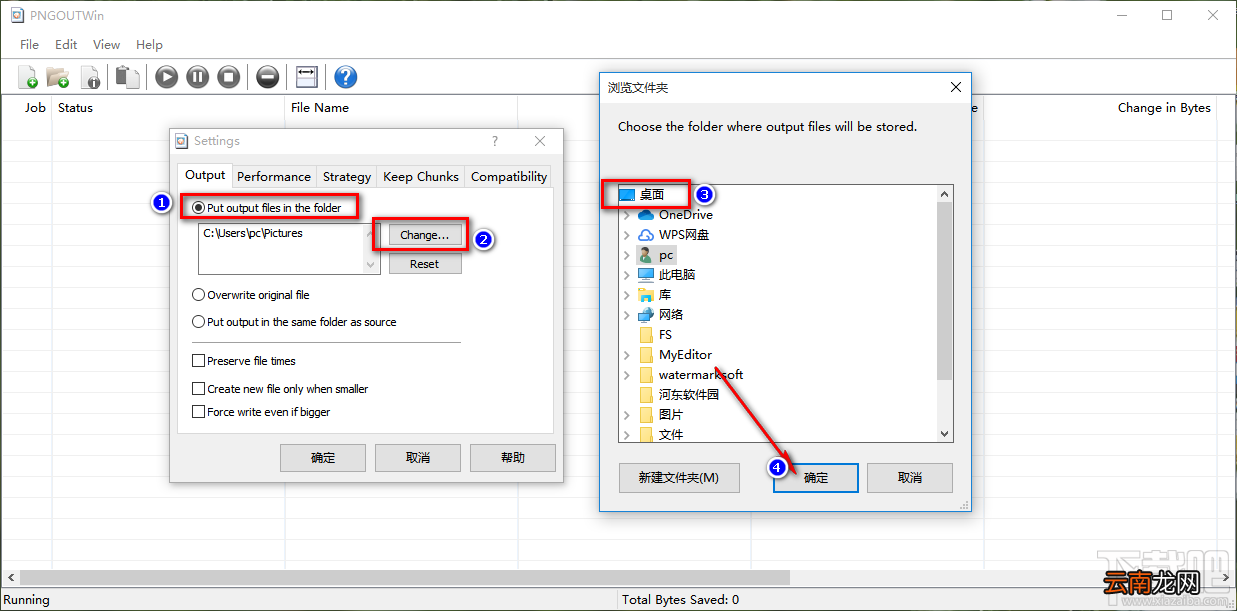
2.点击打开设置界面之后,我们在设置界面中选择Put output files in thefolder这个选项,点击Change这个按钮可以打开选择输出文件夹的界面,选中之后点击确定按钮即可 。
文章插图
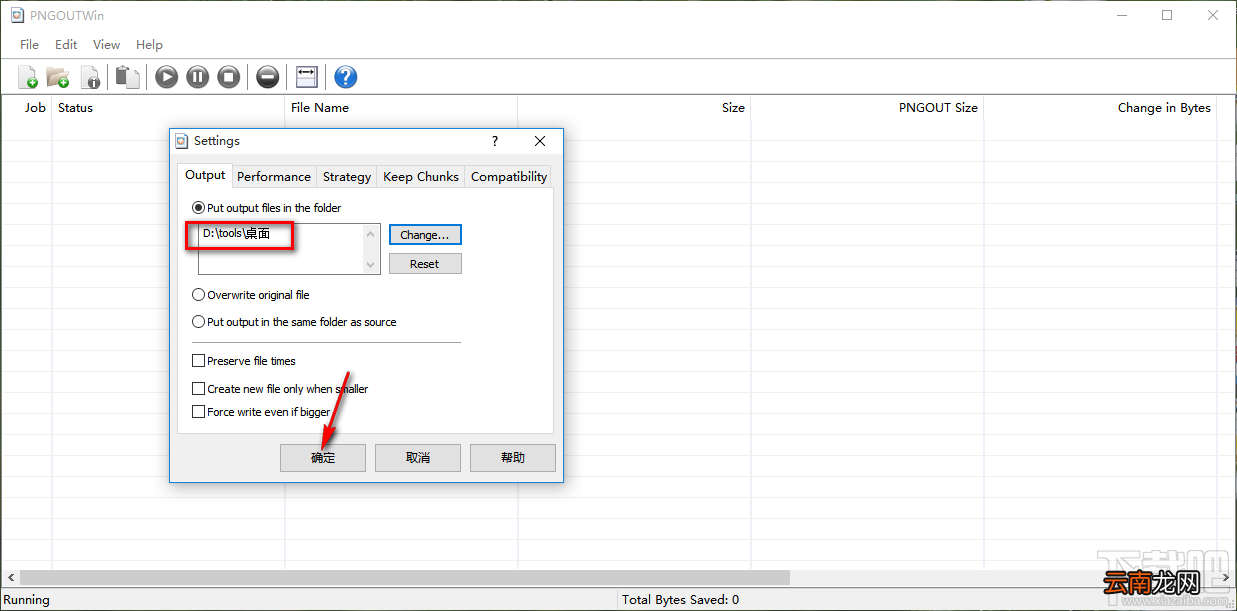
3.通过以上步骤可以将图片压缩之后的输出文件夹设置成自己选择的文件夹,方便查找压缩之后的文件,点击确定按钮保存输出路径的修改 。
文章插图
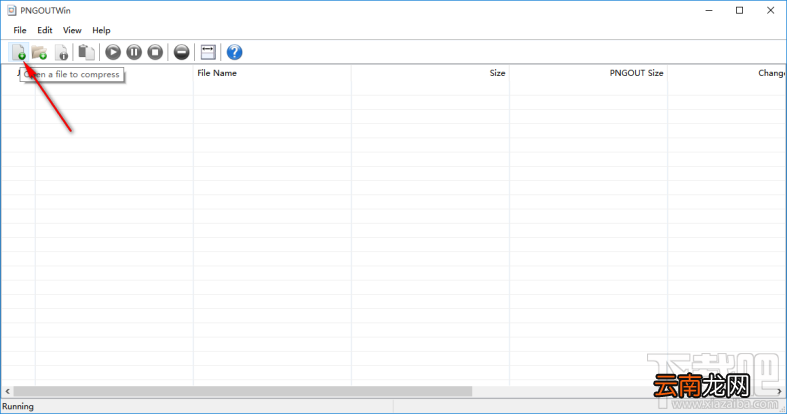
4.接着下一步我们就可以点击界面左上角的文件添加图标了,点击这个添加图标之后可以选择添加想要压缩的PNG图片 。
文章插图
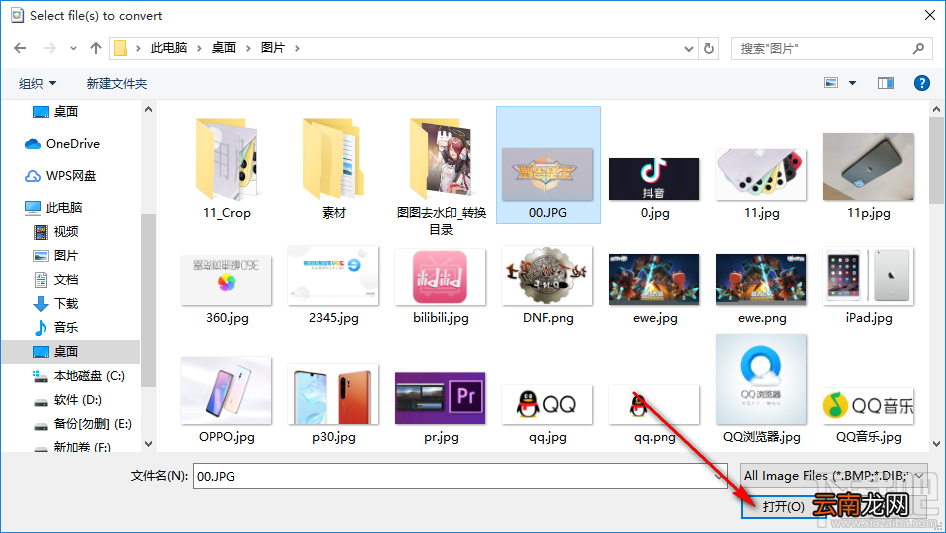
5.点击添加文件按钮之后打开一个选择文件的界面,在界面中点击选中想要压缩的PNG图片之后点击右下角的打开按钮 。
文章插图
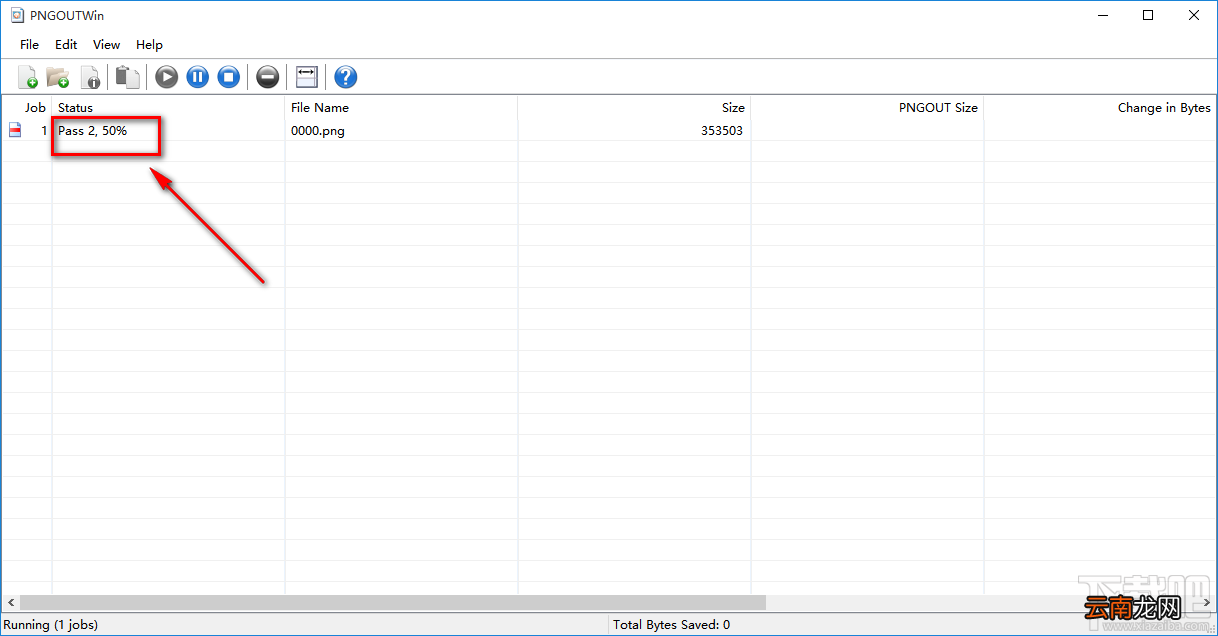
6.点击打开按钮之后将图片添加到软件界面,然后软件会自动进行压缩处理操作,在Status这个选项下方可以看到压缩进度 。
文章插图
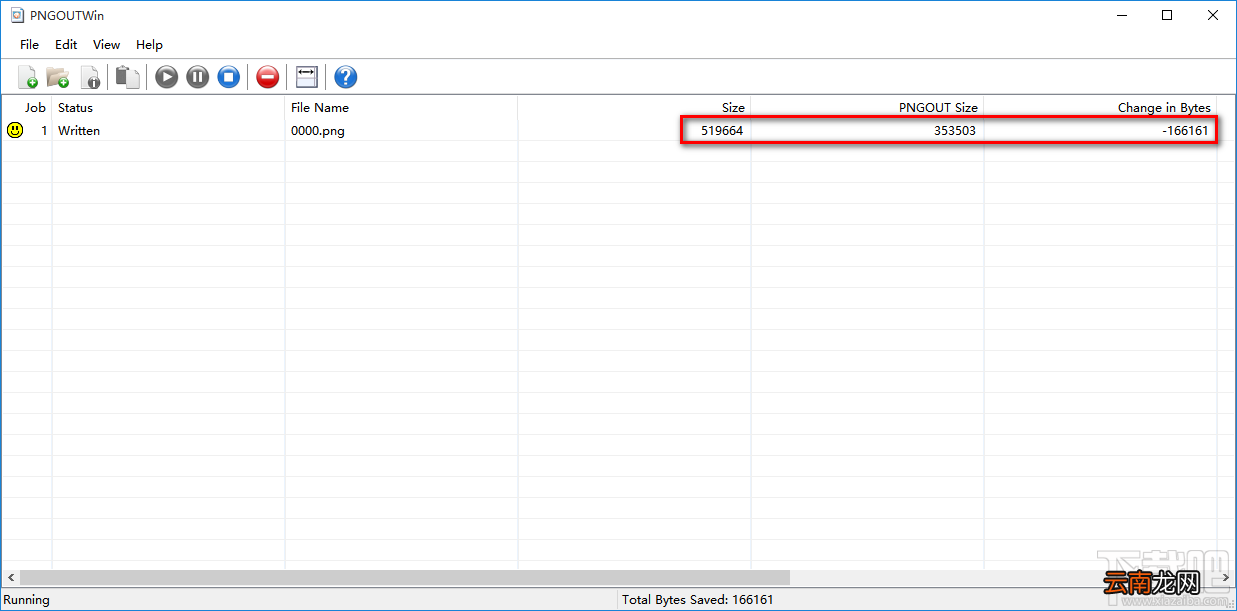
7.最后等待压缩完成之后,我们可以在后面的位置看到压缩之后的大小对比,Size是原来的大小,PNGOUT Size是压缩之后的大小 。
文章插图
使用上述教程中的操作方法我们就可以通过PNG压缩工具来压缩PNG图片了,有需要的朋友赶紧试一试这个方法吧,希望这篇方法教程能够对大家有所帮助 。
- pdf压缩文件怎么压缩最小
- NEC810新机一小时使用感想
- 废报纸回收再利用可以做什么
- 压缩空气有什么
- 我们利用空气可以做哪些事情
- 数列求最值问题
- 如何快速解决家里的老鼠
- 利用电脑远程管理OPPO R7s手机文件的方法
- 如何解压缩Vista专有的微软更新独立包
- 解压缩: Vista专有微软更新独立包