
FFmpegJoiner是一款可以帮助用户对视频文件进行无损合并的视频合并工具 , 主要就是对视频文件进行合并操作 , 但是它的特点是无损合并视频 , 在合并视频的过程中不会对视频造成损坏 , 相信大家在使用一些其他的视频合并软件时都有遇到过视频合并之后被破坏的情况 , 这样的话就可以使用FFmpegJoiner这款软件来进行合并了 , 接下来小编就跟大家分享一下使用这款软件合并视频文件的操作方法吧 , 感兴趣的朋友不妨一起来看看 , 希望这篇方法教程能够帮助到大家 。
文章插图
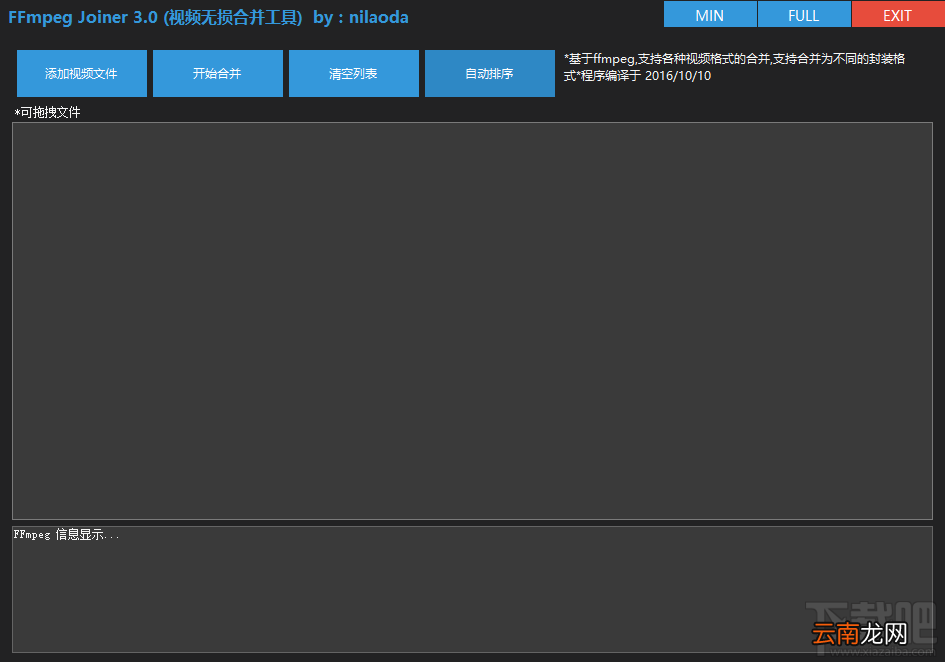
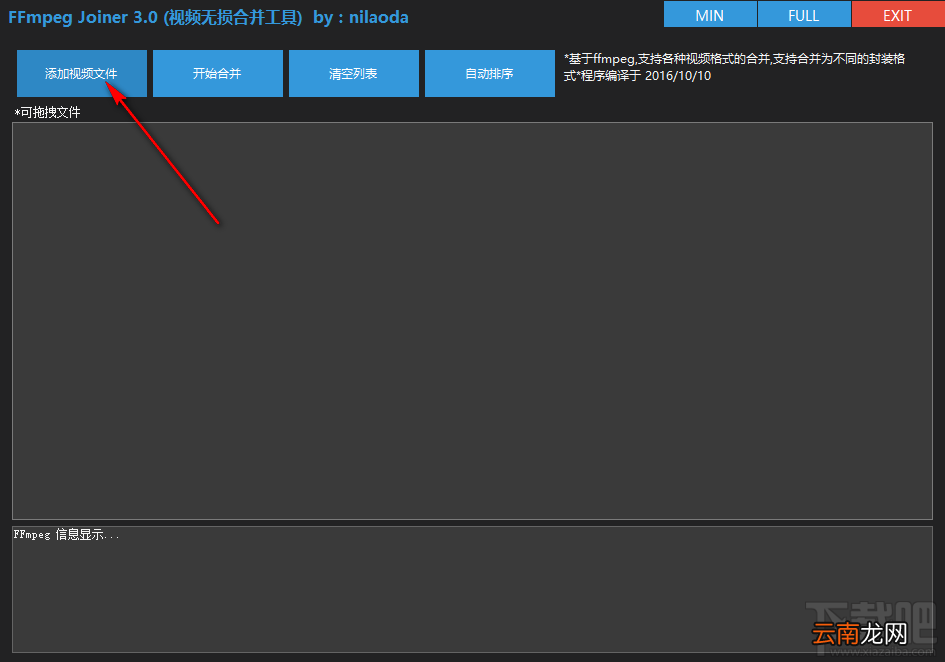
方法步骤1.首先第一步我们打开软件之后 , 在软件界面左上角找到添加视频文件这个功能按钮 , 点击之后准备添加想要合并的视频文件 。
文章插图
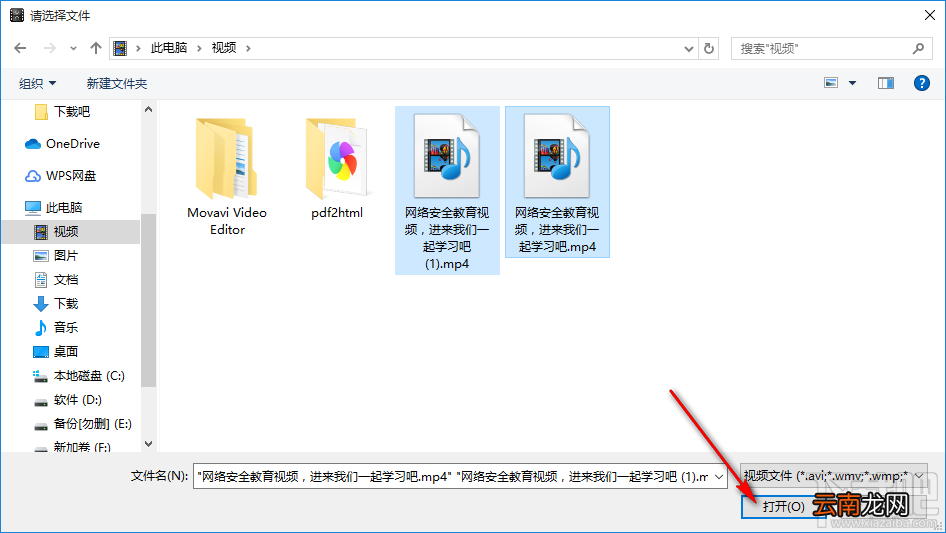
2.点击添加文件按钮之后 , 接下来下一步在出现的选择文件界面中 , 我们选中需要合并的视频之后 , 点击右下角的打开按钮 。
文章插图
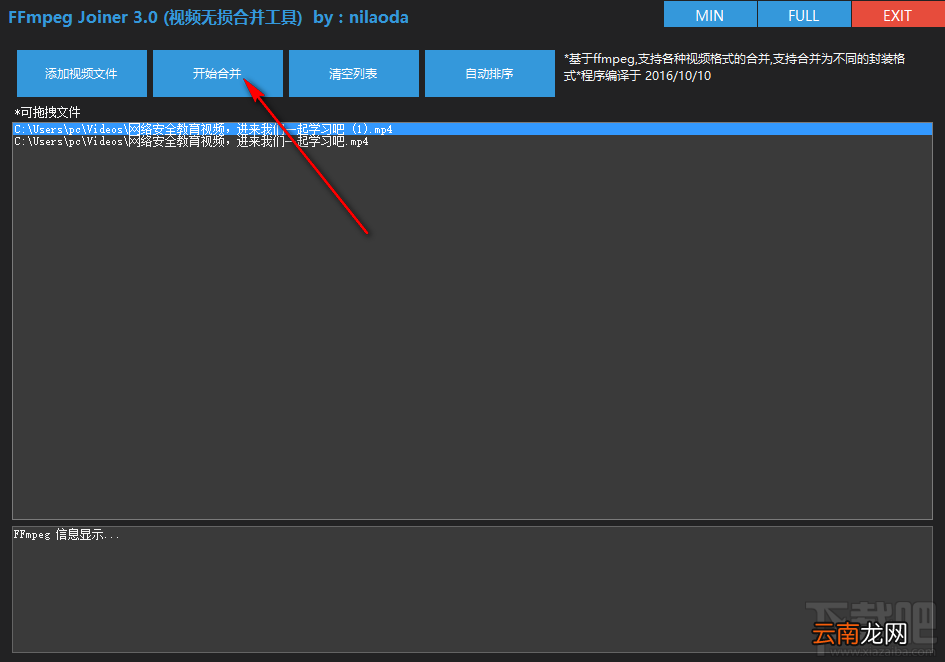
3.点击这个打开按钮之后我们就可以点击界面中的开始合并按钮开始合并视频的操作了 。
文章插图
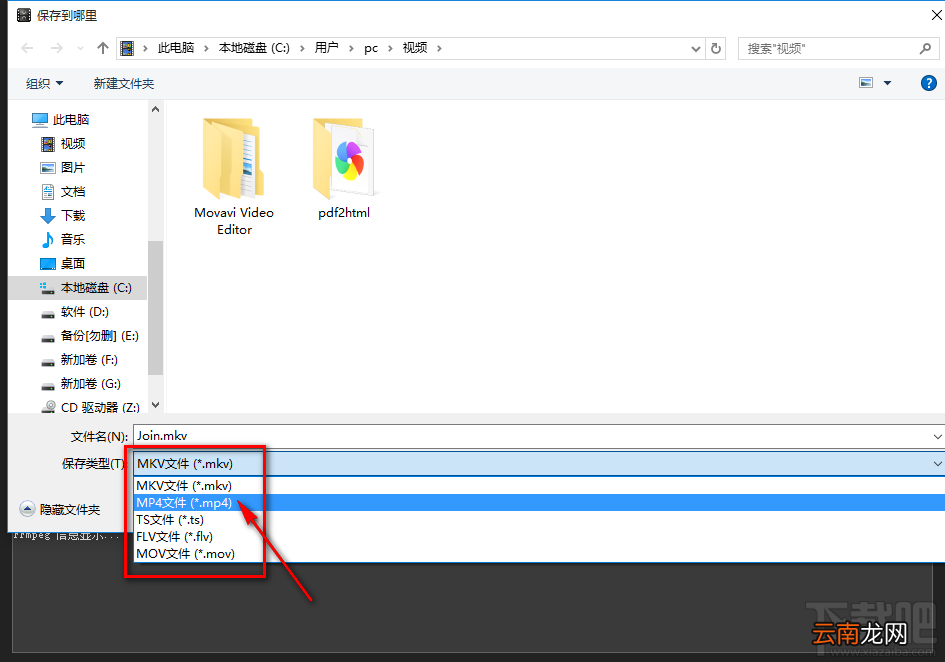
4.点击开始合并之后 , 我们在出现的选择合并视频保存位置的界面中 , 点击保存类型选项下拉框 , 然后在下拉框中选择自己想要保存合并视频的格式 。
文章插图
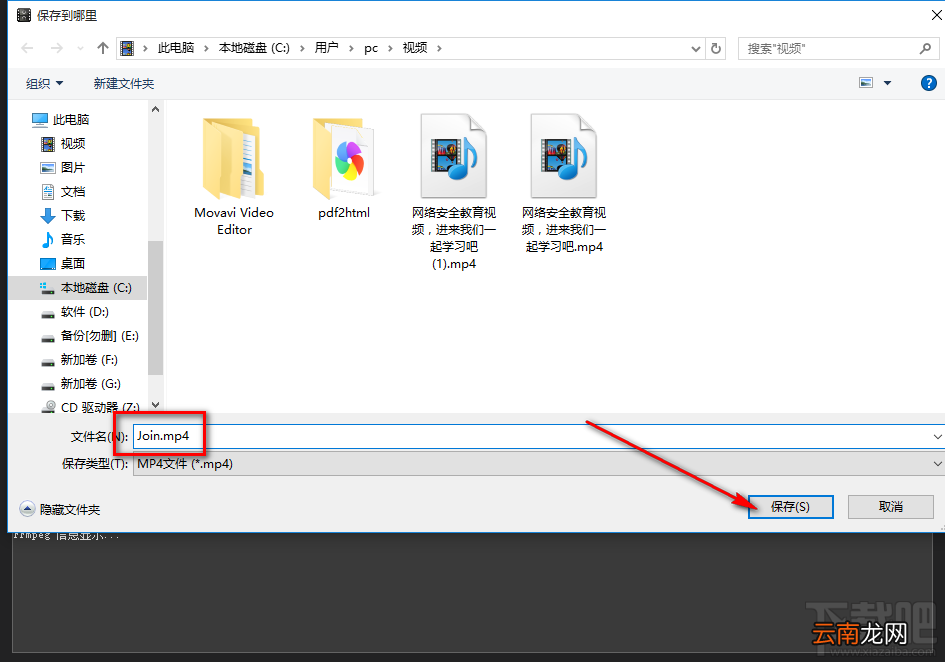
5.最后选择好视频的保存格式之后 , 我们设置好储存位置和保存的文件名称 , 然后点击右下角的这个保存按钮就可以合并视频并保存下来了 。
文章插图
【FFmpegJoiner合并视频文件的操作方法】以上就是小编今天跟大家分享的使用FFmpegJoiner这款软件来合并视频的具体操作方法 , 有需要的朋友赶紧试一试这个方法吧 , 希望这篇方法教程能够帮助到大家 。
- 腾讯视频怎么看登录设备
- 如何用wps合并文档
- 秘乐短视频审核多久
- 哈弗h6中控屏幕如何播放视频
- 苹果iphone6s免越狱屏蔽视频客户端广告的方法
- iPhone6s合并应用到一个文件夹的方法
- 华为手机视频怎么转成铃声
- 支付宝好友怎么视频语音聊天
- 钉钉视频会议怎么关闭摄像头
- 苹果ios9自定义截取手机任意区域画面方法!Snapper2视频教程