
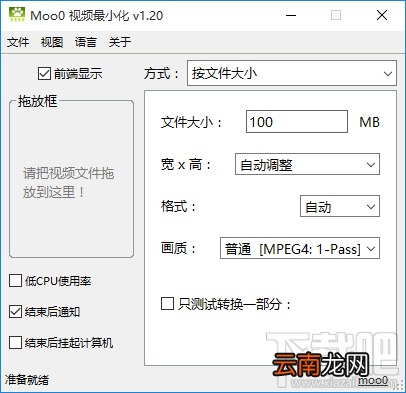
Moo0VideoMinimizer是一款非常实用的视频压缩工具,通过这款压缩软件我们可以自由的设定需要压缩视频的大小参数,可以根据自己的具体需要来对视频的压缩参数进行设置,并且还可以自动调节压缩视频的格式、比特率、尺寸等设置,能够完全按照用户的需求进行定制型的压缩操作,非常的方便实用 。那么接下来小编就跟大家分享一下使用Moo0VideoMinimizer压缩视频文件的具体操作方法吧,有需要的朋友不妨一起来看看小编分享的这篇教程,希望能帮到大家 。
文章插图
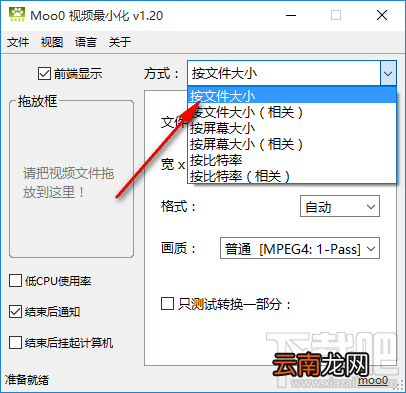
方法步骤1.首先第一步我们打开软件之后,在软件界面中点击方式选择的下拉列表,然后在其中选择我们想要使用的视频压缩方式 。
文章插图
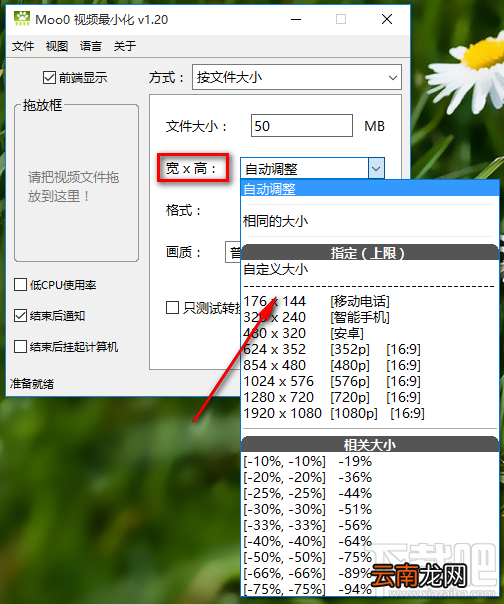
2.选择好视频压缩方式之后,我们打开宽高选项的下拉列表,对这个宽高选项可以进行尺寸的选择,有需要的用户进行具体的修改即可 。
文章插图
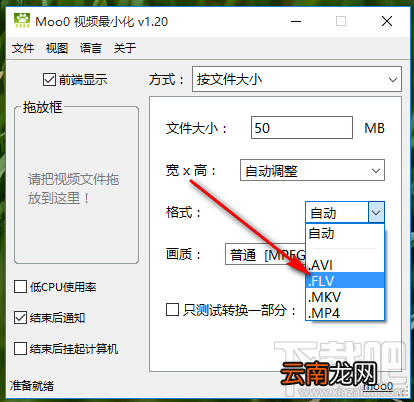
3.接着下一步就是对视频的格式进行选择,在选择这个格式的时候也是打开下拉列表,如果同时需要转换格式的用户直接在这里选择需要的格式即可 。
文章插图
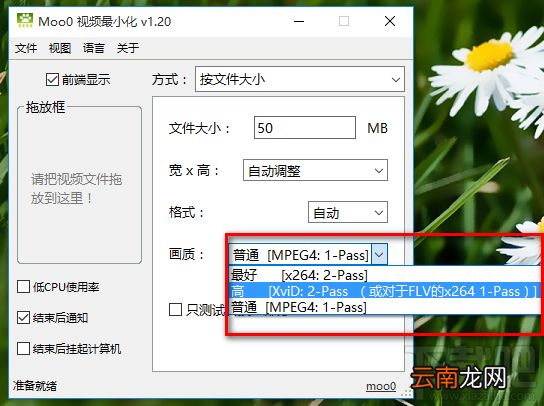
4.设置好格式之后,下一步是在界面的画质这个模块中,选择自己想要的画质选项,根据需求进行选择就可以了 。
文章插图
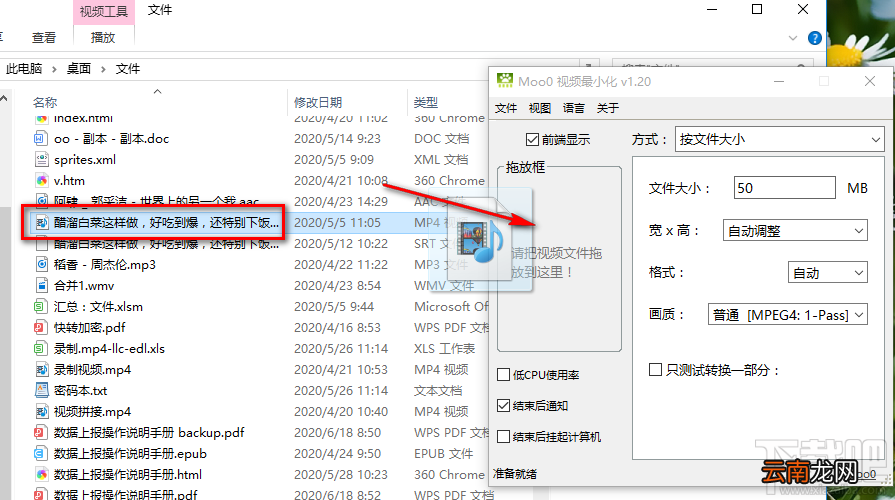
5.设置好这些压缩视频的参数之后,我们打开视频文件所在的界面,然后点击选中想要压缩的视频,将它拖动到软件的拖放框中,拖放进去即可开始压缩操作 。
文章插图
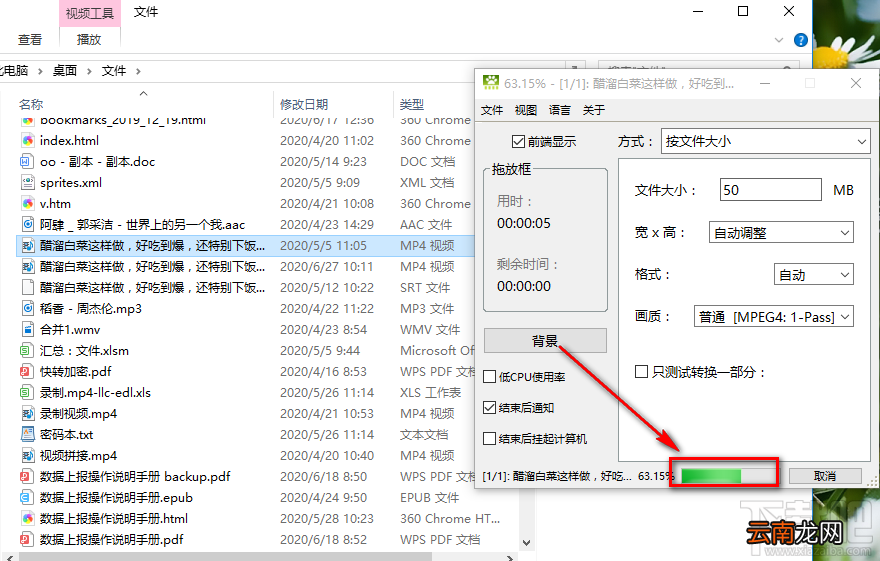
6.视频拖放进来开始压缩操作之后,我们在界面下方也可以看到一个压缩进度,我们只需要等待他压缩完成即可 。
文章插图
【Moo0 VideoMinimizer压缩视频文件的方法】以上就是小编今天跟大家分享的使用Moo0VideoMinimizer这款软件来压缩视频文件的操作方法,有需要的朋友赶紧试一试这个方法吧,希望这篇方法教程能帮到大家 。
- pdf压缩文件怎么压缩最小
- 压缩空气有什么
- 如何解压缩Vista专有的微软更新独立包
- 解压缩: Vista专有微软更新独立包
- 压缩文件损坏如何解决 修复破损压缩包技巧介绍
- 如何解压缩Vista专有的微软更新独立包MSU
- 苹果压缩文件怎么打开
- 压缩文件如何转换成图片文件 文件转换操作教程分享
- 汽车空调压缩机油多久换
- GoldWave如何压缩MP3文件 压缩方法介绍