
PDFCompressor是一款能够帮助用户无损压缩PDF文件的压缩工具 , 这款软件的主要功能就是对PDF文件进行压缩处理 , 很多用户在使用电脑的时候会对一些PDF文件进行编辑 , 如果编辑完成之后文件的体积偏大的话就会不方便进行传输和分享 , 那么就可以通过PDFCompressor这款软件来压缩处理PDF文件了 , 并且对文件还是没有损害的 , 非常实用 , 那么接下来小编就跟大家分享一下使用这款软件来压缩文件的具体操作方法吧 , 感兴趣的朋友不妨一起来看看小编分享的方法教程 。
文章插图
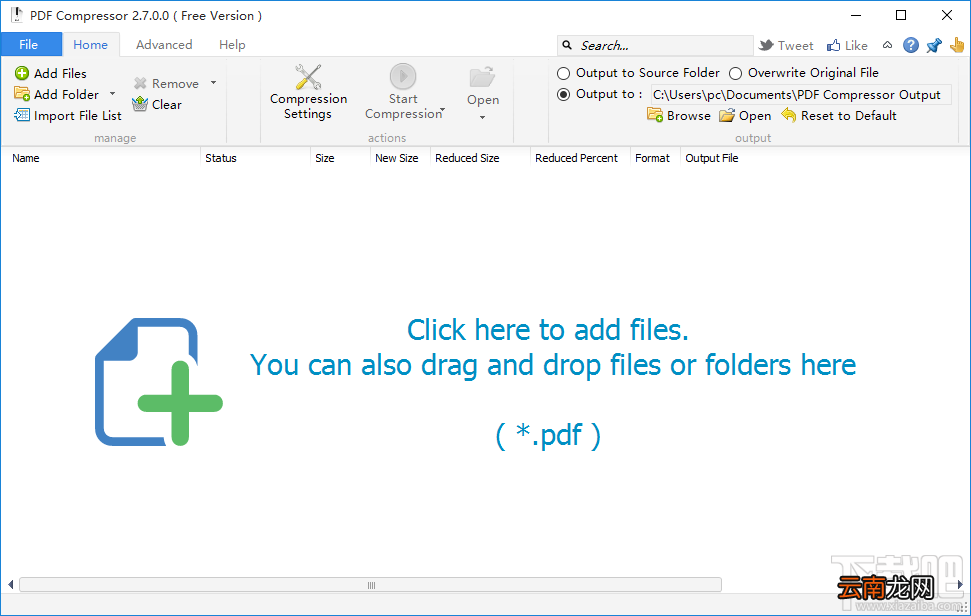
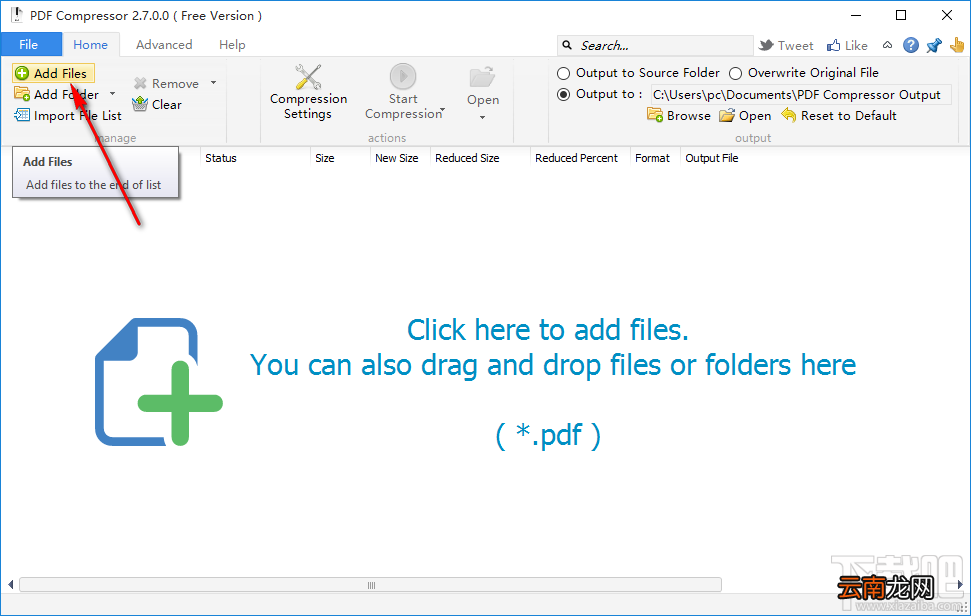
方法步骤1.首先第一步我们打开软件之后 , 点击左上角的Add File这个添加文件按钮 , 准备添加想要处理的PDF文件 。
文章插图
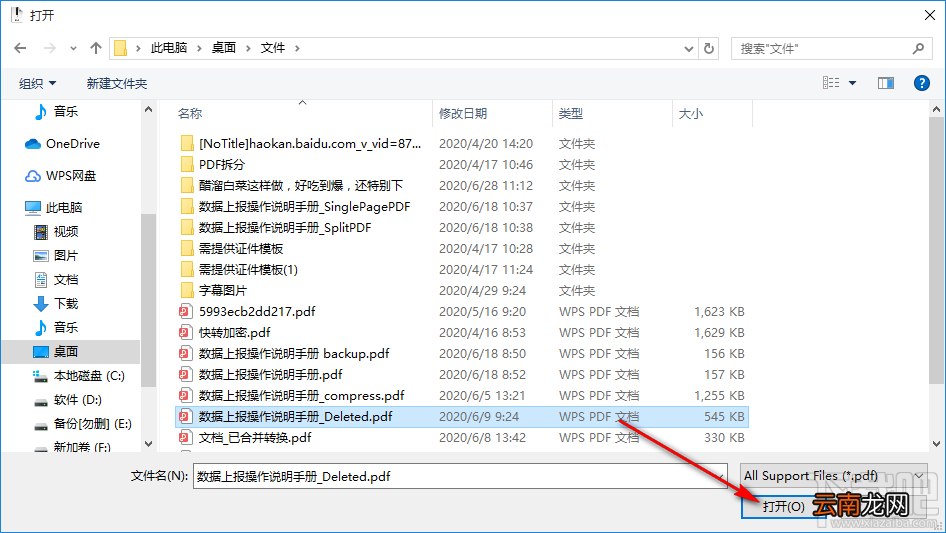
2.点击这个添加按钮之后下一步我们选中想要压缩的PDF文件之后点击右下角的打开按钮即可 。
文章插图
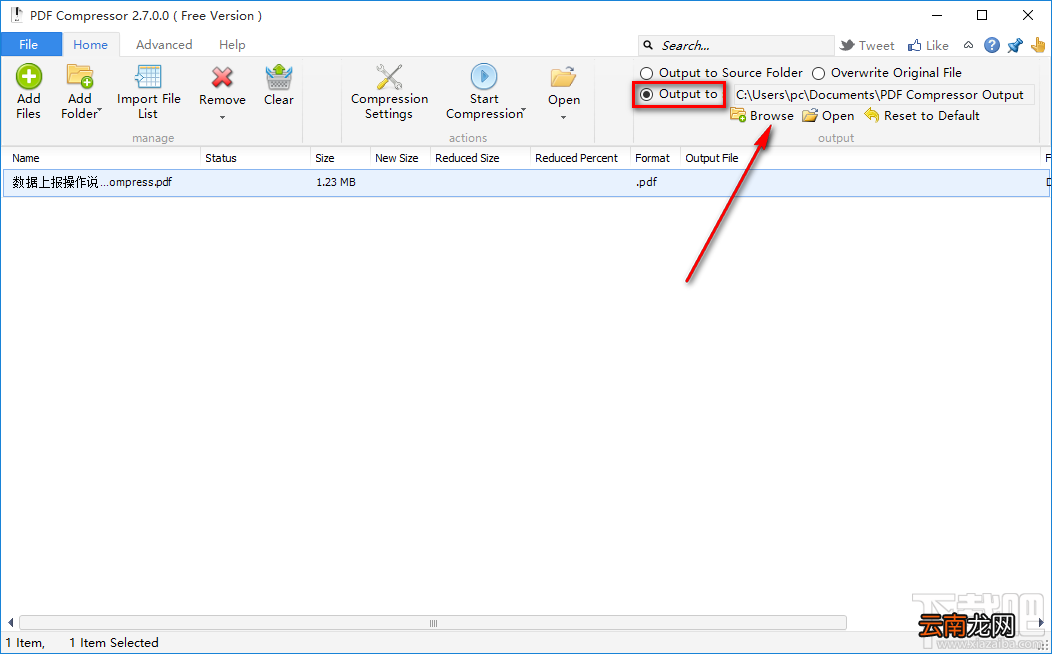
3.点击打开按钮 , 将选择的PDF文件添加到软件界面之后 , 我们看到界面右上角的Outputto这个输出选项 , 点击Browse按钮即可选择想要输出保存压缩文件的路径 。
文章插图
4.点击浏览按钮之后 , 下一步在出现的界面中选中输出保存路径之后 , 点击右下角的确定按钮即可 。

文章插图
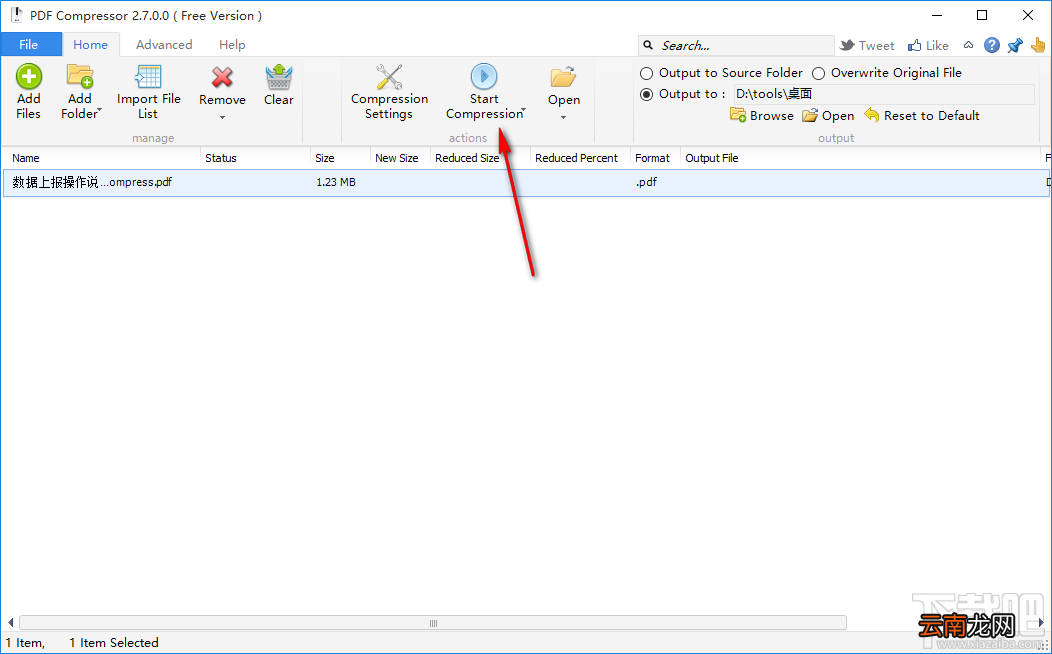
5.点击确定按钮设置好文件压缩之后的输出保存位置之后 , 我们点击界面上方的Start Compression这个开始压缩按钮即可开始压缩 。
文章插图
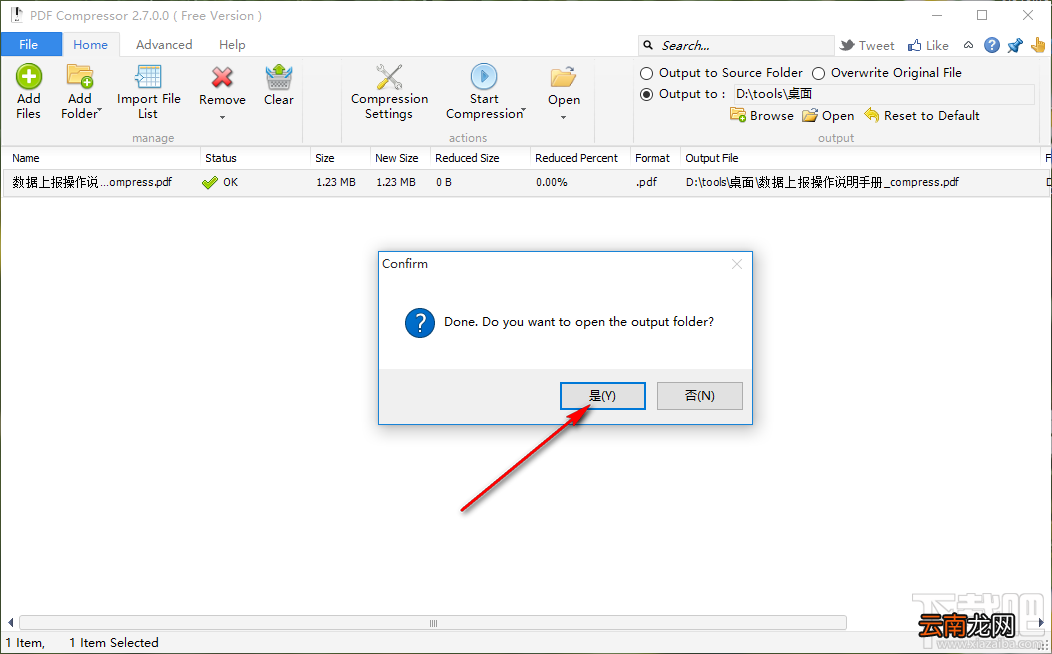
6.等到压缩结束之后界面中会弹出一个压缩完成的提示界面 , 并且界面中也显示了压缩文件的大小等参数 , 点击“是”按钮即可打开输出文件夹查看文件 。
文章插图
【PDF Compressor压缩PDF文件的方法步骤】以上就是小编今天跟大家分享的使用PDFCompressor这款软件来压缩PDF文件的操作方法 , 有需要的朋友赶紧试一试这个方法吧 , 希望这篇方法教程能帮到大家 。
- pdf压缩文件怎么压缩最小
- excel怎么转换成pdf
- 迅捷PDF编辑器签名如何使用 使用方法说明
- PDF文档密码如何破解 加密文档去除密码方法介绍
- 压缩空气有什么
- excel如何存成pdf?excel存成pdf方法分享
- 怎么卸载万能PDF
- 如何解压缩Vista专有的微软更新独立包
- 解压缩: Vista专有微软更新独立包
- pdf怎么调整页面横向