
格式工厂是一款功能多样的文件格式转换工具,其中有针对各种类型的文件转换功能,可以满足用户在办公过程中的文件格式转换需求 。很多时候我们在操作电脑时,需要将一些体积较大的文件压缩处理,这样方便储存也方便进行传输,那么通过格式工厂这款软件也是可以进行文件压缩操作的,在文档处理模块就可以用到文件压缩功能,接下来小编就跟大家分享一下使用这款软件来压缩图片的具体操作方法吧,感兴趣的朋友不妨一起来看看,希望这篇教程能够帮助到大家 。
文章插图
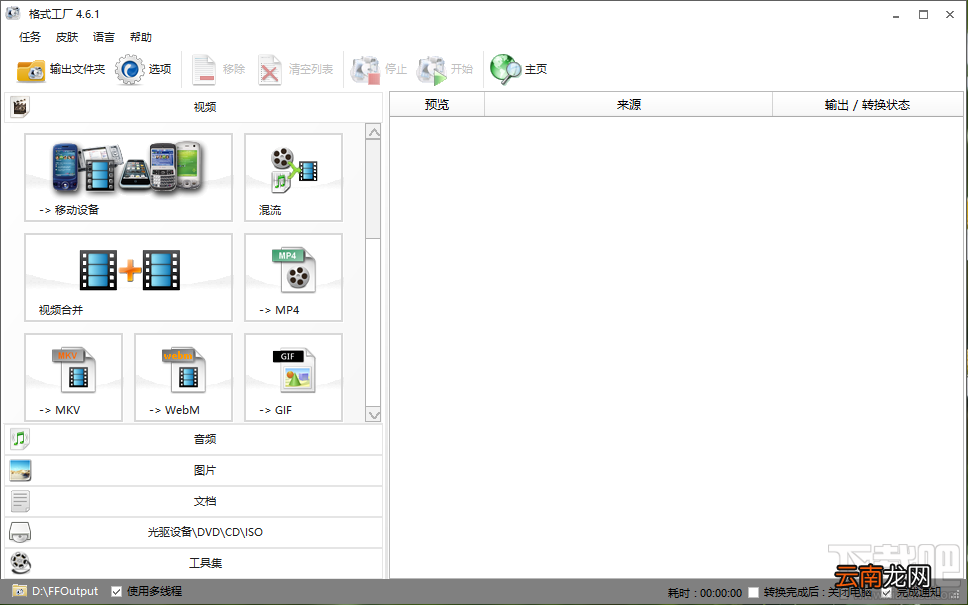
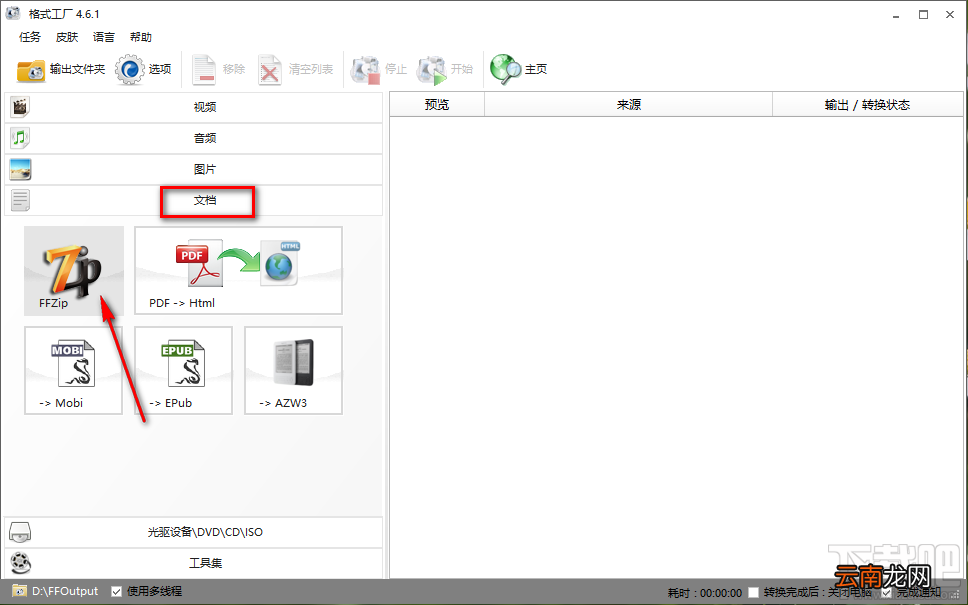
方法步骤1.首先第一步我们打开软件之后,在文档这个模块找到压缩功能图标,然后点击进入到其中 。
文章插图
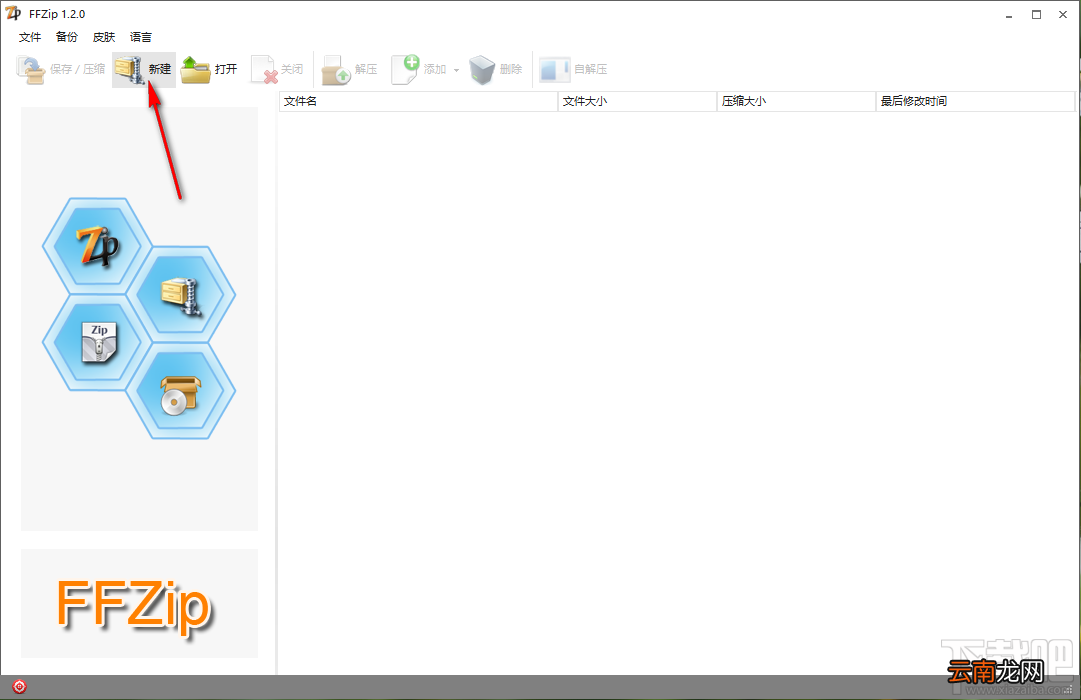
2.进入到压缩功能界面之后,我们找到界面左上角的新建功能选项,点击之后准备新建一个压缩包 。
文章插图
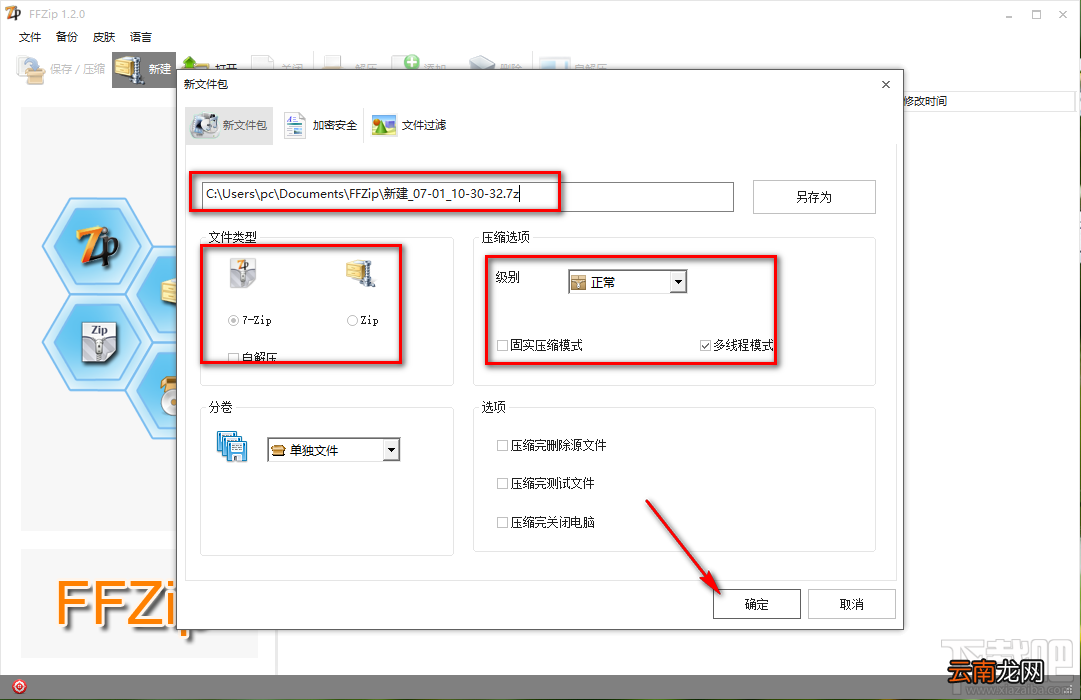
3.点击新建之后会出现一个新建压缩包的界面,可以看到压缩包的储存路径,还有文件类型、压缩选项可以进行设置,设置完成之后点击右下角的确定按钮 。
文章插图
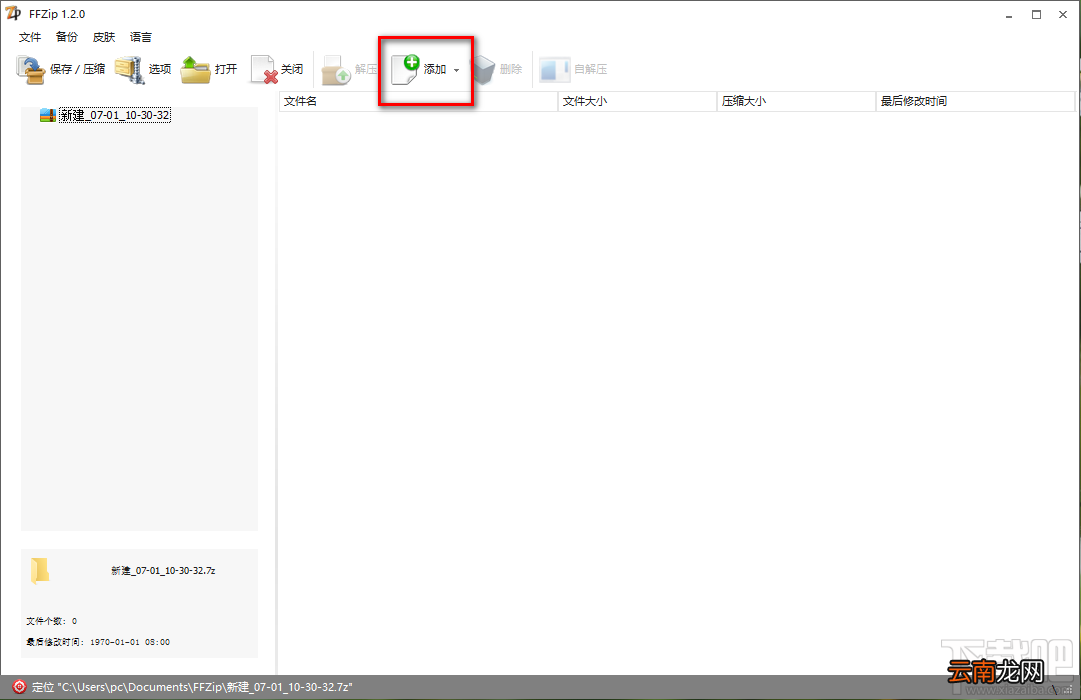
4.点击确定按钮之后就新建好压缩包了,然后我们点击上方的添加按钮,准备添加想要压缩的文件 。
文章插图
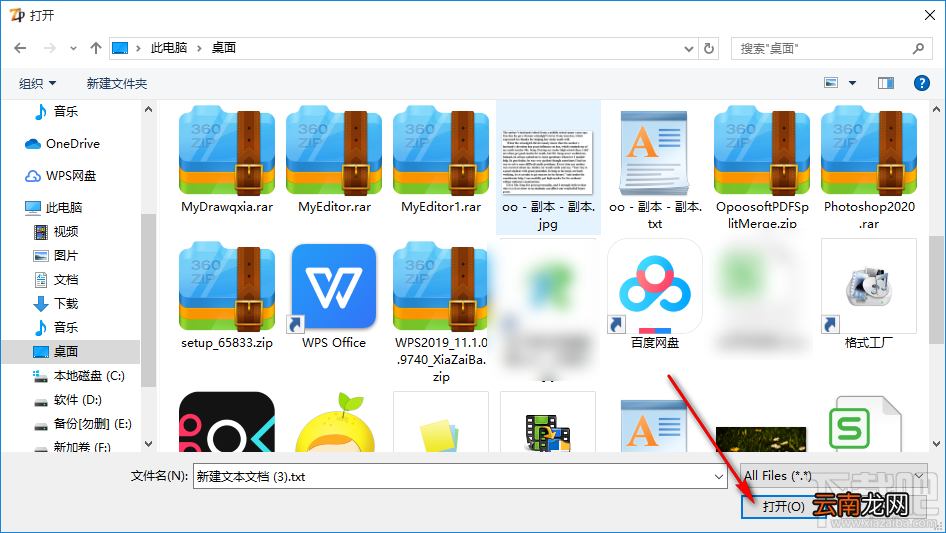
5.点击添加按钮之后,我们在出现的选择文件界面中,找到想要压缩的文件选中之后,点击右下角的打开按钮 。
文章插图
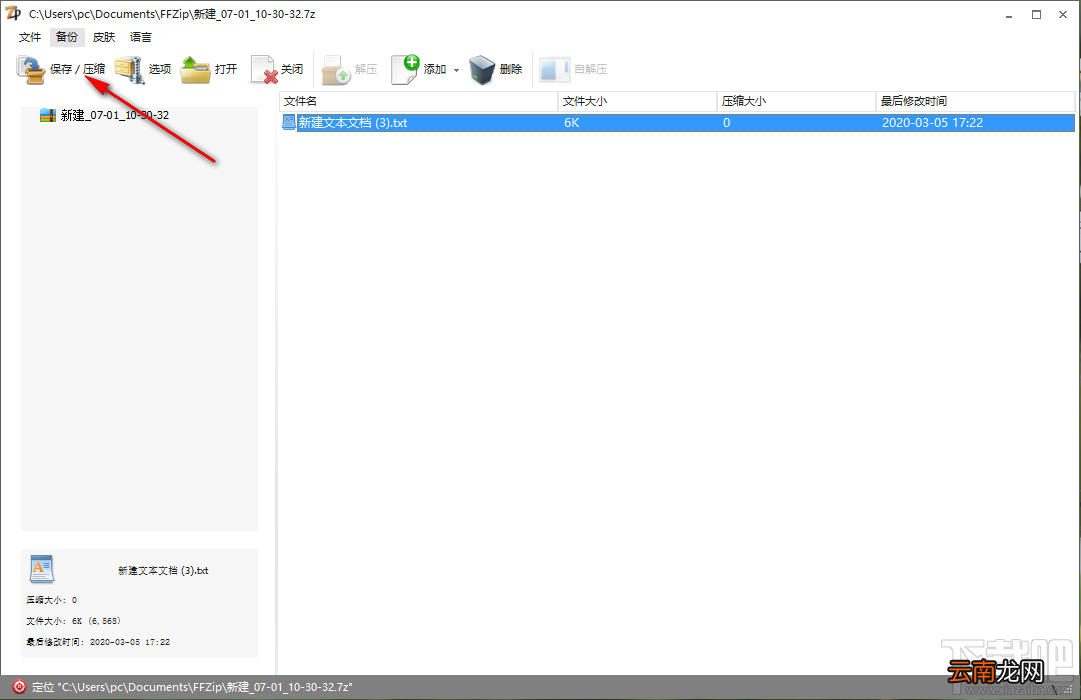
6.点击将想要压缩的文件添加到软件界面之后,我们找到界面左上角的保存/压缩这个功能按钮,找到之后点击它 。
文章插图
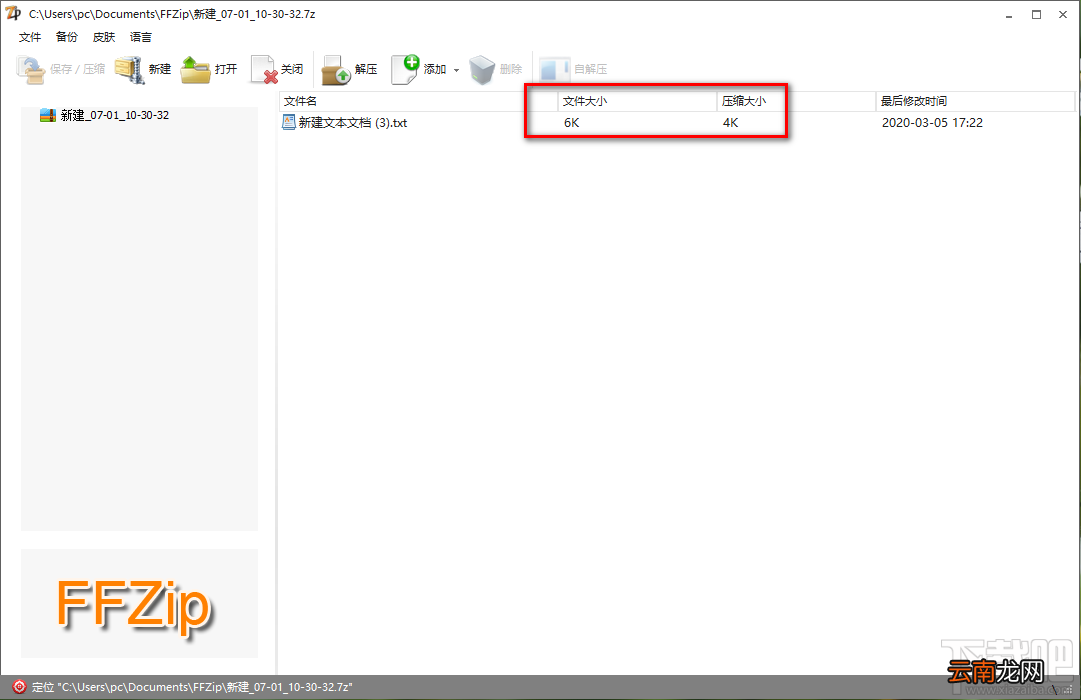
7.点击这个保存压缩按钮之后就会自动压缩这个压缩包中添加进去的文件,压缩之后可以看到文件大小和压缩大小对比 。
文章插图
【使用格式工厂压缩文件的具体方法】使用上述教程中的操作方法就可以通过格式工厂这款软件来压缩文件了,还有不知道要如何操作的朋友赶紧试一试这个方法吧,希望这篇方法教程能够帮助到大家 。
- 微信的账单怎么快速删除
- 怎么开启陌生电话拦截
- 手环亮度怎么调节
- OPPO A8怎么恢复出厂设置
- 三星S6手机使用广角自拍功能的方法
- 无键盘使用Windows Vista
- 小米note3通话怎么录音?小米note3通话录音功能的使用方法
- 防止数据泄密 教你在Vista中禁止使用USB
- apple pay如何使用?Apple Pay安装使用方法
- i排版图片工具条如何使用 工具条使用方法介绍