
相信大家对快压这款软件都有所了解的,而本章节就主要介绍了使用快压压缩文件的详细操作过程,还不会操作的朋友就跟着小编学习一下吧,希望对你们有所帮助 。

文章插图
1、首先需要下载安装软件 。
2、使用右键压缩
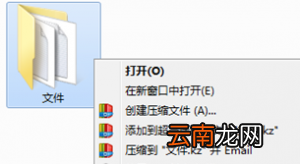
右键点击需要压缩的文件或文件夹,在弹出菜单中选择如何压缩 。
“创建压缩文件…”:先设置后压缩 。
“添加到’文件名.格式’”:按默认设置压缩(可修改,点击看详细) 。
“压缩并Email…”:先设置后压缩,并用Email发送 。
“压缩到’文件名.格式’并Email”:按默认设置压缩,并用Email发送 。
文章插图
使用主界面压缩
选择需要压缩的文件或文件夹,在工具栏点击”添加”按钮,

文章插图

文章插图
相关问题:
1.如何保存默认压缩设置?
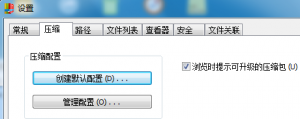
1)打开主界面 -> “选项”菜单 -> “设置” – > 在弹出对话框中,选择”创建默认配置” 。

文章插图
文章插图
2)弹出”设置默认压缩选项”对话框,可设置默认压缩格式,密码,注释等 。

文章插图
(设置完成后,可在右键菜单中找到对应选项)
【使用快压压缩文件详细操作过程】各位小伙伴们,看完上面的精彩内容,都清楚使用快压压缩文件的详细操作过程了吧!
- 微信的账单怎么快速删除
- 怎么开启陌生电话拦截
- 手环亮度怎么调节
- pdf压缩文件怎么压缩最小
- OPPO A8怎么恢复出厂设置
- 三星S6手机使用广角自拍功能的方法
- 无键盘使用Windows Vista
- 小米note3通话怎么录音?小米note3通话录音功能的使用方法
- 防止数据泄密 教你在Vista中禁止使用USB
- apple pay如何使用?Apple Pay安装使用方法