
金山PDF阅读器是一款精巧稳定的PDF阅读编辑软件,该软件深受大家的喜爱,不仅支持多种浏览模式,还具备阅读记录、添加书签、转换PDF文件格式的功能,功能十分全面 。在新建PDF文档的时候,给文档添加页码是我们必须掌握的操作 。因为给文件添加页码后,我们在阅读PDF文档时就会方便很多,能够快速定位到具体的某一页 。而这款软件作为一款专业的PDF阅读编辑软件,当然也可以给PDF文件添加页码 。那么接下来小编就给大家详细介绍一下金山PDF阅读器给PDF文件添加页码的具体操作方法,有需要的朋友可以看一看 。

文章插图
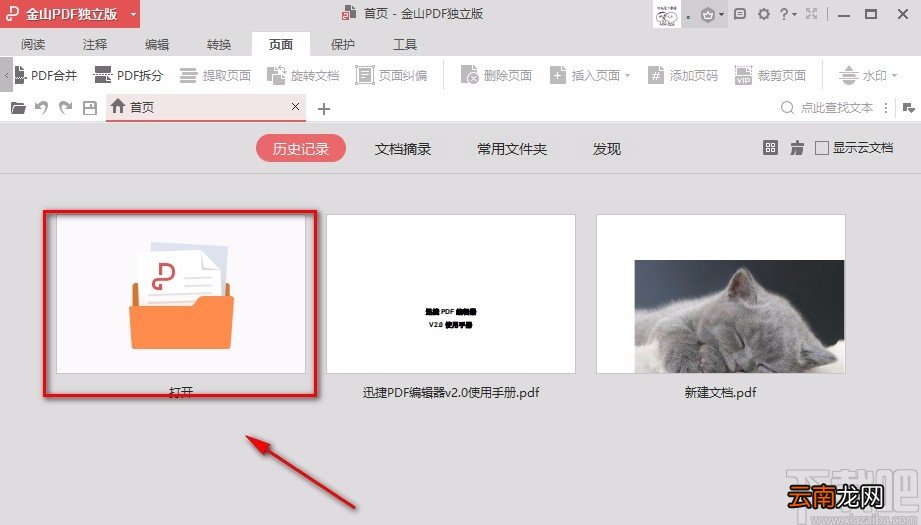
方法步骤1.首先打开软件,我们在软件界面上找到“打开”选项,点击该选项可以进入到文件添加页面 。
文章插图
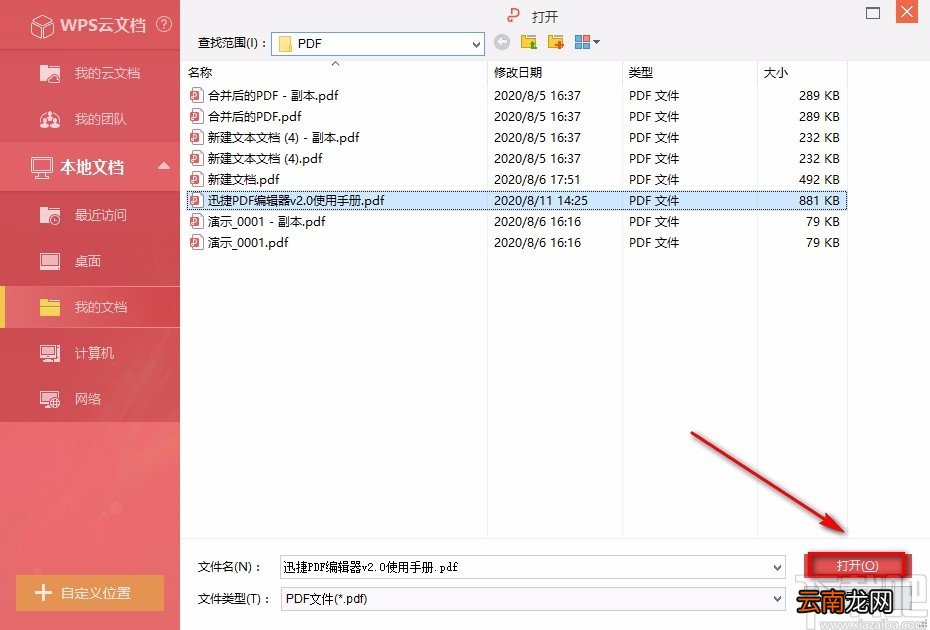
2.在文件添加页面中,我们找到需要添加页码的PDF文件后,再点击页面右下角的“打开”按钮即可将文件添加到软件中 。
文章插图
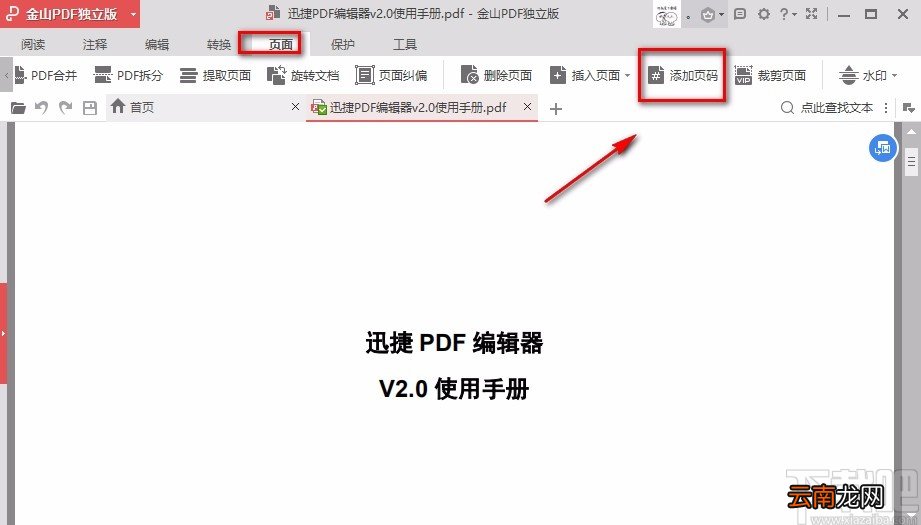
3.将文件添加到软件后,我们在界面左上方找到“页面”选项并点击,在其下方选择“添加页码”选项 。
文章插图
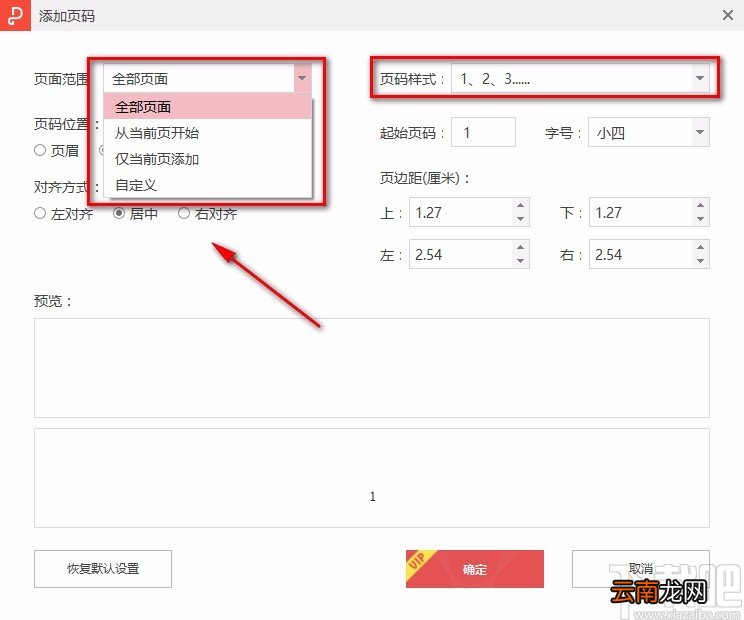
4.接着界面上就会弹出一个添加页码窗口,我们在窗口上方找到“页面范围”和“页码样式”选项,分别点击两个选项后面的下拉框,并根据自己的需要在下拉框中对这两个参数进行设置 。
文章插图
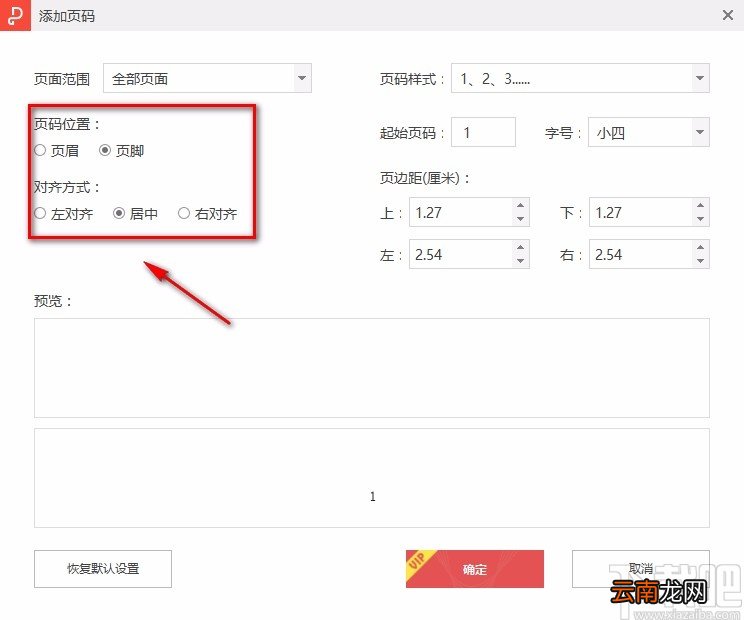
5.接下来在窗口的左上方找到“页码位置”和“对齐方式”两个选项,我们根据自己的需要对这两个参数进行设置即可 。
文章插图
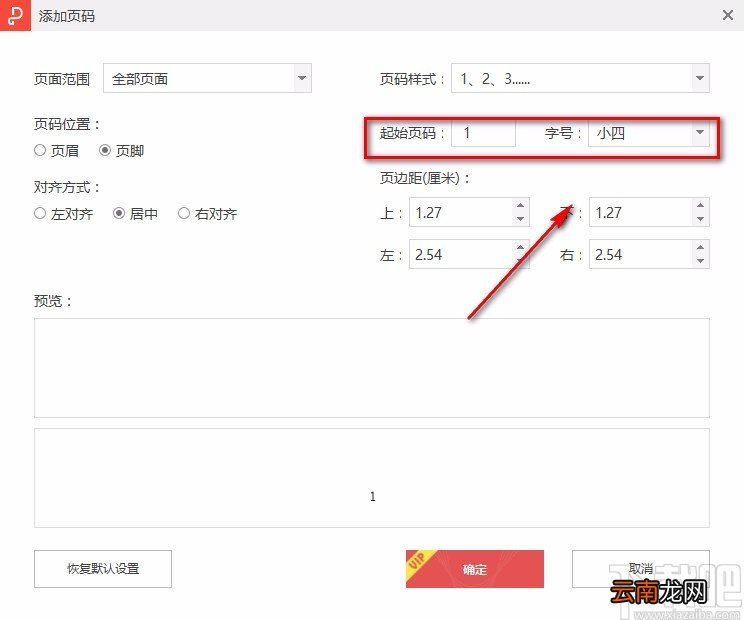
6.然后我们在窗口中找到“起始页码”、“字号”两个选项,根据自己的需要,在起始页码后面的文本框中输入起始页码数,再点击“字号”选项后面的下拉框,在下拉框中设置字号 。
文章插图
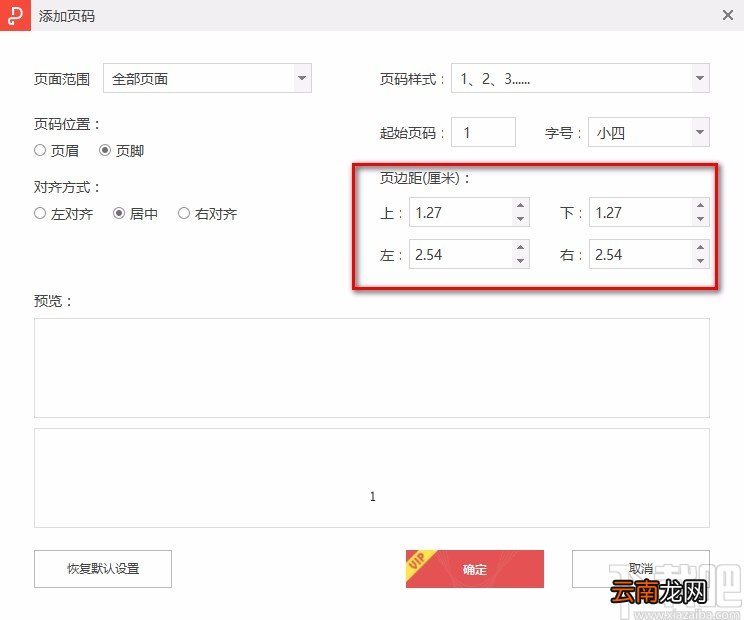
7.接下来我们在窗口中找到上、下、左、右四个选项,根据自己的需要,分别点击几个选项后面的上下按钮就可以设置页边距了 。
文章插图
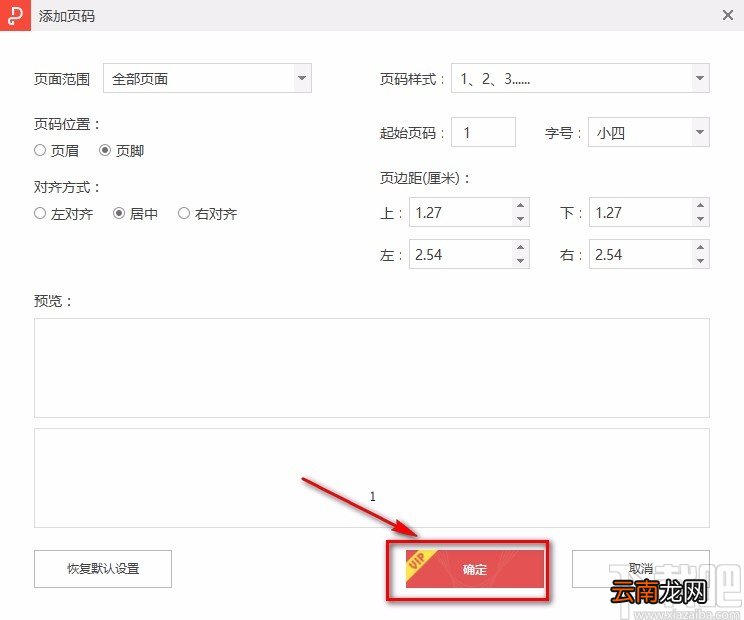
8.完成以上所有步骤后,我们在窗口底部找到“确定”按钮,点击该按钮就可以成功给PDF文件添加页码了 。
【金山PDF阅读器给PDF文件添加页码的方法】
文章插图
以上就是小编给大家整理的金山PDF阅读器给PDF文件添加页码的具体操作方法,方法简单易懂,有需要的朋友可以看一看,希望这篇教程对大家有所帮助 。
- pdf压缩文件怎么压缩最小
- excel怎么转换成pdf
- 迅捷PDF编辑器签名如何使用 使用方法说明
- PDF文档密码如何破解 加密文档去除密码方法介绍
- excel如何存成pdf?excel存成pdf方法分享
- 思远人晏几道 思远人晏几道阅读答案
- 怎么卸载万能PDF
- pdf怎么调整页面横向
- oppo手机阅读模式在哪里
- 金山词霸如何关闭自动启动 关闭自动启动的方法介绍