
金山PDF阅读器是一款很好用的PDF阅读编辑软件,该软件给用户提供了很多非常实用的功能,不仅可以阅读PDF文件,还可以对PDF文件进行编辑处理,比如裁剪PDF页面、编辑PDF文档内容以及压缩PDF文件等 。这款软件给用户带来了很好的阅读体验,比如在夜间阅读PDF文档的时候,为了保护自己的眼睛,我们可以将阅读模式设置为护眼模式 。很多新入手这款软件的朋友不知道怎么对其设置,那么接下来小编就给大家详细介绍一下金山PDF阅读器设置护眼模式的具体操作方法,有需要的朋友可以看一看 。
文章插图
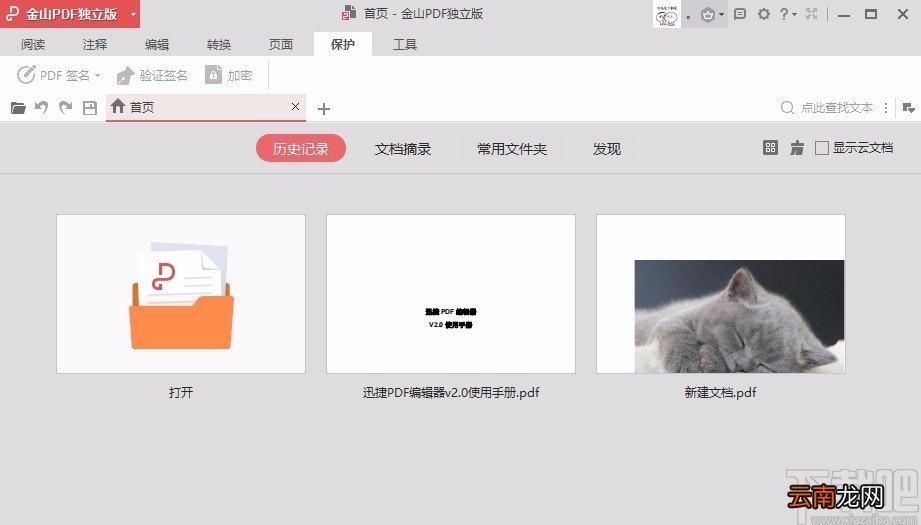
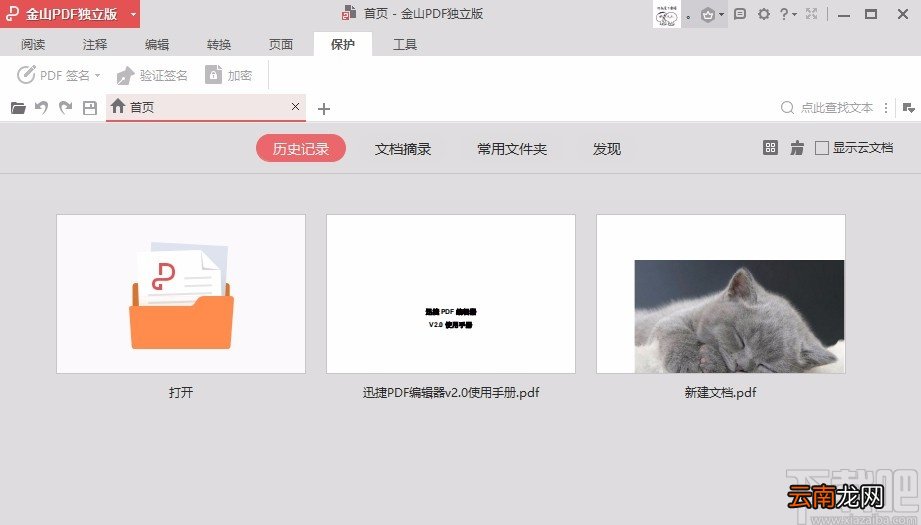
方法步骤【金山PDF阅读器设置护眼模式的方法】1.首先打开软件进入到软件的主界面,这时我们会看到软件的背景是光线比较亮的灰白色 。
文章插图
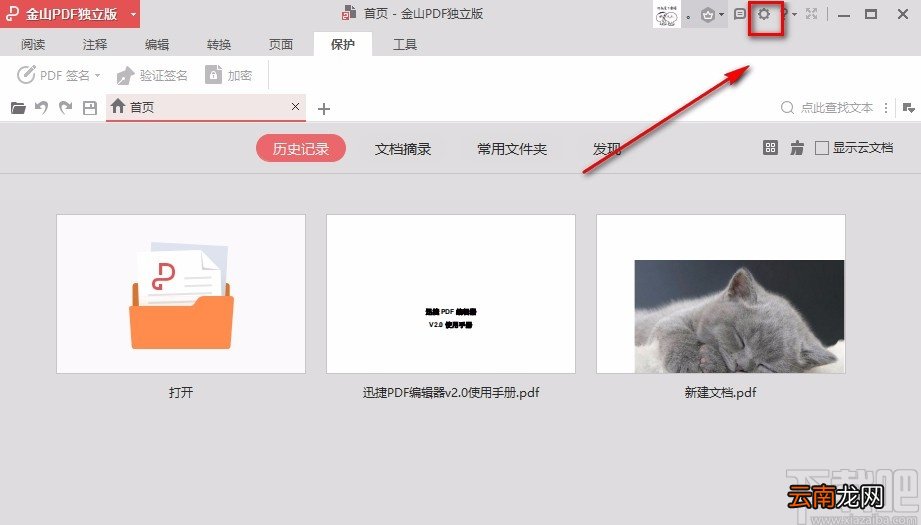
2.接着在界面右上方的顶部找到齿轮按钮,我们点击该按钮,界面上会出现一个自定义设置对话框 。
文章插图
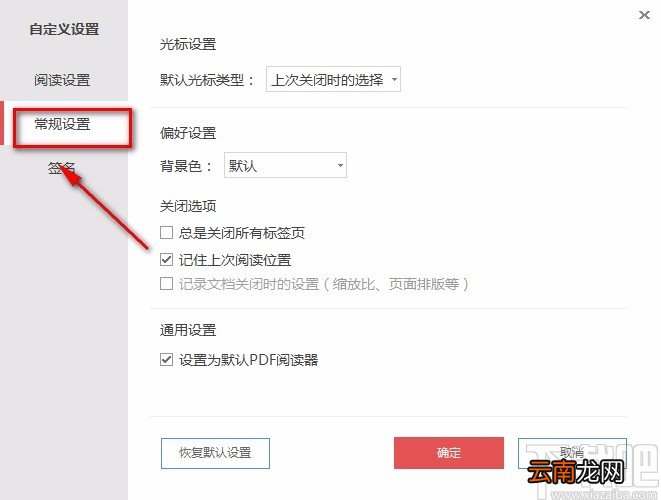
3.我们在对话框中的左侧找到“常规设置”选项,点击该选项,对话框中就会显示相关的操作选项 。
文章插图
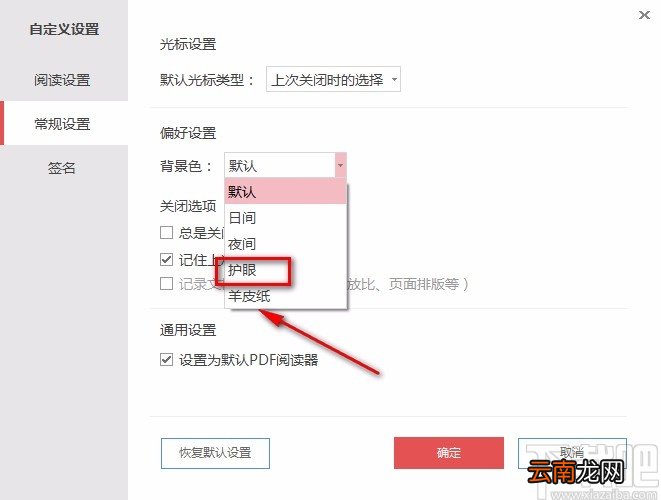
4.然后在对话框中找到“背景色”选项,我们点击该选项后面的下拉框,并在下拉框中选择“护眼” 。
文章插图
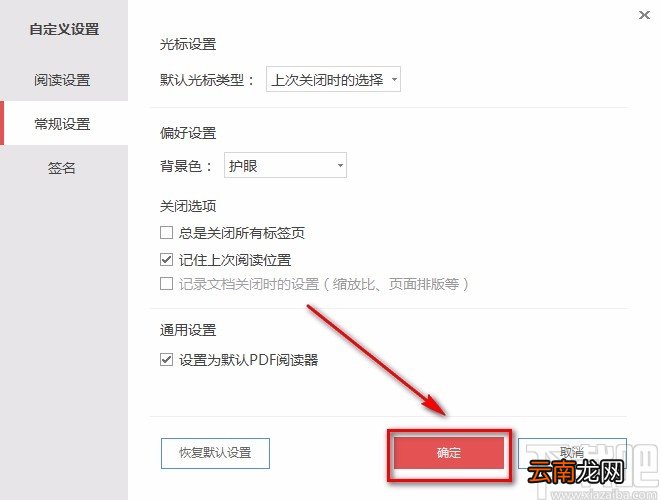
5.完成以上所有步骤后,我们在窗口底部找到红色的“确定”按钮,点击该按钮就可以成功将阅读模式设置护眼模式 。
文章插图
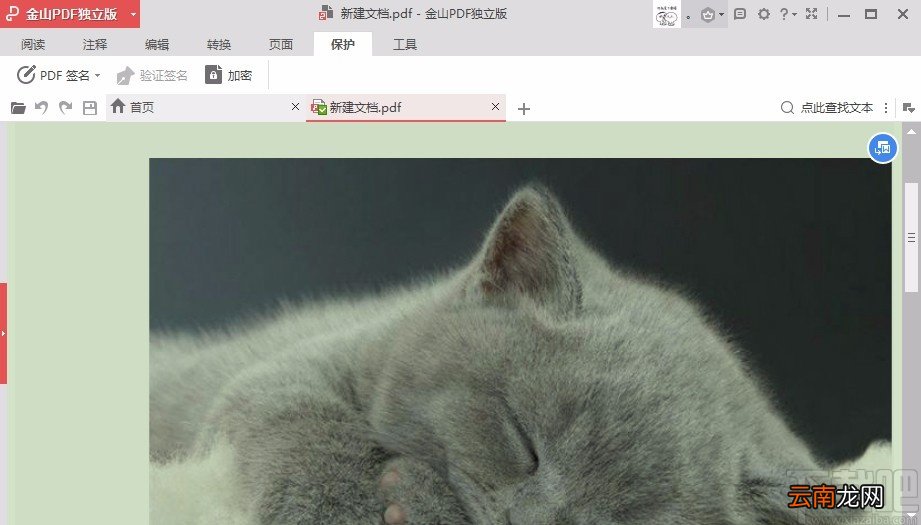
6.最后我们返回到软件界面,这时候就可以看到软件的界面变成了浅绿色的护眼背景了 。
文章插图
以上就是小编给大家整理的金山PDF阅读器设置护眼模式的具体操作方法,方法简单易懂,有需要的朋友可以看一看,希望这篇教程对大家有所帮助 。
- pdf压缩文件怎么压缩最小
- excel怎么转换成pdf
- 迅捷PDF编辑器签名如何使用 使用方法说明
- PDF文档密码如何破解 加密文档去除密码方法介绍
- excel如何存成pdf?excel存成pdf方法分享
- 思远人晏几道 思远人晏几道阅读答案
- 怎么卸载万能PDF
- pdf怎么调整页面横向
- oppo手机阅读模式在哪里
- 金山词霸如何关闭自动启动 关闭自动启动的方法介绍