
Adobe Acrobat dc是一款功能强大且非常好用的PDF编辑与阅读软件,该软件界面直观友好,可以阅读PDF文件内容,同时可以创建PDF文件,并对创建的PDF文件进行打印、加密、转换格式等操作 。这款软件作为一款办公软件,我们在日常的办公生活中会经常使用到它,尤其是需要对PDF文档内容进行编辑处理的时候,这款软件就可以发挥很大的作用 。鉴于有的新手小伙伴不知道怎么安装这款软件,所以接下来小编就给大家详细介绍一下Adobe Acrobat dc的具体安装方法,有需要的朋友可以看一看 。

文章插图
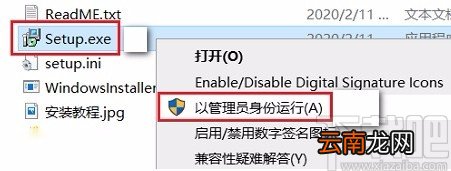
方法步骤1.首先下载软件的压缩包并对其解压,我们在解压文件夹中右击软件的exe程序,在出现的下拉框中选择“以管理员身份运行” 。
文章插图
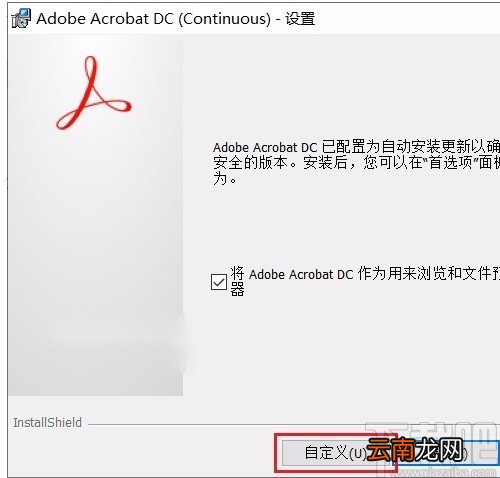
2.接着进入到软件安装设置页面,我们在页面底部找到“自定义”按钮,点击该按钮进入到安装位置选择页面 。
文章插图
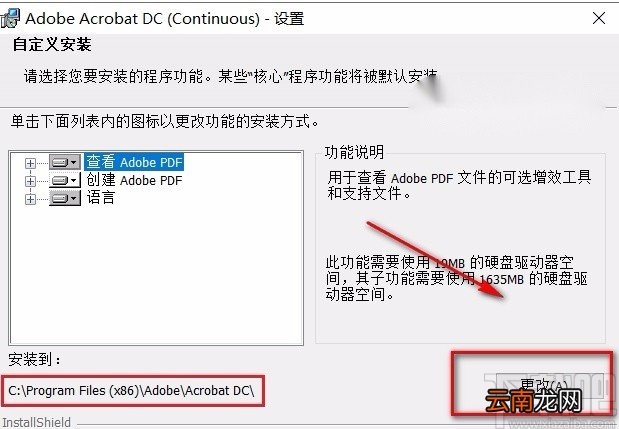
3.在安装位置选择页面中,我们在页面右下方点击“更改”按钮可以进入到文件保存路径选择页面设置软件的安装位置 。
文章插图
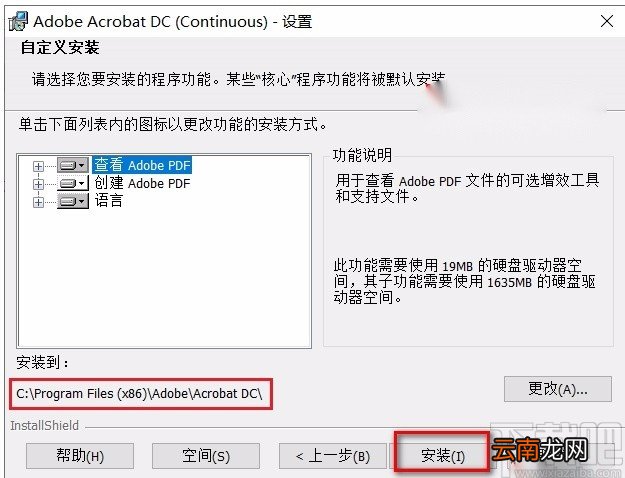
4.设置好软件的安装位置后,我们在界面底部找到“安装”按钮,点击该按钮就可以开始安装软件 。
文章插图
5.软件安装需要一些时间,请大家耐心等待;软件安装过程中,我们可以在界面上查看到软件安装的进度 。
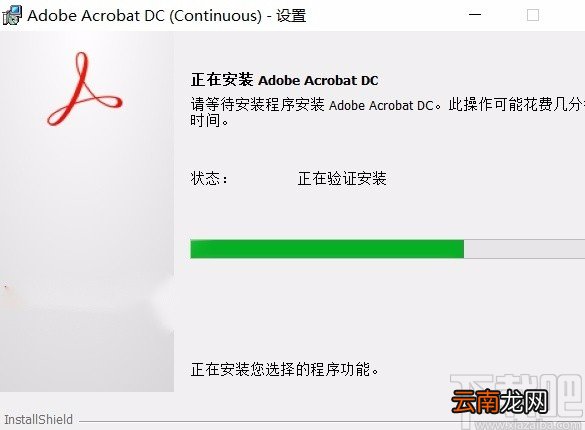
文章插图
6.最后软件安装结束,我们可以在界面的底部查看到“完成”按钮,点击该按钮就可以成功安装软件 。
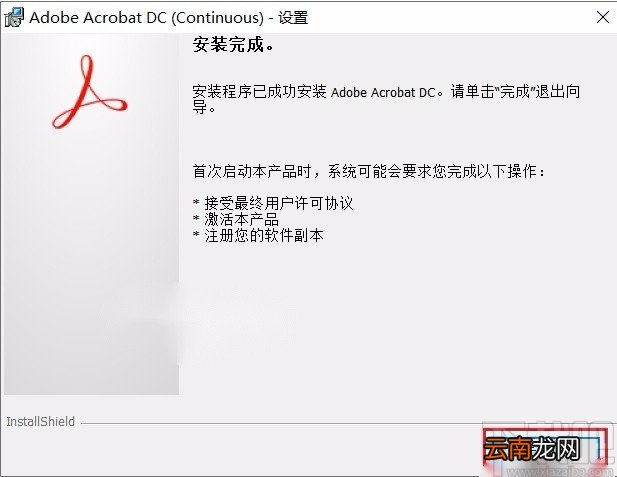
文章插图
【Adobe Acrobat dc安装教程】以上就是小编给大家整理的Adobe Acrobat dc的具体安装方法,方法简单易懂,有需要的朋友可以看一看,希望这篇教程对大家有所帮助 。
- apple pay如何使用?Apple Pay安装使用方法
- win11安装教程 Win11安装教程
- 不支持tpm2.0怎么安装win11
- windows11怎么安装安卓应用 windows 11怎么安装安卓应用
- 节约资源 在Vista中安装网络共享打印机
- AutoCAD2014如何安装 安装教程分享
- AutoCAD2007如何安装 CAD2007安装及激活方法分享
- 使用U盘也能安装Windows Vista
- Windows XP和Vista双系统安装方法
- 使用U盘安装Windows Vista-新!