
相信也有很多的用户在使用PicsArt,但是你们了解PicsArt中如何创建贴纸吗?今日在此就为大伙带来了PicsArt创建贴纸的具体操作方法 。
文章插图
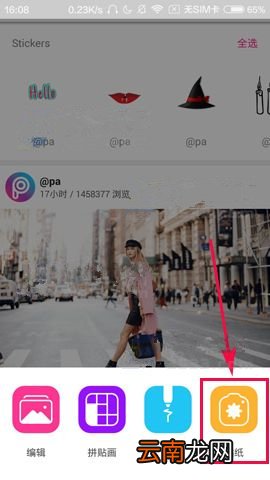
1)打开软件,点击正中间的【 】符号,然后点击【贴纸】;(如下图)

文章插图
文章插图
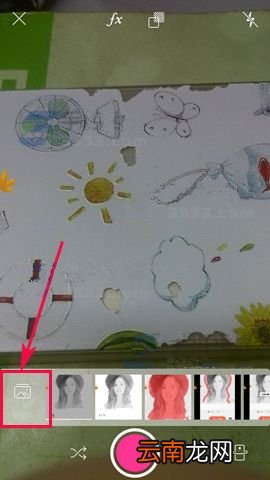
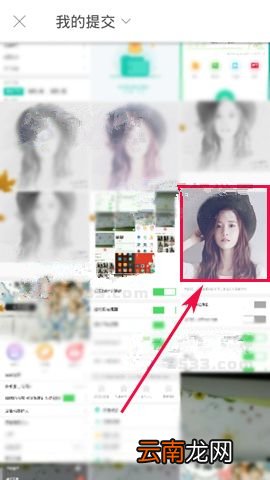
2)接着点击左下角的【more】选择照片,在图库里点击一张图片,(如下图)
文章插图
文章插图
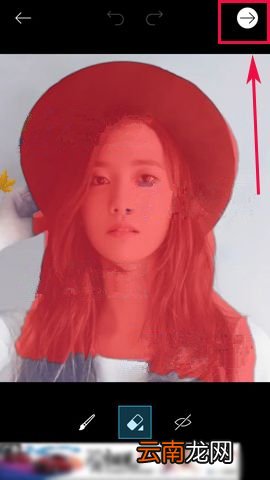
3)按照提示对人物进行描边处理,然后就会选中一个区域,点击右上角的【→】;(如下图)

文章插图
文章插图
4)接着可以添加标签,并点击【保存】,最后在提示中再点击【保存】即可 。(如下图)

文章插图

文章插图
【PicsArt创建贴纸具体操作方法】根据上文为你们分享的PicsArt创建贴纸的具体操作方法,你们是不是都学会创建的方法啦!
- 魔兽争霸如何创建局域网游戏
- 告诉你Vista 系统还原点创建频率是多少
- 有道云协作如何创建群文件 创建方法说明
- 三星S6手机S助手创建提醒卡片的方法
- Windows Vista系统如何创建启动磁盘
- 一起来动手创建Windows Vista系统启动磁盘
- 去除玻璃上贴纸的方法
- HUAWEI MediaPad 怎么创建Wlan热点?
- 新方法:创建和使用Vista恢复盘
- OPPOReno怎么创建应用分身_OPPOReno创建分身方法一览