
Adobe Acrobat是一款相当好用的PDF阅读和编辑软件,该软件界面简单大方,通过这款软件,用户可以对PDF文档进行处理,比如在PDF中进行签名,并且可以将签名放置在PDF文档中的任何位置,还可以通过工具集,快速访问最常使用的工具和命令 。在使用这款软件编辑PDF文档的时候,有时候在文档中画出一条线后,需要根据自己的需要设置线条的粗细程度,但是有很多朋友都不知道怎么对其操作 。那么接下来小编就给大家详细介绍一下Adobe Acrobat设置线条粗细的具体操作方法,有需要的朋友可以看一看 。

文章插图
方法步骤1.首先打开软件,在软件中绘制出一个线条框,我们可以发现这时的线条是比较细的 。
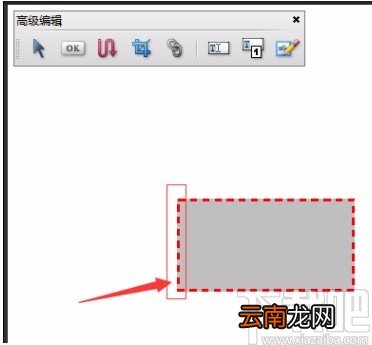
文章插图
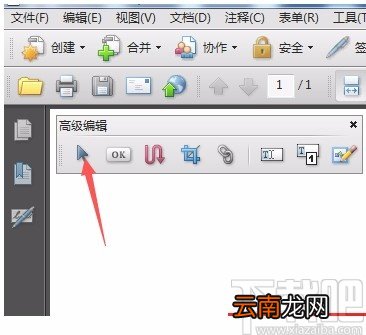
2.接着在文档左上方可以找到一个高级编辑工具栏,我们在栏中找到一个箭头图标按钮,点击该按钮即可 。
文章插图
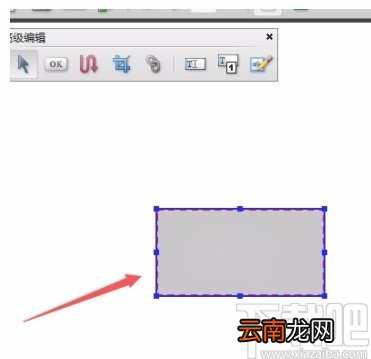
3.然后将鼠标移动到需要设置粗细的线条上,这时我们点击线条进行下一步操作 。
文章插图
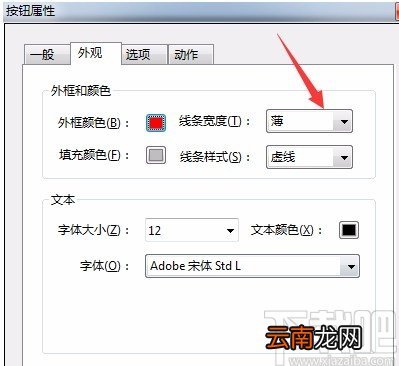
4.随后界面上会弹出一个按钮属性对话框,我们在对话框的顶部点击“外观”选项,并在其下方找到“线条宽度”选项 。
文章插图
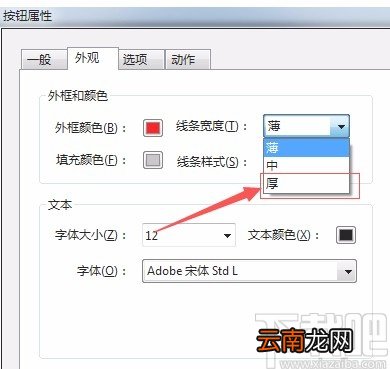
5.我们点击“线条宽度”选项后面的下拉框,并根据自己的需要在下拉框中选择线条粗细程度,比如小编选择“厚” 。
文章插图
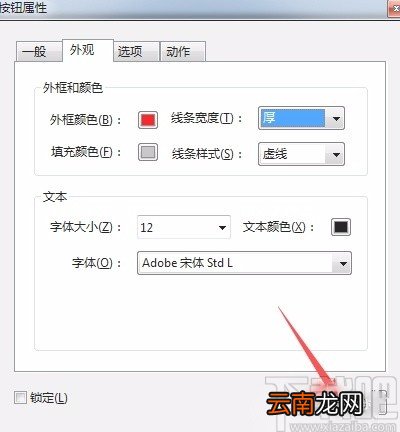
6.设置好线条的粗细程度后,我们在窗口右下角找到“关闭”按钮,点击该按钮就可以成功设置好线条粗细了 。
文章插图
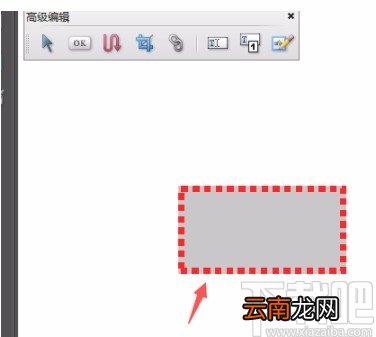
7.下图是小编调整线条粗细后的效果图,可以看到线条明显变粗了很多;大家可以作为参考 。
文章插图
【Adobe Acrobat设置线条粗细的方法】以上就是小编给大家整理的Adobe Acrobat设置线条粗细的具体操作方法,方法简单易懂,有需要的朋友可以看一看,希望这篇教程对大家有所帮助 。
- 手机呼叫等待怎么设置
- 华为平板怎么设置一直横屏
- 三星S6设置拒接电话发送短信的方法
- 荣耀50设置返回键
- OPPO A8怎么恢复出厂设置
- Vista系统信息设置随心所欲
- OPPO A8怎么设置手机语言
- 荣耀50怎么设置24小时时间
- 地铁站台前为什么要设置黄色安全线?
- i排版如何更换样式颜色 颜色设置方法分享