
Adobe Acrobat是一款非常出名的PDF阅读和编辑软件,内置很多十分实用的功能,用户使用这款软件,可以对PDF文档内容进行阅读,而且还可以编辑PDF文档,比如将Word、Excel等多种主流格式的文件转换为PDF文件 。PDF是我们现在很常见的一种文档格式,在阅读PDF文档的时候,如果内容比较长,有时候就不知道看到哪了,这种情况下可以给文档内容添加标签,以后再看的时候就会方便很多 。那么接下来小编就给大家详细介绍一下Adobe Acrobat添加书签的具体操作方法,有需要的朋友可以看一看 。

文章插图
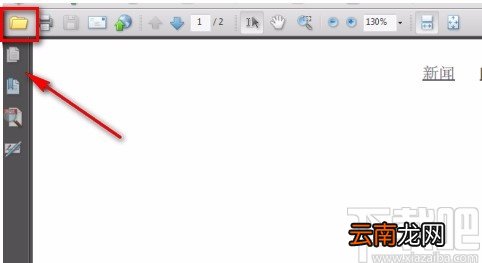
方法步骤【Adobe Acrobat添加书签的方法】1.首先打开软件,在界面左上方找到文件夹按钮,我们点击该按钮将需要添加书签的PDF文件添加到软件中 。
文章插图
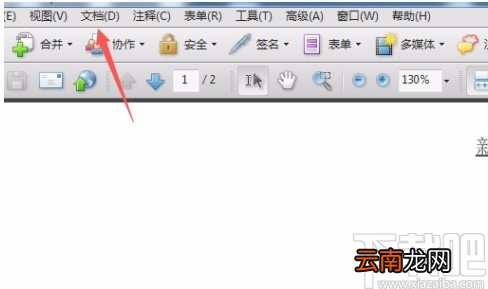
2.将文件添加到软件后,我们在界面上方找到“文档”选项,点击该选项,其下方会出现一个下拉框 。
文章插图
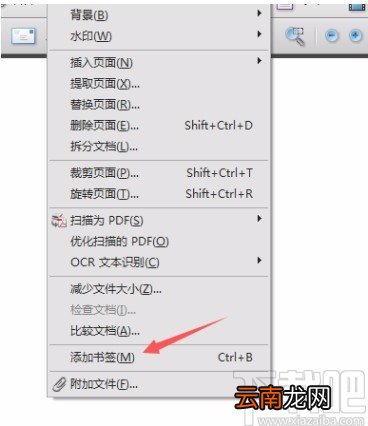
3.在下拉框中可以看到很多的相关选项,我们在这些选项中找到“添加书签”并点击即可 。
文章插图
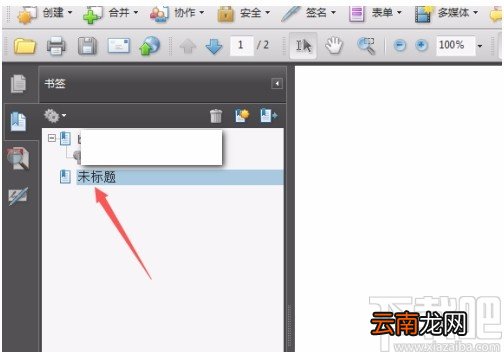
4.然后进入到书签界面,我们在界面左侧可以看到刚刚添加的一个新书签,该书签还没有命名 。
文章插图
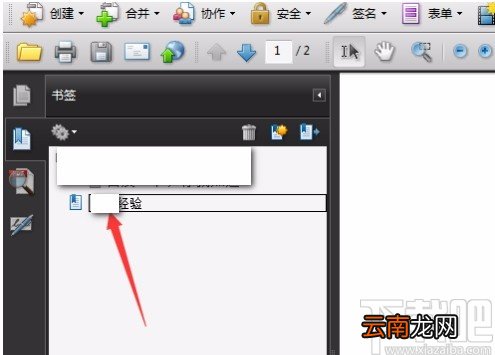
5.接下来我们双击该书签名称,就可以在文本框中输入书签内容了,如下图所示 。
文章插图
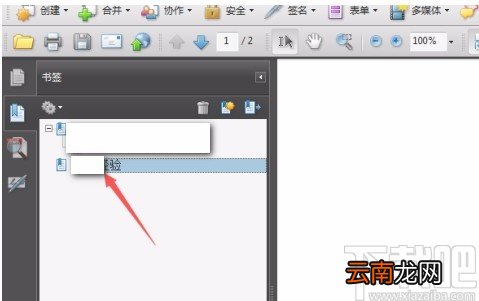
6.最后,书签名称输入完毕后,我们在界面左侧就可以看到修改名称后的书签,如下图所示,大家可以作为参考 。
文章插图
以上就是小编给大家整理的Adobe Acrobat添加书签的具体操作方法,方法简单易懂,有需要的朋友可以看一看,希望这篇教程对大家有所帮助 。
- 剪映怎么添加转场
- apple pay无法添加卡怎么办?未能连接到apple pay的解决方法
- apple pay 没有添加银行卡入口怎么办?解决apple pay无法添加银行卡的方法
- vue怎么分段加字幕 vue中怎样添加一条分割线
- vivo X6Plus添加眼球识别功能的方法
- Uplay游戏如何添加到Steam Uplay游戏绑定Steam方法说明
- 苹果iPhone ios9添加软件源的方法
- 华为手表音乐怎么添加
- 支付宝店员通怎么添加店员
- 苹果NFC怎么添加身份证