
wps表格是一款非常出色的表格文档处理软件,用户使用这款软件,可以很方便的进行数据处理,比如可以使用公式函数进行排列数据操作,提高处理效率,同时还可以筛选数据,对内容进行精确的分析判断 。我们在日常工作中常常会遇到需要对表格数据进行降序排列的情况,这种情况下就可以使用这款软件的降序排列功能来达到降序排列的目的 。鉴于有的新手朋友不知道怎么操作,那么接下来小编就给大家详细介绍一下wps表格降序排列的具体操作方法,有需要的朋友可以看一看并收藏起来 。

文章插图
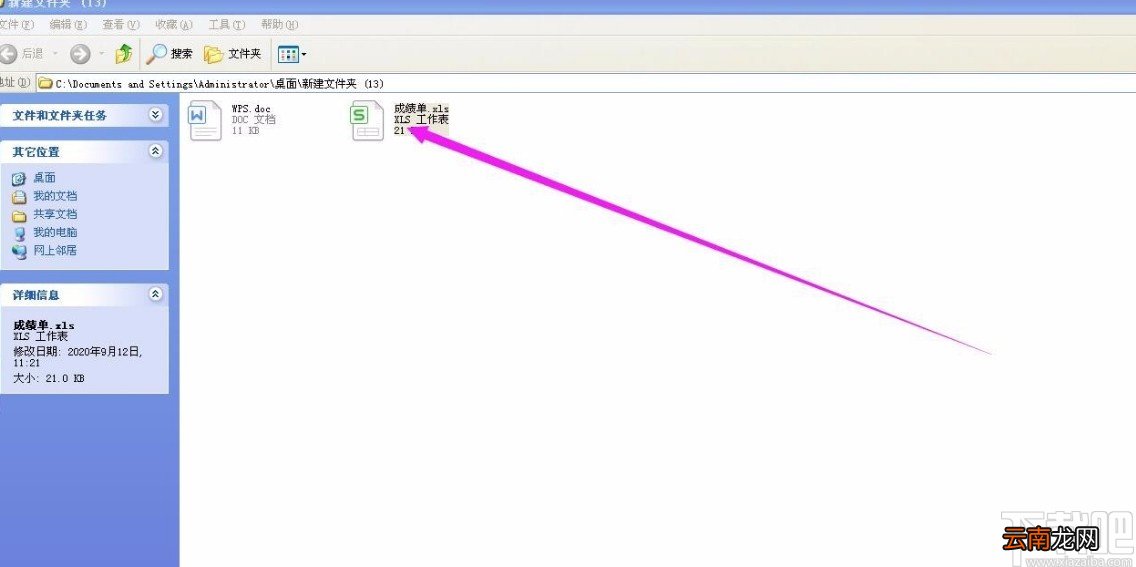
方法步骤【wps表格降序排列的方法】1.首先在电脑中找到需要降序排列的表格文件,将该软件使用WPS表格打开 。
文章插图
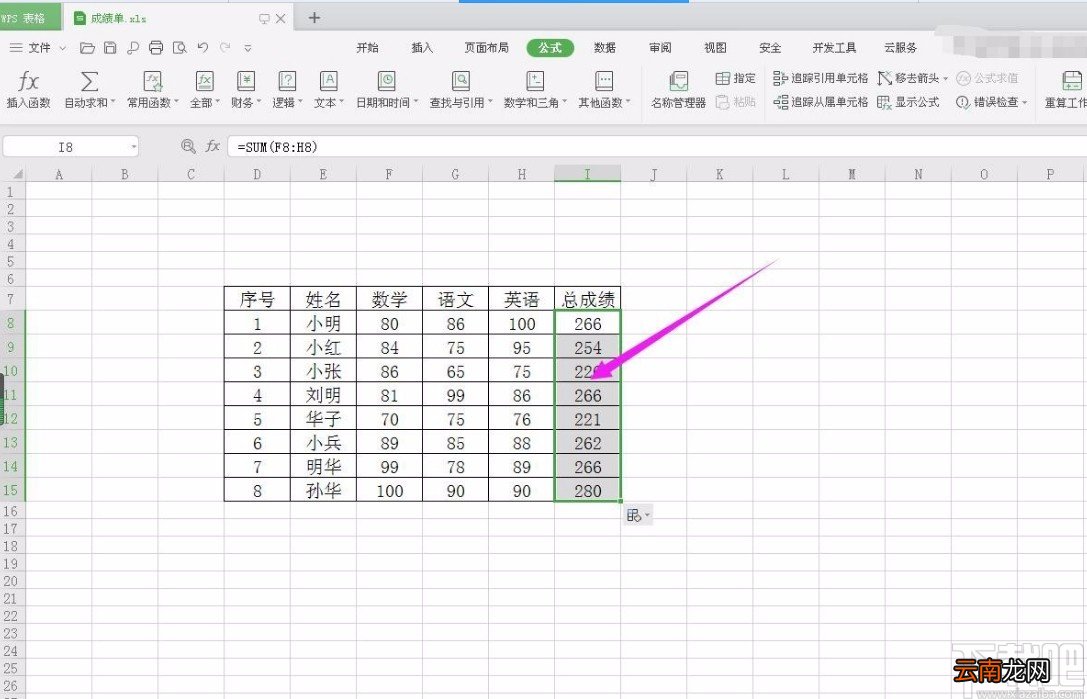
2.将表格在WPS表格中打开后,我们在页面上选中需要降序排列的单元格,如下图所示 。
文章插图
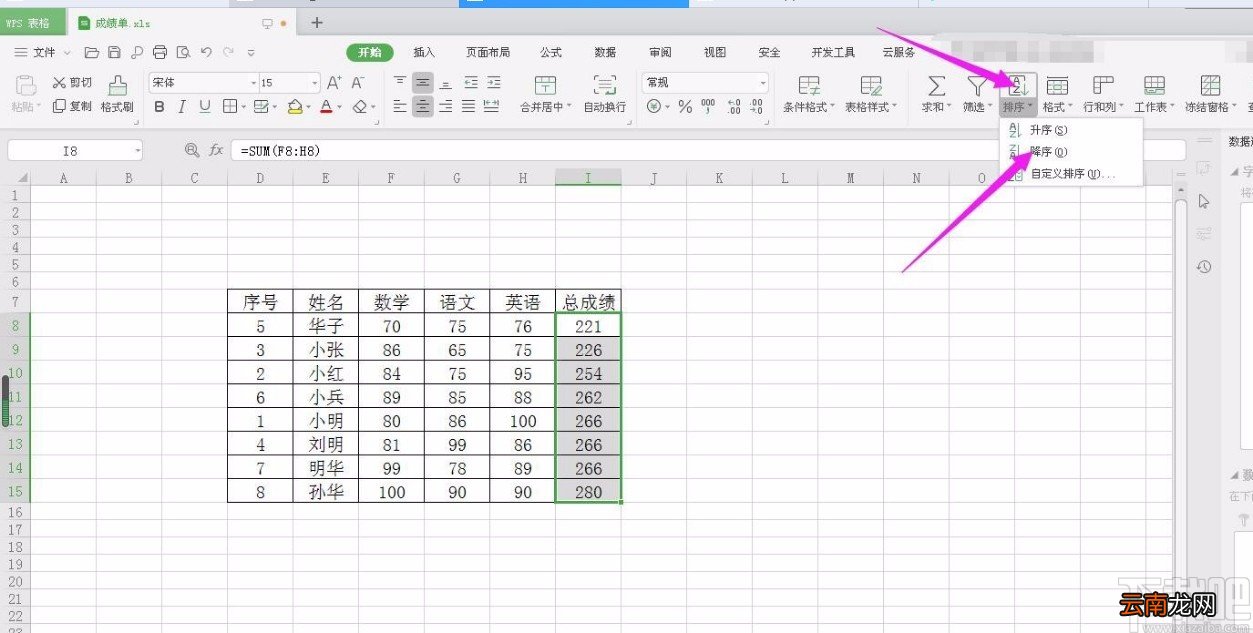
3.接着我们在界面右上方找到“排序”按钮,点击该按钮会出现一个下拉框,我们在下拉框中选择“降序”选项 。
文章插图
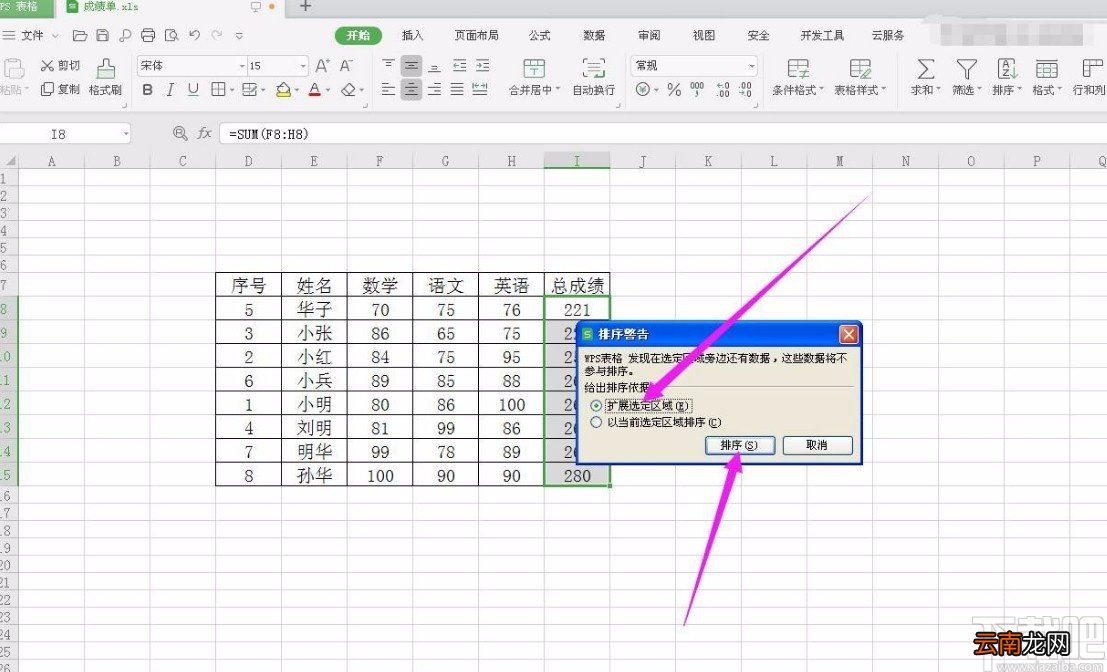
4.然后界面上就会弹出一个排序警告窗口,我们在窗口中选择“扩展选定区域”选项,再点击“排序”按钮即可 。
文章插图
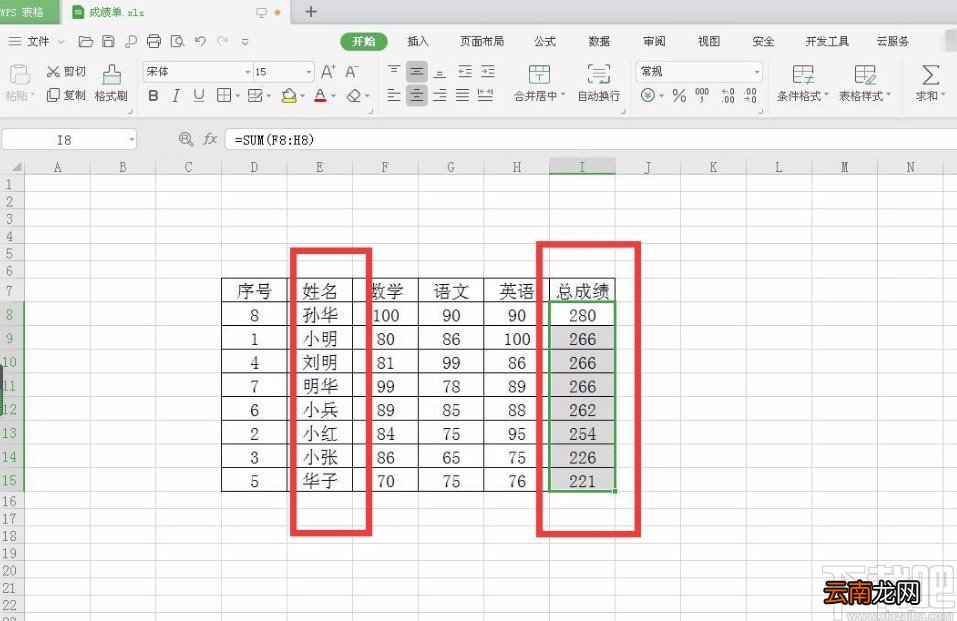
5.完成以上所有步骤后,我们就可以在页面上查看到选定的电子表格全部按照降序要求排序了 。
文章插图
以上就是小编给大家整理的wps表格降序排列的具体操作方法,方法简单易懂,有需要的朋友可以看一看,希望这篇教程对大家有所帮助 。
- 如何用wps合并文档
- wps查找内容怎么删除 wps查找内容怎么删除重复内容
- excel如何做饼状图
- wps表格怎么转换文本方式 wps表格怎么转换文本
- wps怎么加页
- 如何清空wps云文档
- 为什么复制后表格大小变了
- excel表格如何做?excel表格制作方法一览
- exce如何制作表格?excel制作表格方法分享
- wps表格怎么查找名字 wps表格查找名字有为什么找不到