
Adobe Acrobat是一款功能十分强大的PDF阅读和编辑软件 , 用户使用该软件 , 不仅可以阅读PDF文档内容 , 还可以对PDF文档内容进行编辑处理 , 比如提取PDF页面、压缩PDF文件、扫描PDF图片等 , 使用起来非常方便 。我们在编辑PDF文档的时候 , 在遇到需要重点强调的文字部分 , 可以给这部分文字添加下划线 , 使其凸显出来 。这款软件当然也可以给文档添加下划线 , 但是有部分朋友不知道怎么对其操作 。那么接下来小编就给大家详细介绍一下Adobe Acrobat给PDF文档添加下划线的具体操作方法 , 有需要的朋友可以看一看 。

文章插图
方法步骤1.首先打开软件进入到软件的主界面 , 我们在软件中打开需要添加下划线的PDF文档 , 如下图所示 。
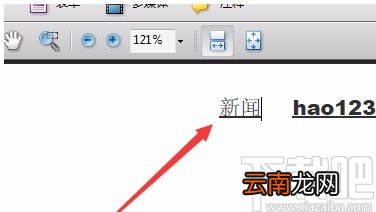
文章插图
2.接着我们在界面顶部的菜单栏中点击“注释”选项 , 其下方会出现一个下拉框 , 下拉框中有很多相应的操作选项 。
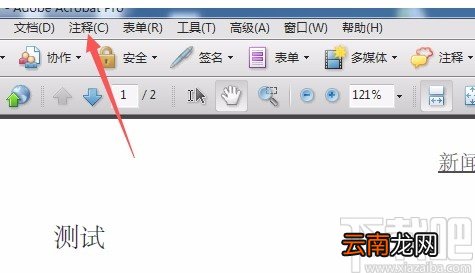
文章插图
3.我们在下拉框中找到“注释和标记工具”选项 , 点击该选项其旁边会出现一个子下拉框 。
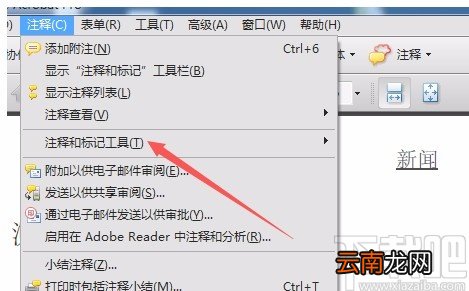
文章插图
4.然后我们在子下拉框中找到“下划线文本工具”选项 , 点击该选项就可以进行添加下划线的操作 。
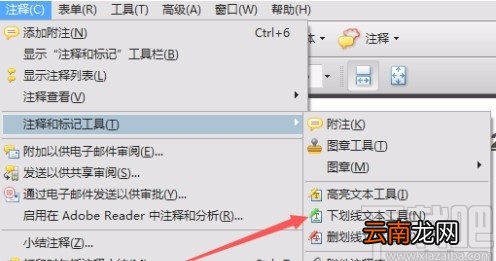
文章插图
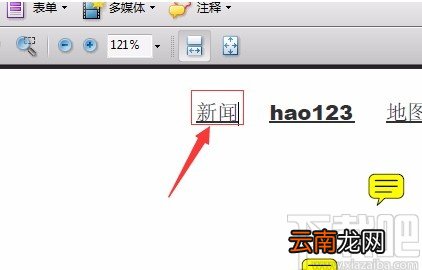
5.接下来我们将鼠标移动到需要添加下划线的文字上 , 按住鼠标左键不动并移动鼠标 , 将需要添加下划线的文字选中 。
文章插图
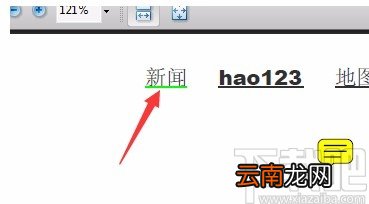
6.选中文字后再释放鼠标 , 我们就可以看到被选中的文字下方添加了下划线 , 效果如下图所示 , 大家可以作为参考 。
文章插图
【Adobe Acrobat给PDF文档添加下划线的方法】以上就是小编给大家整理的Adobe Acrobat给PDF文档添加下划线的具体操作方法 , 方法简单易懂 , 有需要的朋友可以看一看 , 希望这篇教程对大家有所帮助 。
- 安置房为什么10年不给房产证
- QQ坦白说如何发消息 给好友匿名发消息方法推荐
- 原神渡火套给谁用
- 失业证丢了还给补办吗
- Uplay如何换头像 换头像步骤分享
- 民航飞机会给机长配备降落伞吗?
- 五一祝福短信给客户
- 我把2051P换成M55了
- 光遇国服绿芽斗篷什么时候给
- 军训结束写给教官的话 教官离开时的告别话语