
Adobe Acrobat是一款使用比较广泛的PDF阅读和编辑软件,用户使用该软件,能够在合并多个页面为一个PDF文件之前,使用新的缩略图来预览并重新排列这些页面,同时还可以使用云技术处理文档 。我们在对PDF文件进行编辑处理的过程中,有时候我们需要将PDF文档中的图片提取出来用在其他地方,这种情况下就需要使用到这款软件的提取图片功能 。鉴于很多朋友不知道怎么对其操作,那么接下来小编就给大家详细介绍一下Adobe Acrobat提取PDF图片的具体操作方法,有需要的朋友可以看一看 。

文章插图
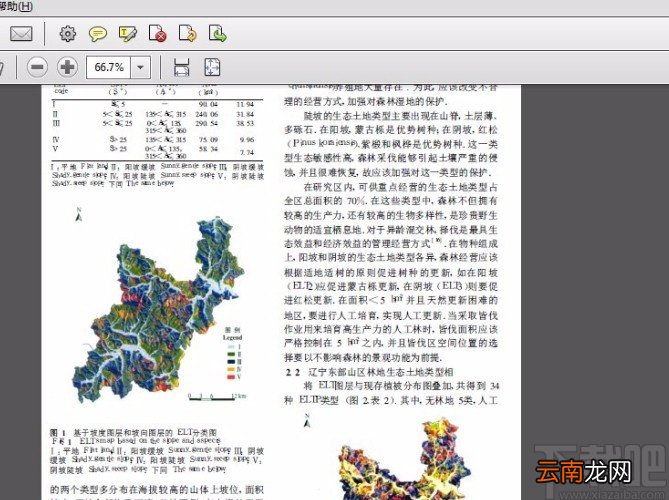
方法步骤1.首先打开软件进入到软件的主界面,我们在软件中打开需要提取图片的PDF文档,如下图所示 。
【Adobe Acrobat提取PDF图片的方法】
文章插图
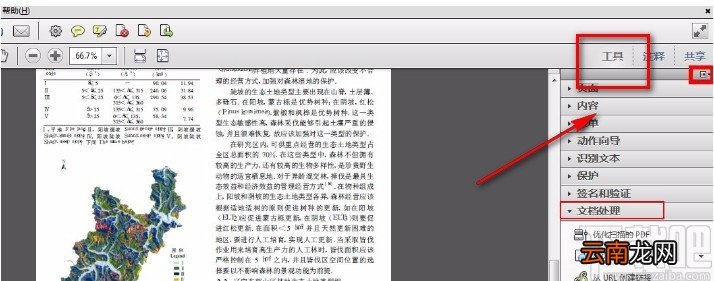
2.接着我们在界面右上方找到“工具”选项,我们点击该选项,其下方会出现很多相应的操作选项 。
文章插图
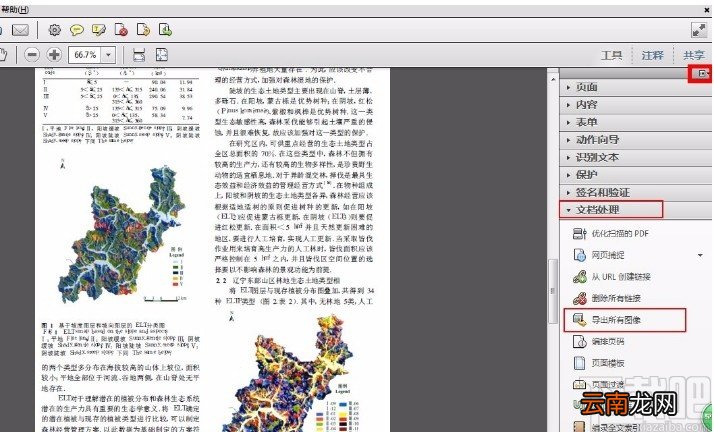
3.然后我们在工具选项下方找到“文档处理”并点击,并在其下拉列表中选择“导出所有图像”选项 。
文章插图
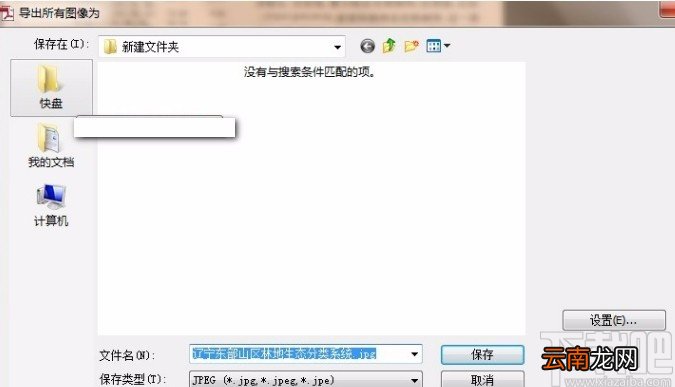
4.接下来进入到文件保存路径选择页面,我们在页面中选好文件的保存位置后,再点击页面右下角的“保存”按钮即可成功导出图片 。
文章插图
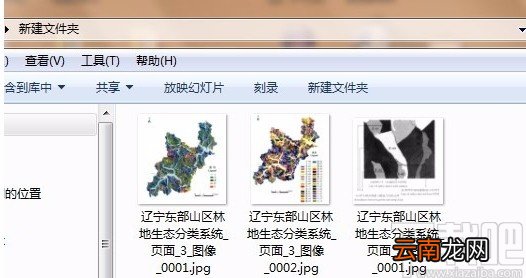
5.最后我们打开图片的存储路径,就可以在保存文件夹中查看到提取出来的全部图片文件,如下图所示,大家可以作为参考 。
文章插图
以上就是小编给大家整理的Adobe Acrobat提取PDF图片的具体操作方法,方法简单易懂,有需要的朋友可以看一看,希望这篇教程对大家有所帮助 。
- 豆粕是什么 什么是豆粕
- 公积金租房提取多久可以提一次
- 如何把视频中的音乐提取出来
- 苹果12怎么提取图片文字
- vlookup提取关键字匹配
- 手机百度网盘怎么提取文件?百度网盘提取文件方法一览
- Adobe声明:现有产品不会兼容Vista
- 重庆公积金每年提取额度是多少 住房公积金贷款冲还贷和约定提取
- 迅捷CAD编辑器怎么自动化提取点对齐 自动化提取点对齐设置技巧分享
- 迅捷CAD编辑器如何提取图纸中各点的坐标 提取方法介绍