
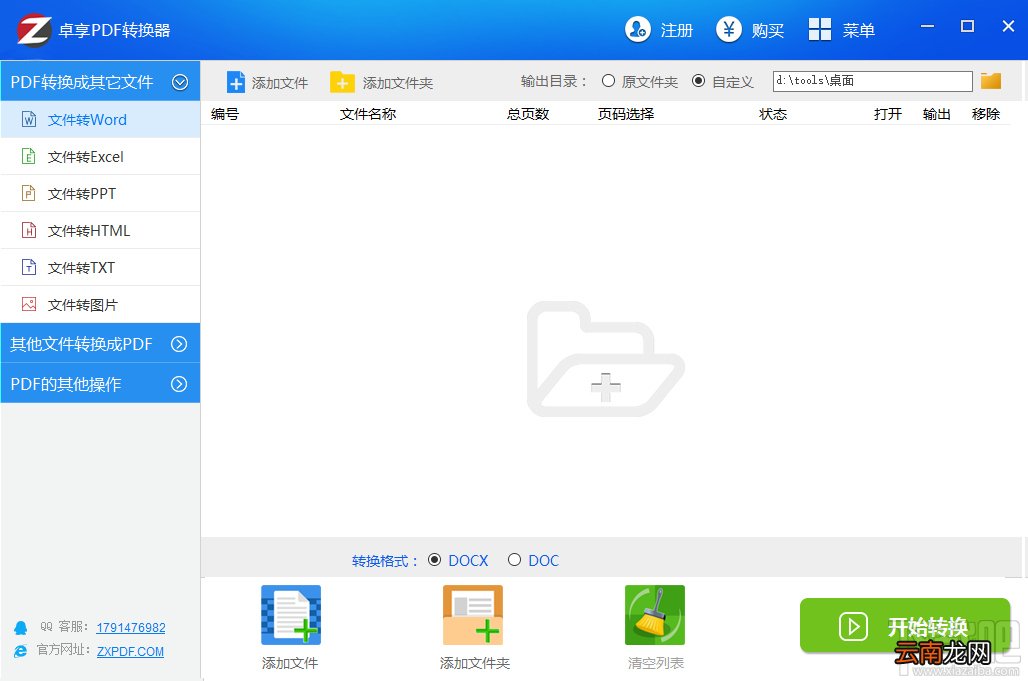
卓享PDF转换器是一款功能非常丰富的PDF文件转换工具 , 通过这款软件我们可以在使用电脑的时候对电脑中的PDF文件进行格式的转换 , 可以将PDF文件转换成其他多种格式的文件 , 除了这些文件格式转换功能之外 , 我们还可以使用到PDF相关的操作功能 , 比如合并、压缩、提取图片等等 , 合并PDF文件就是一个经常会需要用到的操作 , 那么接下来小编就跟大家分享一下使用卓享PDF转换器这款软件来合并PDF文件的操作方法吧 , 感兴趣的朋友不妨一起来看看小编分享的这篇方法教程 。
文章插图
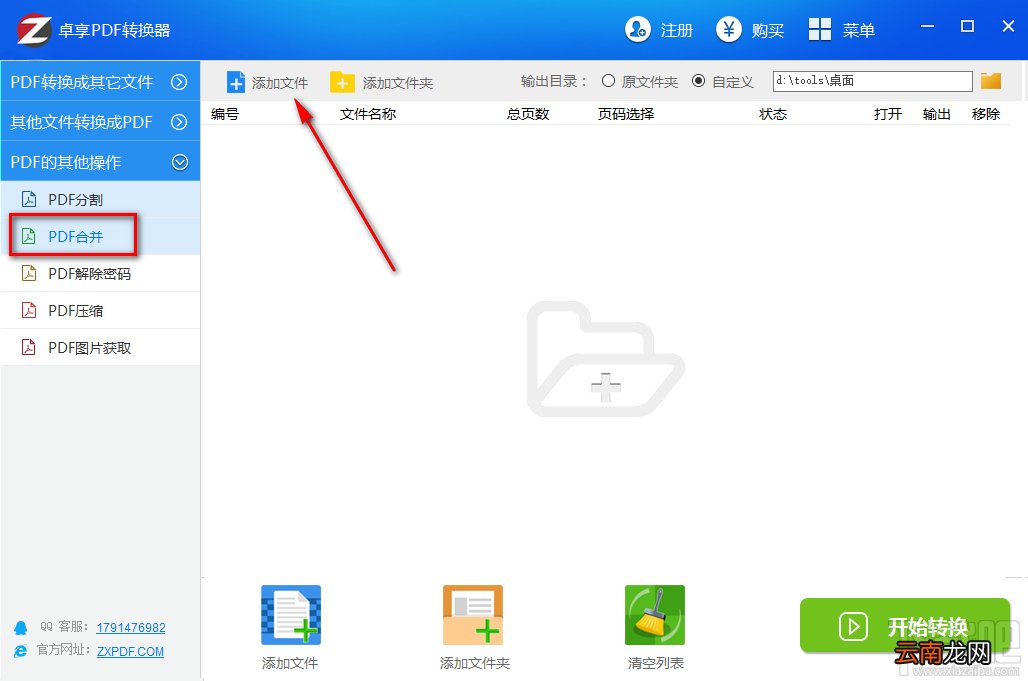
方法步骤【卓享PDF转换器合并PDF文件的方法步骤】1.首先第一步我们打开软件之后 , 在软件界面左边点击选择PDF合并功能之后 , 在右边界面中点击添加文件选项 。
文章插图
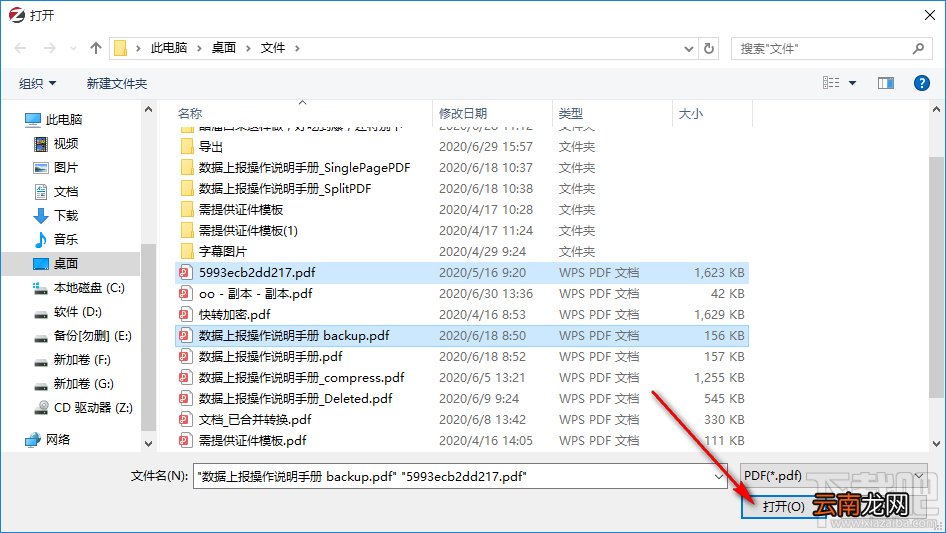
2.点击这个添加文件选项之后 , 下一步会打开一个选择文件的界面 , 我们选中目标PDF文件之后点击右下角的打开按钮即可 。
文章插图
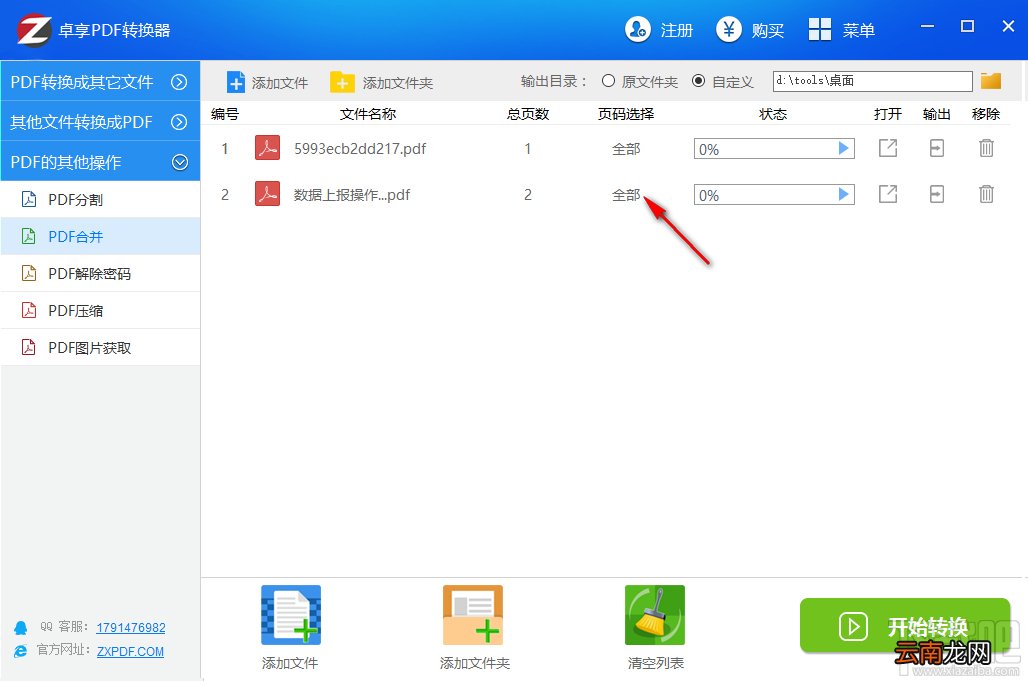
3.点击打开按钮将PDF文件添加到软件界面之后 , 我们点击界面中PDF文件选项页码选择下方的全部按钮 。
文章插图
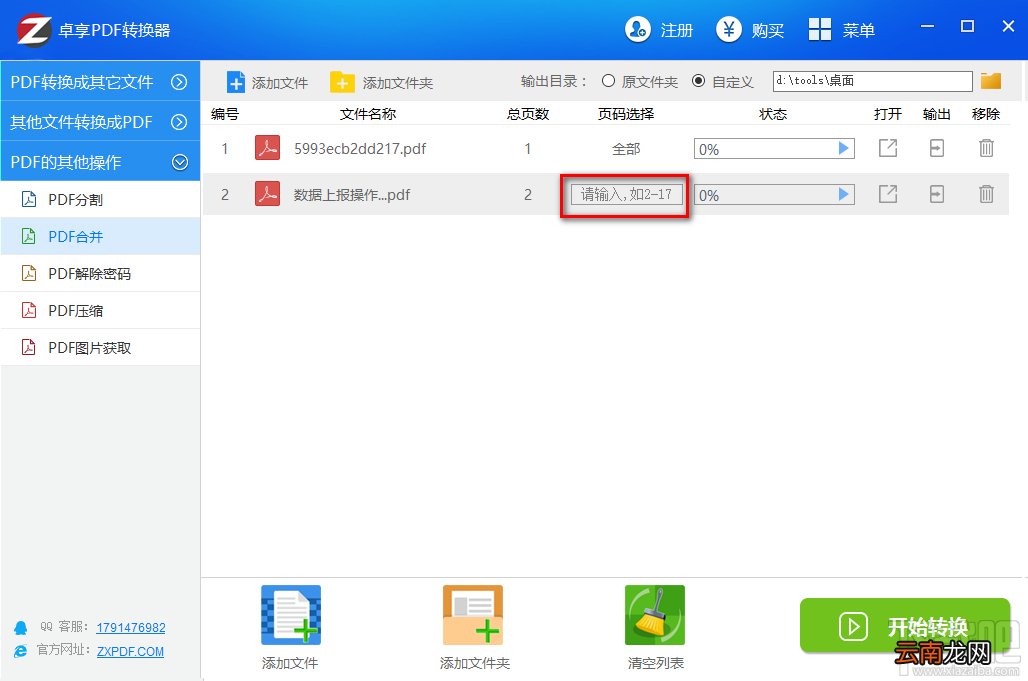
4.点击这个全部按钮之后会出现一个选择页码的界面 , 我们在这个输入页码的位置选择输入想要合并的PDF文件页码就可以了 。
文章插图
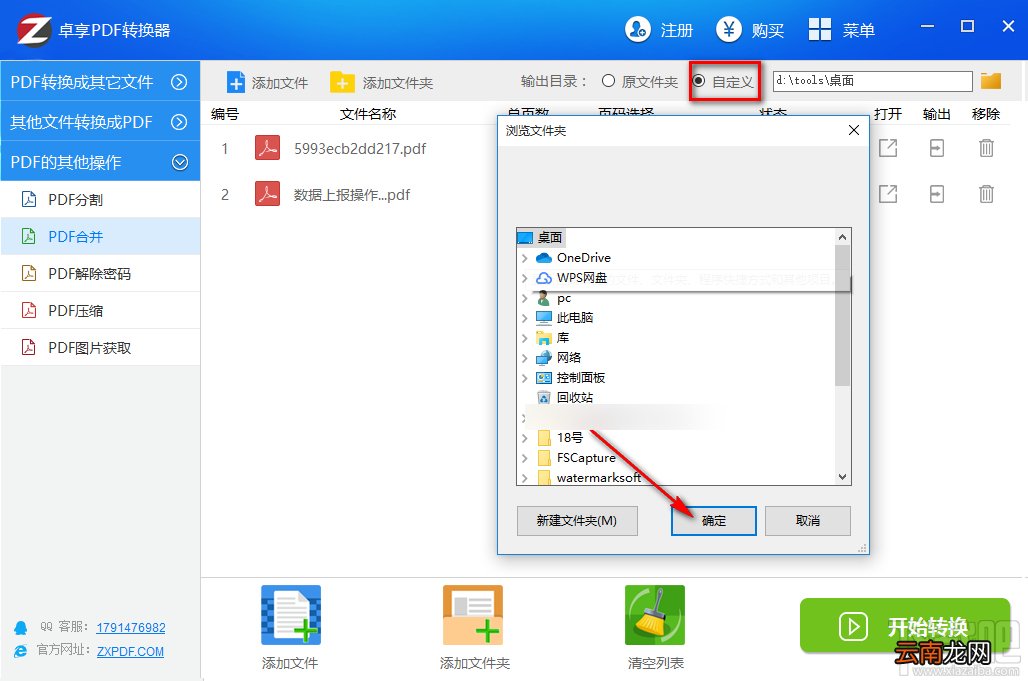
5.输入页码之后 , 我们在界面右上方点击自定义选项 , 然后在出现的界面中选择想要输出保存文件的文件夹之后 , 点击右下角的确定按钮即可 。
文章插图
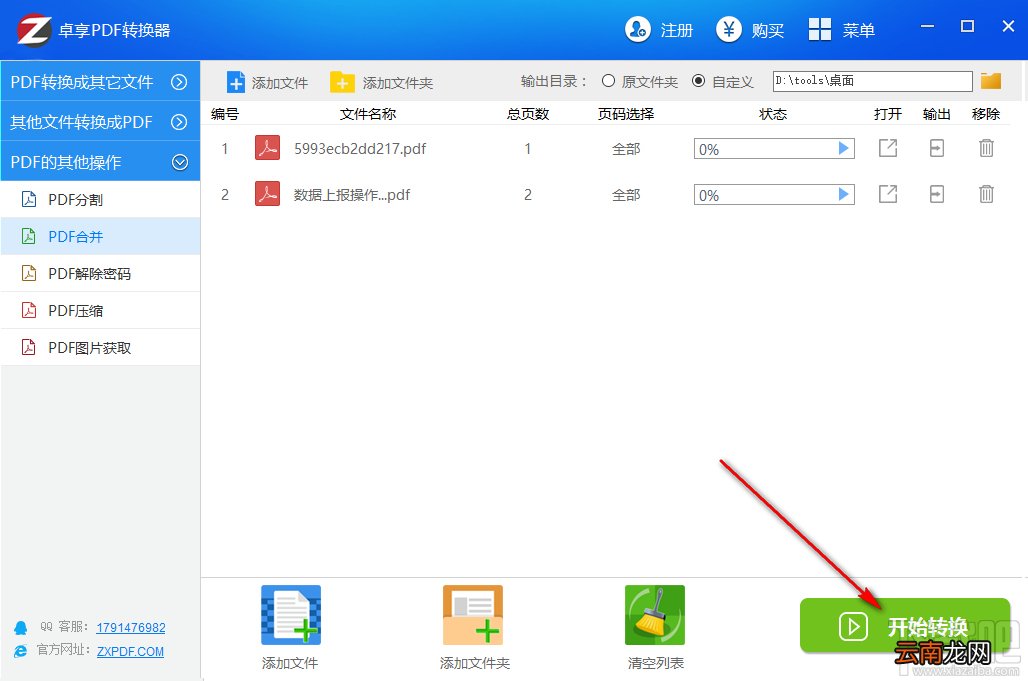
6.点击这个确定按钮设置好合并文件的输出文件夹之后 , 最后一步点击界面右下角的这个开始转换按钮就可以开始合并PDF文件了 。
文章插图
以上就是小编今天跟大家分享的使用卓享PDF转换器这款软件来合并PDF文件的具体操作方法 , 感兴趣的朋友不妨试一试这个方法 , 希望这篇方法教程能够帮助到大家 。
- pdf压缩文件怎么压缩最小
- excel怎么转换成pdf
- 迅捷PDF编辑器签名如何使用 使用方法说明
- PDF文档密码如何破解 加密文档去除密码方法介绍
- excel如何存成pdf?excel存成pdf方法分享
- 怎么卸载万能PDF
- pdf怎么调整页面横向
- 极速pdf阅读器如何复制文字 复制文字方法介绍
- 在Windows Vista系统中预览PDF文件
- 迅捷CAD转换器如何将图纸转换WMF格式 转换方法方法说明