
相信现在还是有很多小伙伴在使用win7系统吧,我们可以在里面开启局域网共享,然后玩玩游戏,要是不知道怎么开启的话可以看看下面的教程 。
控制面板-网络和共享中心-更改高级共享设置,点击启用网络发现、关闭密码保护共享-保存修改 。

文章插图
右键你要共享的文件夹,点击共享-高级共享;

文章插图
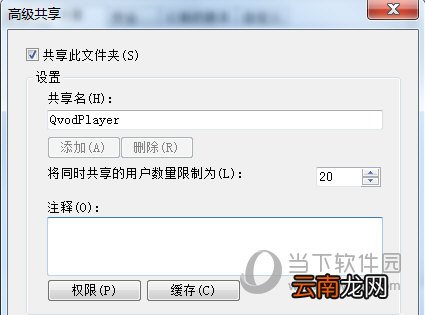
勾选共享此文件夹,同时修改共享时显示的文件名 。
文章插图
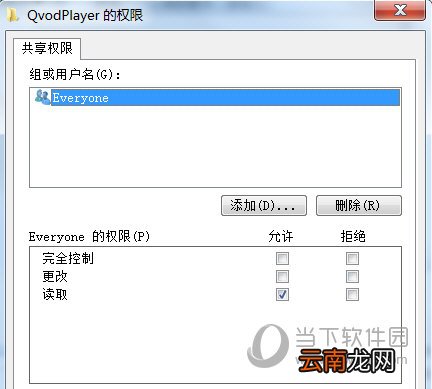
更可以赋予其他权限,在上图点击权限,点选Everyone(匿名用户),在下面的方框赋予相关权限 。
如果想要屏蔽匿名用户进入,更好地管理权限,可以设置为需要登录进入:先进入控制面版-用户账户-管理其他用户-创建一个新账户 。此处略,以此创建一个登录用的账户 。
文章插图
然后回到刚才创建共享的界面,点击添加 。
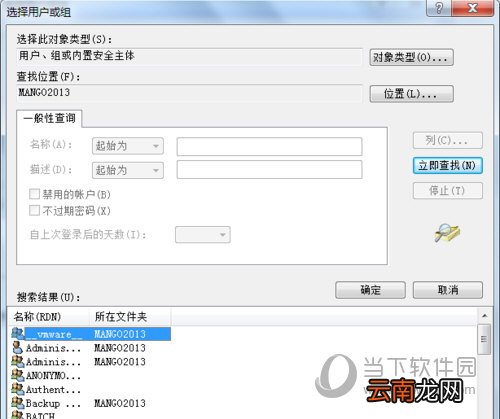
点击高级-立即查找,在搜索结果的方框里面找到刚才创建的用户,然后点击确定 。回到图中页面,把匿名用户Everyone删掉,点选你刚才加入来的用户,并赋予应有的权限 。

文章插图
控制面板-网络和共享中心-高级共享设置,点击启用密码保护共享-保存修改 。
文章插图
打开菜单,点击运行,输入你的ip地址,回车即可访问 。(注意:此处是反斜杠)
【WIN7系统怎么一键开启局域网共享 只需一键即可开启】上面就是小编为大家带来的关于win7系统开启一键局域网共享介绍,希望能够对你有一定帮助,有任何问题都可以给小编进行留言 。
- 美团外卖怎么评价
- 微信的账单怎么快速删除
- 手机呼叫等待怎么设置
- 蜜蜡是什么 蜜蜡是怎么来的
- 花呗怎么开通借呗
- 三星Galaxy S7和Galaxy S7 Edge怎么样?
- 腾讯视频怎么看登录设备
- Wacom推出手写板Bamboo 支持Vista系统
- 怎么开启陌生电话拦截
- 华为平板怎么设置一直横屏