
快转PDF格式转换器是一款功能非常丰富的PDF文件格式转换工具,它可以帮助用户转换PDF文件格式,并还有很多的PDF操作功能可以供用户使用,就比如PDF相关的分割、合并、压缩操作,通过这款软件就可以完成处理 。合并PDF文件这个功能是生活中经常会需要用到的,那么使用快转PDF格式转换器就可以快速进行合并了,接下来小编就跟大家分享一下具体的合并方法步骤吧,感兴趣的朋友不妨一起来看看小编分享的这篇方法教程,希望这篇方法教程能够对大家有所帮助 。
文章插图
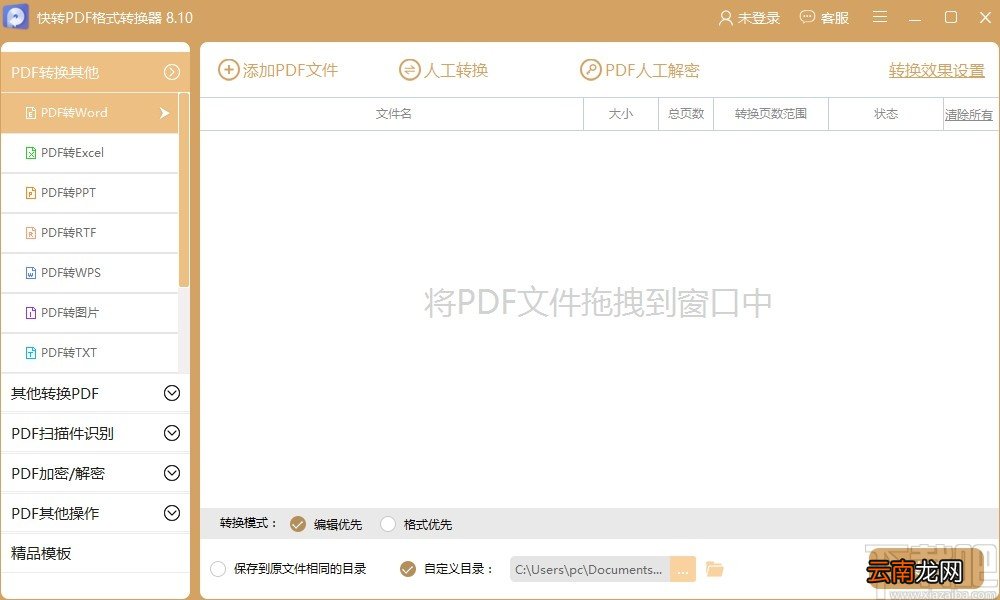
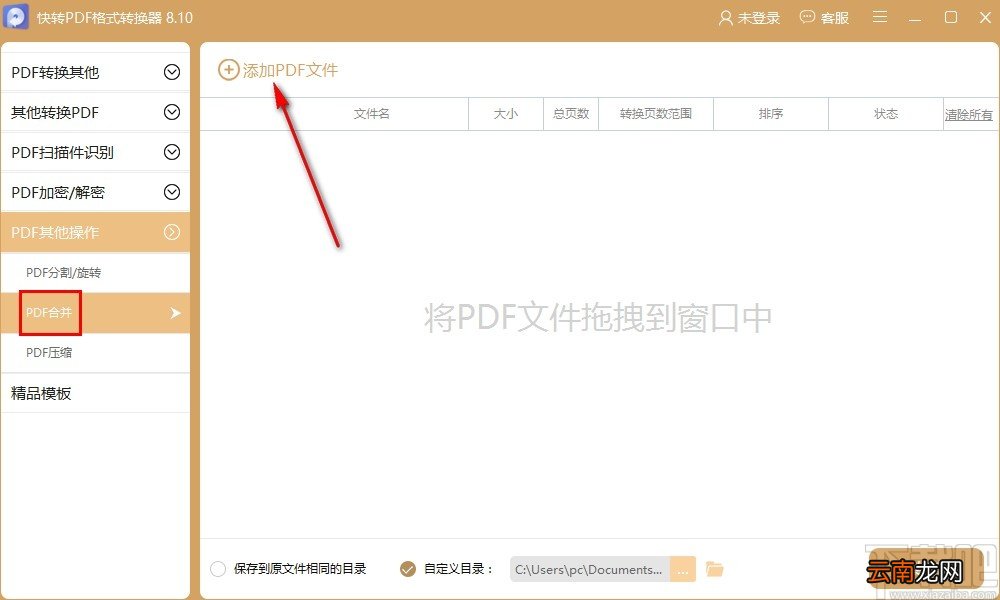
方法步骤1.首先第一步我们打开软件之后,在界面左边打开PDF其他操作,然后点击选择PDF合并这个功能 。
文章插图
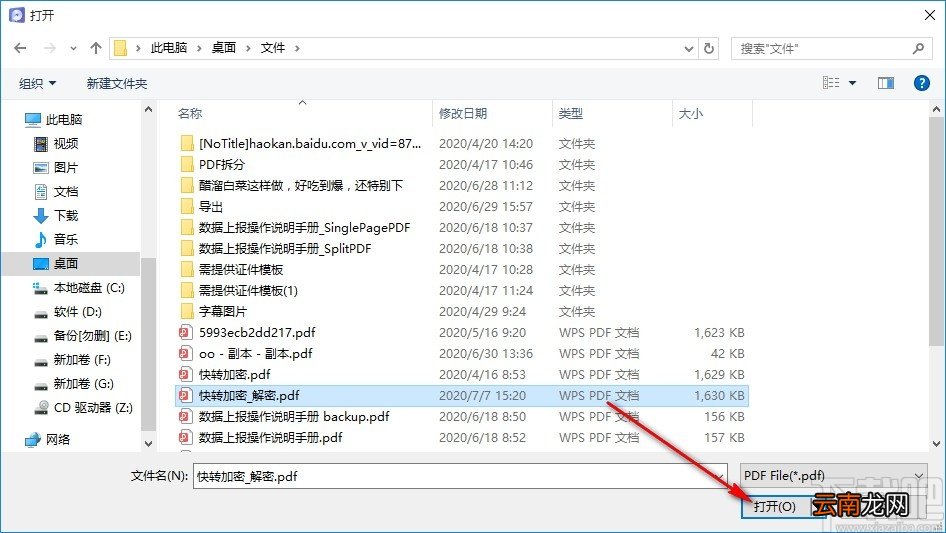
【快转PDF格式转换器合并PDF文件的操作方法】2.点击PDF合并功能之后,我们在出现的选择文件界面中,选中想要处理的PDF文件之后,点击右下角的打开按钮即可 。
文章插图
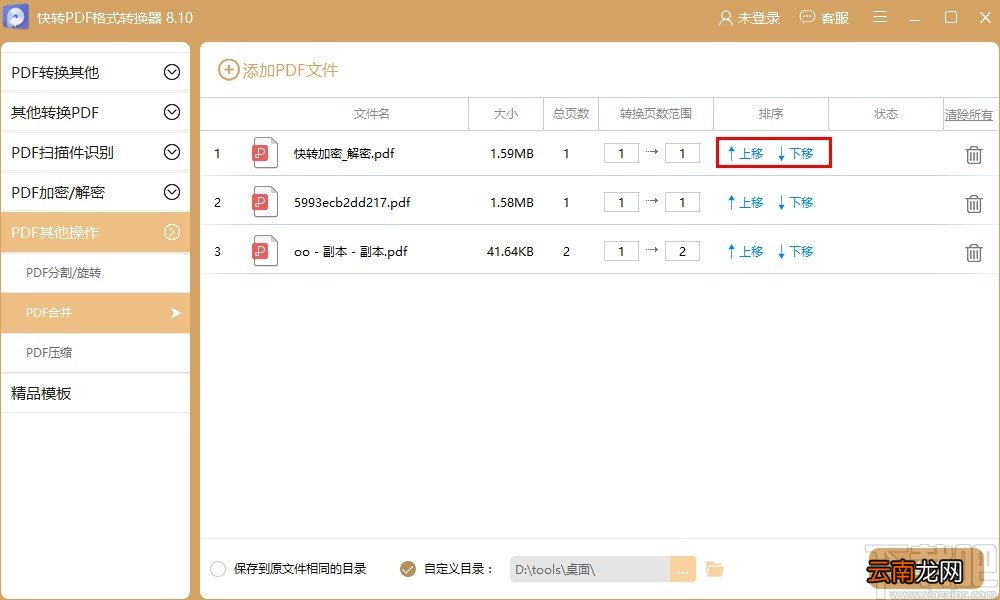
3.点击打开按钮之后我们在软件界面中就可以看到添加进来的文件了,我们点击界面右边排序选项的上移、下移按钮可以调整PDF文件的合并顺序 。
文章插图
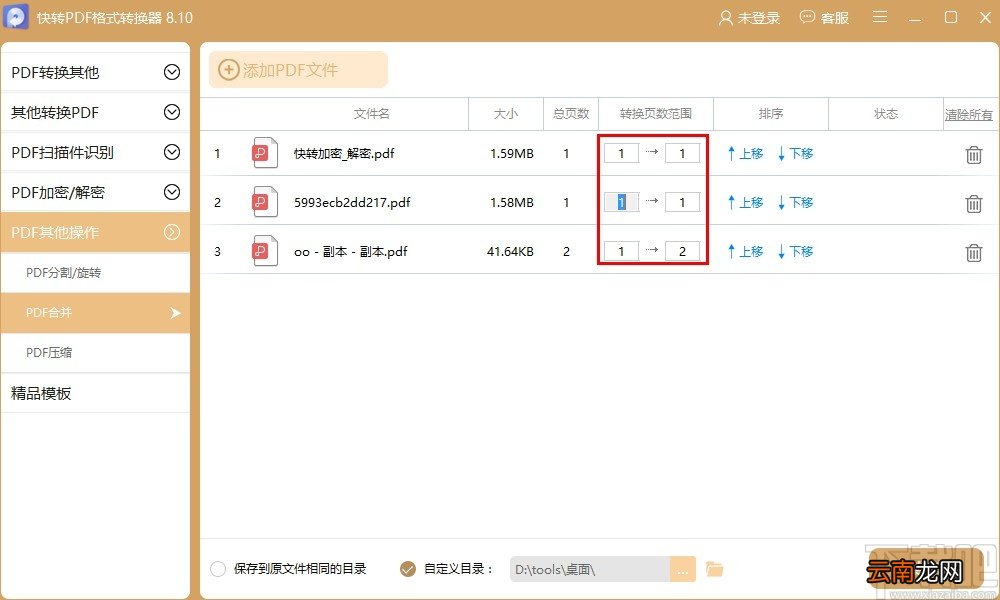
4.调整好文件合并顺序之后,在转换页数范围选项下方可以对文件的转换合并页数进行设置,直接输入目标页数范围就可以了 。
文章插图
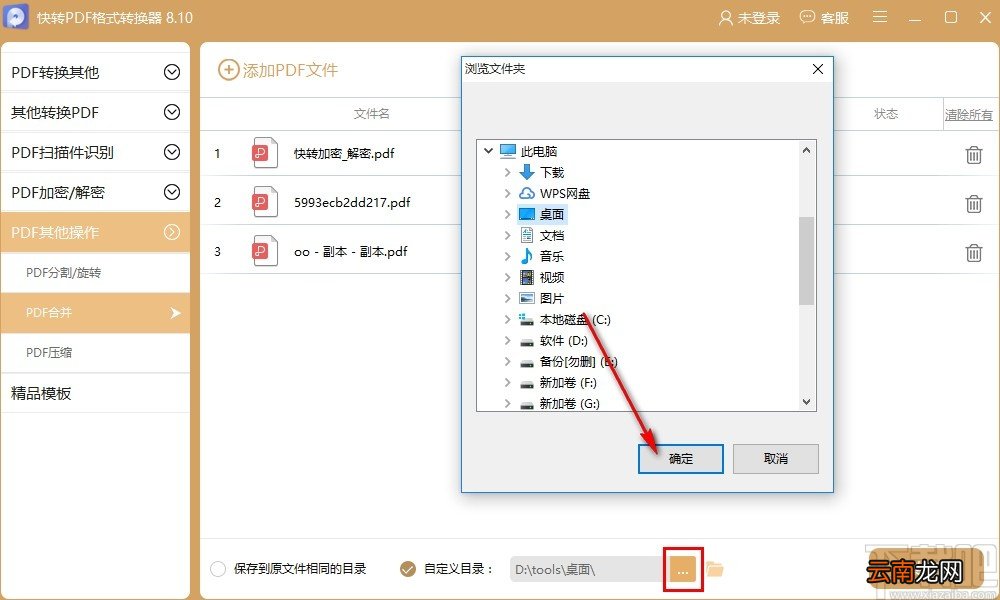
5.之后下一步我们在界面下方找到自定义目录这个选项,然后点击它右边的三点按钮,点击之后在出现的界面中可以选择文件的输出保存位置 。
文章插图
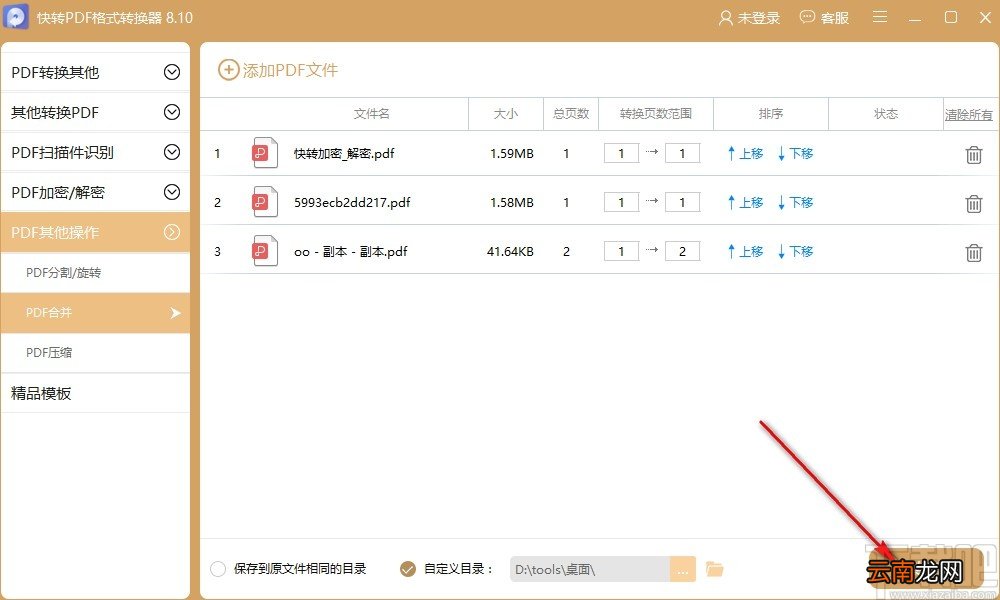
6.设置好输出保存位置之后,最后一步我们点击界面右下角的这个转换按钮就可以开始合并PDF文件的操作了 。
文章插图
以上就是小编今天跟大家分享的使用快转PDF格式转换器这款软件来合并PDF文件的具体操作方法,有需要的朋友赶紧试一试这个方法吧,希望这篇方法教程能够帮到大家 。
- pdf压缩文件怎么压缩最小
- excel怎么转换成pdf
- 迅捷PDF编辑器签名如何使用 使用方法说明
- PDF文档密码如何破解 加密文档去除密码方法介绍
- 记账凭证格式是什么
- 有道云协作支持什么文件格式 群文件支持格式分享
- 大门封条格式用word怎么打
- excel如何存成pdf?excel存成pdf方法分享
- 怎么卸载万能PDF
- wps自动生成目录格式怎么设置