
WPS表格是我们工作中经常使用的软件 , 最近不少的用户询问WPS表格中如何制作出双轴坐标图?下文就为大伙带来了WPS表格制作出双轴坐标图的具体操作方法 。

文章插图
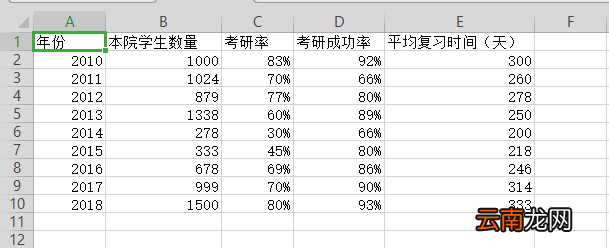
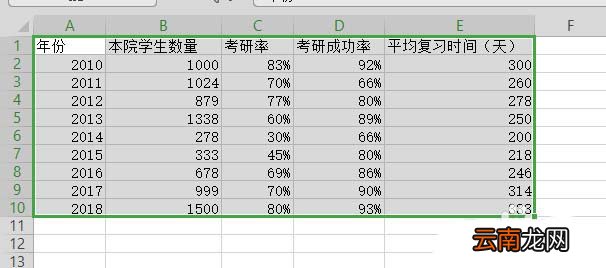
1、打开测试数据 , 之后 , 选中测试数据
文章插图
文章插图
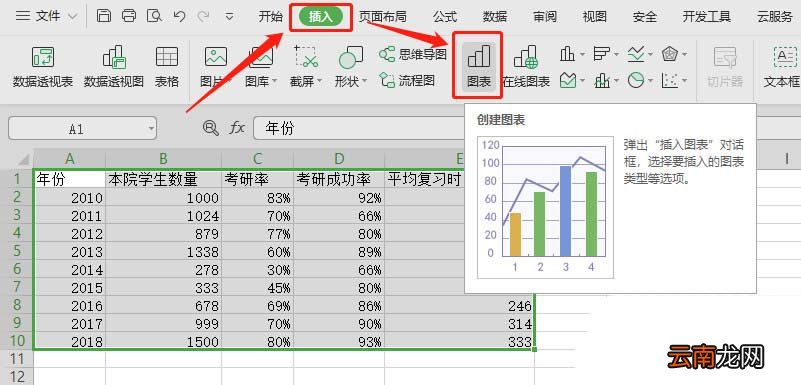
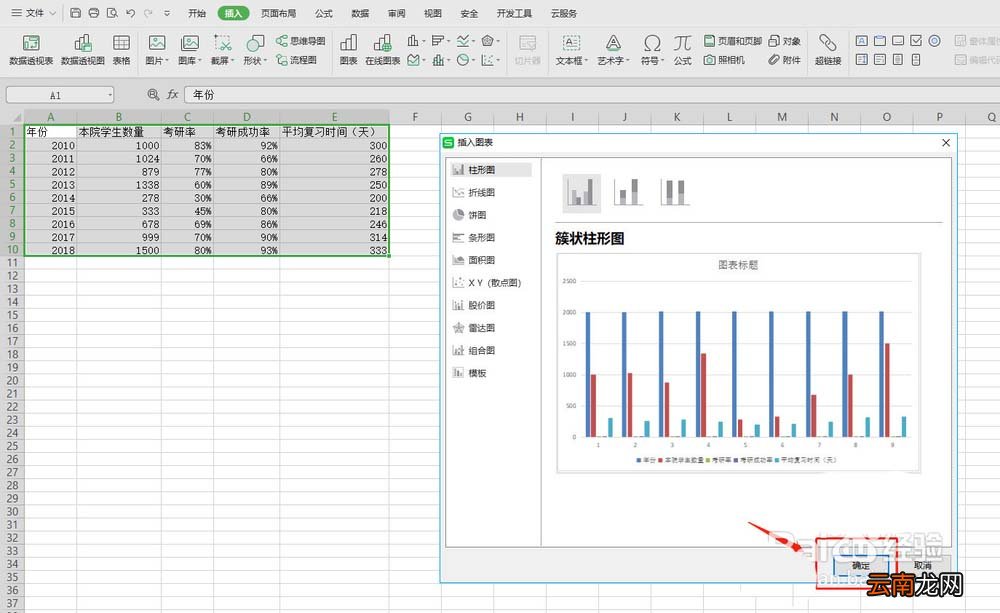
2、插入 - 图表 - 稍后 , 直接点击确定即可
文章插图
文章插图
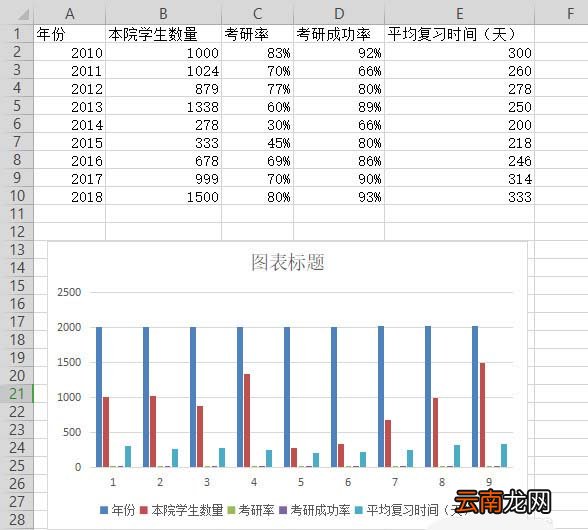
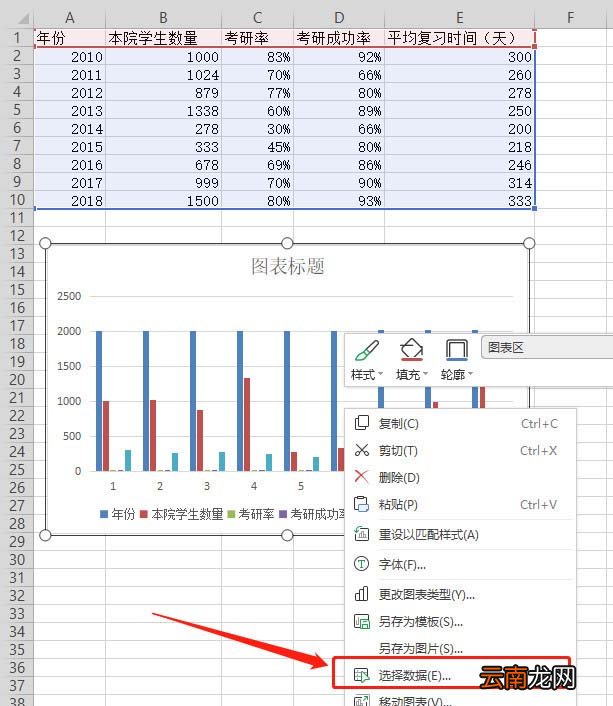
3、此时 , 生成的图表是不符合要求的 。需要额外编辑 , 在生成的图表上右键 - 选择数据
文章插图
文章插图
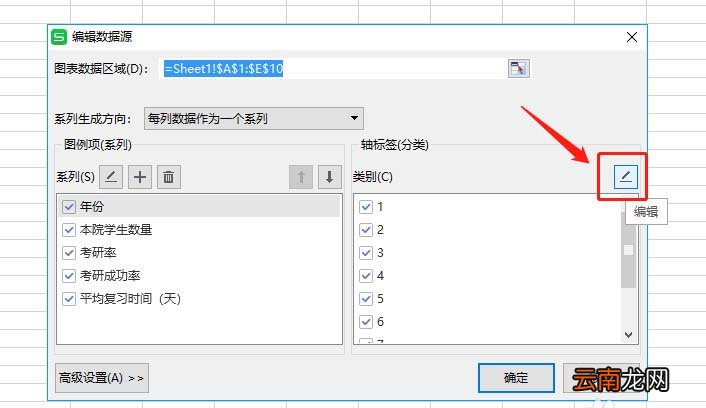
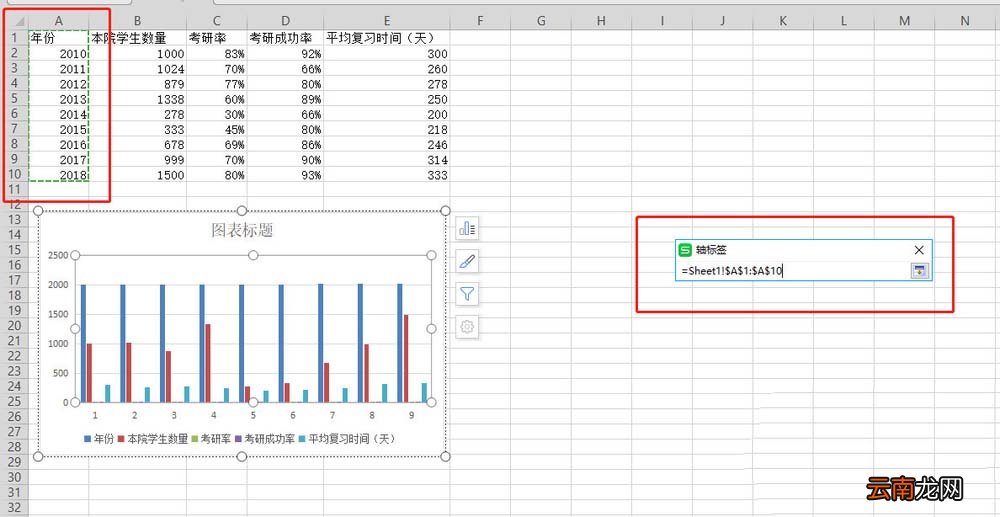
4、我们希望使用年份作为类别 , 但是通过打开的对话框可以发现 , 因为样例数据的格式特殊 , 年份也被作为了系列看待 。因此 , 点击图中按钮 , 我们手动选择类别 , 具体操作见下一步骤
文章插图
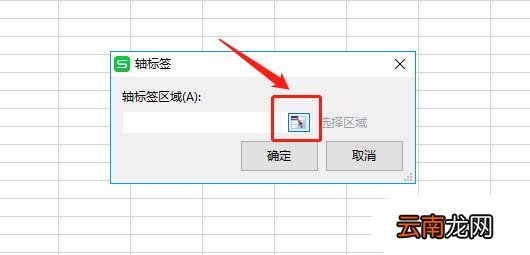
5、点击上一个步骤中提到的按钮后 , 可以看到轴标签的对话框 。可以手动在输入框编辑 , 也可以去选中 , 我们点击图中按钮 , 选中数据区域 。之后 , 轴标签输入框会自动填充我们选中的区域 。点击右侧按钮 , 确认后 , 再点击确定即可 。
文章插图
文章插图

文章插图
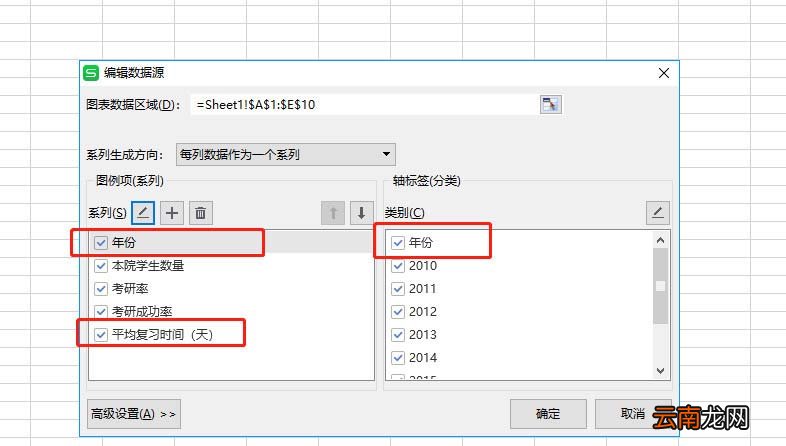
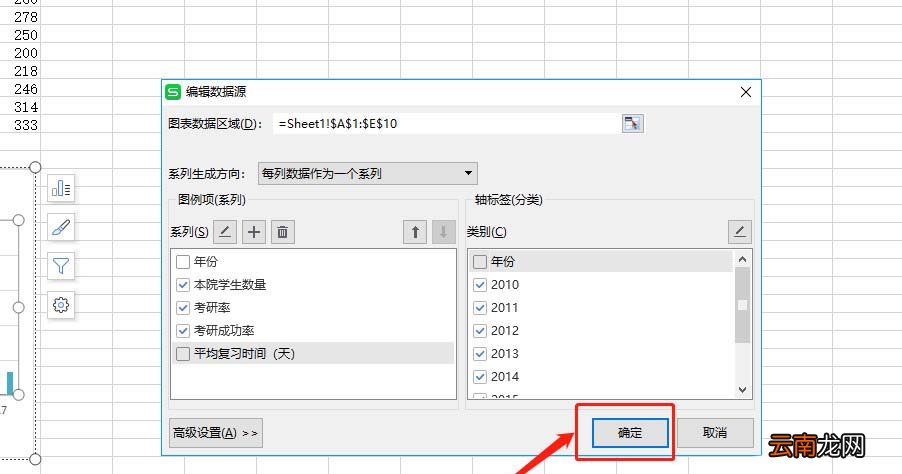
6、系列:年份、平均复习时间(天)这两项不需要 , 去掉勾选;
类别:年份不需要 , 去掉勾选;点击确定 。
文章插图
文章插图
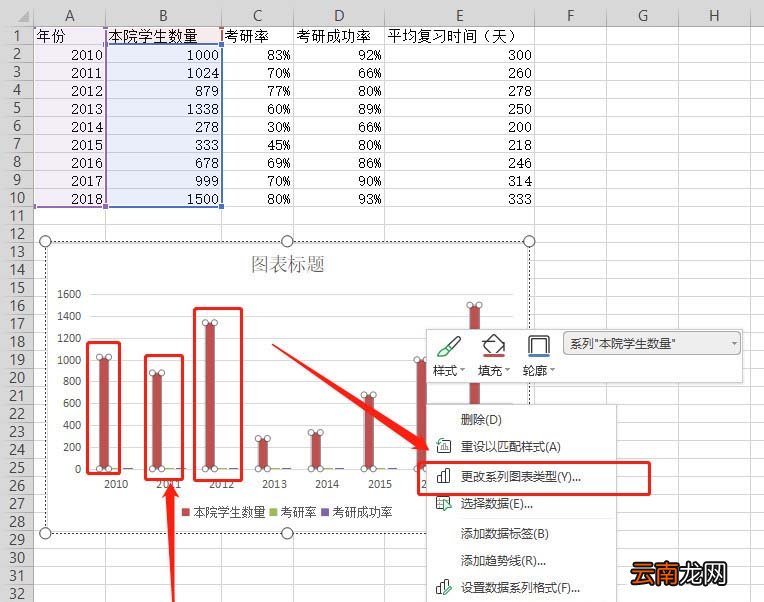
7、此时 , 看到一个大致符合要求的柱状图 。只是 , 考研率和考研成功率完全看不清呀 , 原因自然是相较于人数 , 百分比的值太小了 。此时 , 就该我们的双轴坐标图登场了!

文章插图
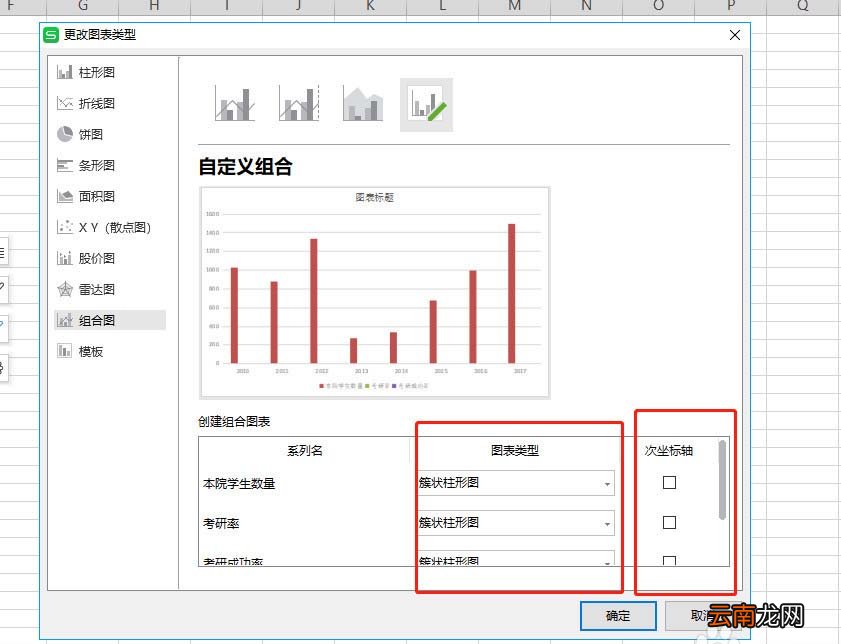
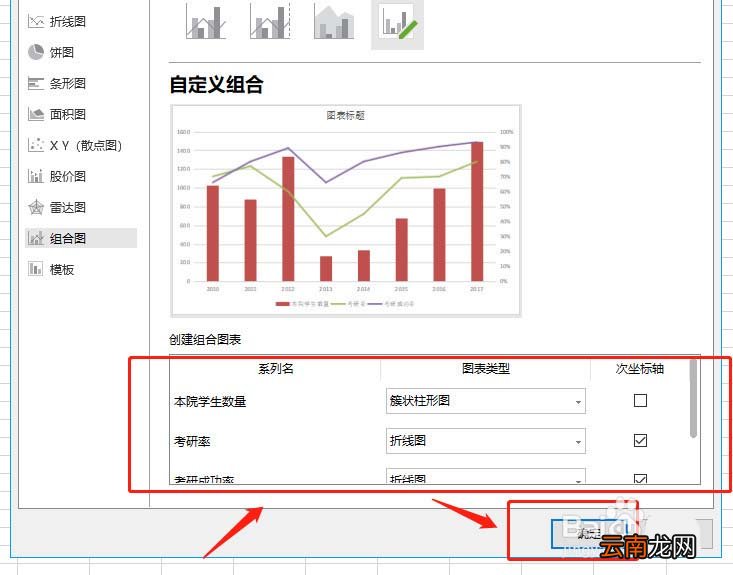
8、在图表上任意选中一个系列的元素(要选中呦) 。之后 , 右键 - 更改系列图表类型 , 在出现的组合图对话框 , 就可以对每个系列的展现形式进行编辑 。将百分比的两个系列修改为折线图 , 并勾选次坐标轴 , 之后确定 。
文章插图
文章插图
文章插图
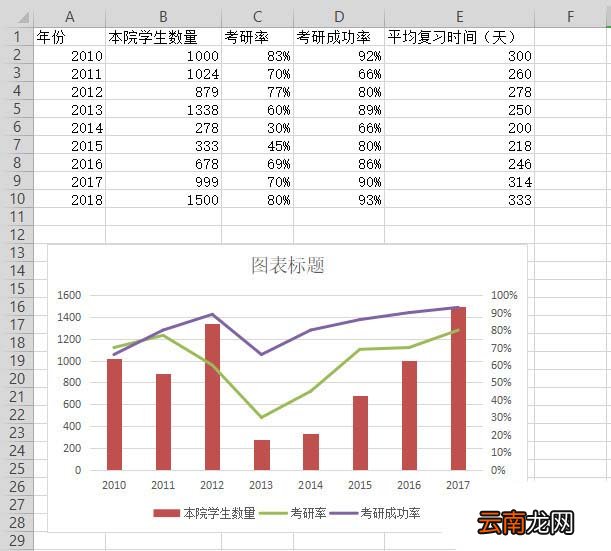
9、就得到了一个展现形式更优雅的图表啦 , 左边的纵坐标是人数 , 右边的纵坐标则是百分比 。双轴 , 也即如此这般两个坐标轴的含义 。
文章插图
【WPS表格制作出双轴坐标图具体操作方法】根据上文讲述的WPS表格制作出双轴坐标图的具体操作方法 , 你们是不是都学会制作的方法啦!
- 空调制热为什么开始时不动空调制热开始时不动的原因
- 如何用wps合并文档
- 铁轨的宽度怎么来的 铁轨的宽度是怎么制定出来的
- 葱花饼怎么做又松又软 松软可口的葱花饼制作方法
- 在Windows Vista中显示/隐藏控制面板项
- CorelDRAW条码如何制作 制作步骤分享
- 苹果手机电话簿怎么复制到卡里面
- wps查找内容怎么删除 wps查找内容怎么删除重复内容
- 51模拟器如何玩恋与制作人 51模拟器使用方法说明
- excel如何做饼状图