
迅捷PDF解密软件是一款功能强大且非常实用的PDF转换编辑软件 , 该软件不仅给用户提供了PDF文件转换的功能 , 还可以对PDF文件进行压缩、页面提取、图片提取的操作 , 同时还能将文字和语音进行相互转换 。相信小伙伴们在工作和生活中都遇到过需要提取PDF文件页面的情况 , 而且很多小伙伴会选择复制粘贴的方式提取页面 , 这种方法非常的麻烦 , 所以我们需要使用这款软件来提取PDF页面 。那么接下来小编就给大家详细介绍一下迅捷PDF解密软件提取PDF页面的具体操作方法 , 有需要的朋友可以看一看 。
【迅捷PDF解密软件提取PDF页面的方法步骤】
文章插图
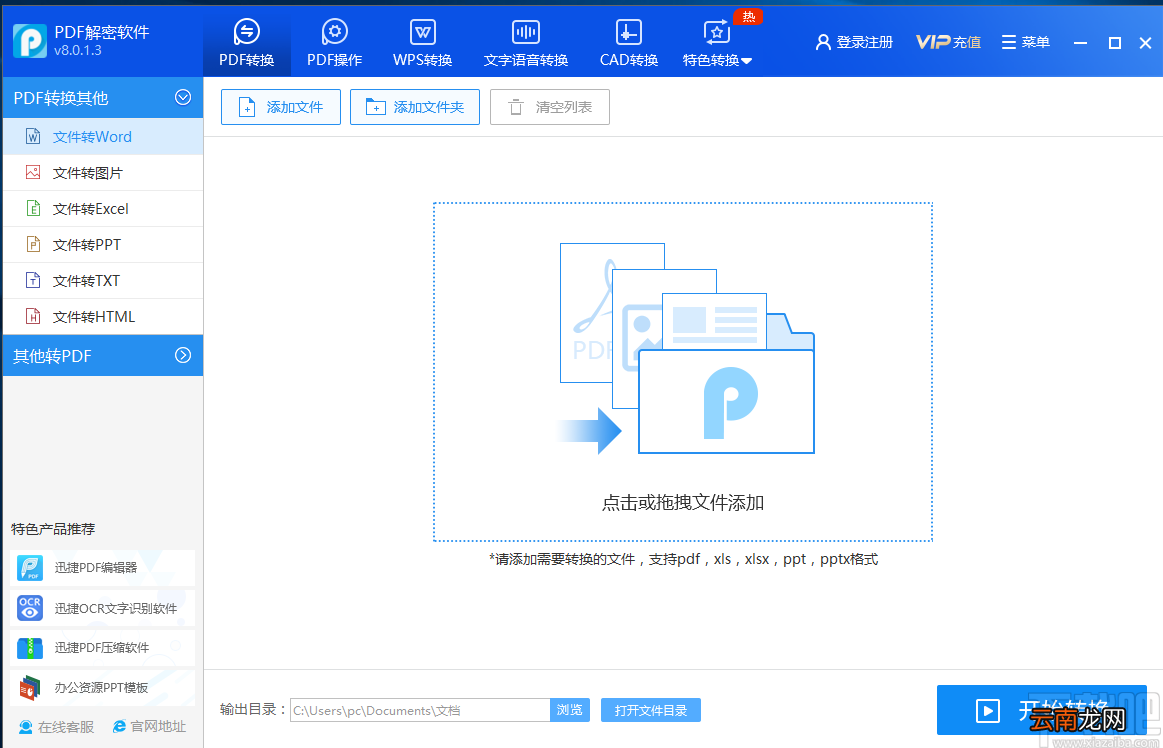
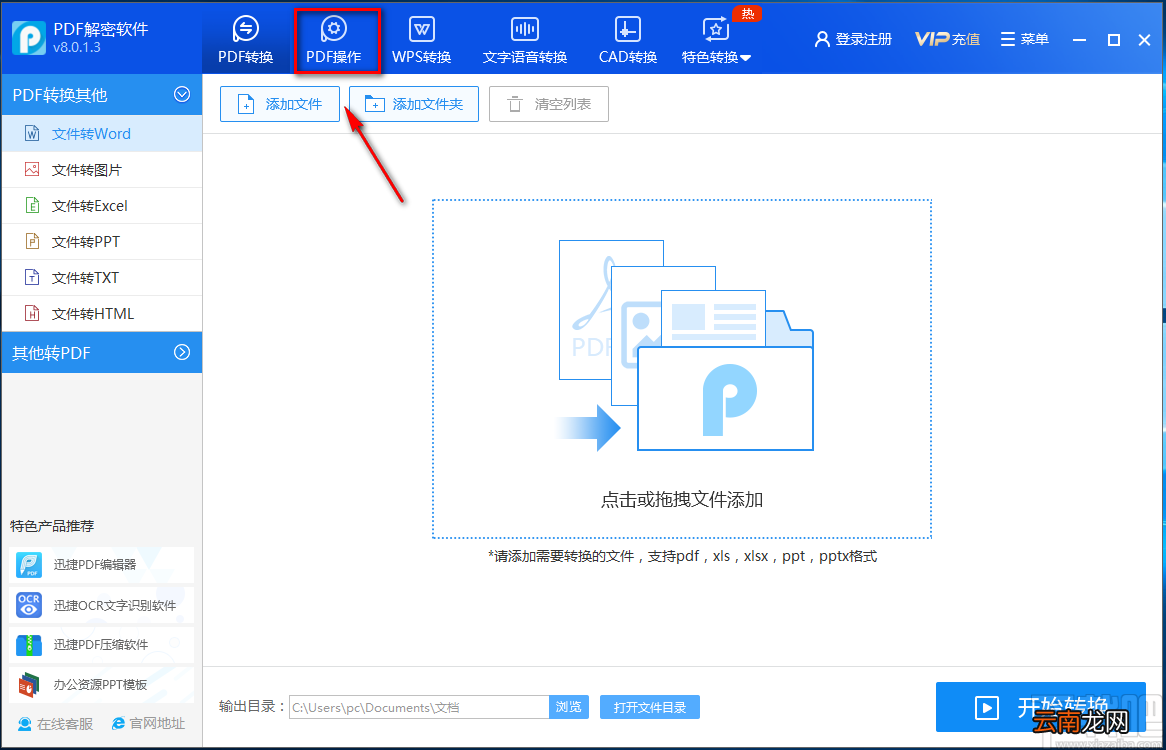
方法步骤1.首先打开软件 , 在软件界面的顶部找到“PDF操作”选项 , 点击该选项进入到PDF操作页面 。
文章插图
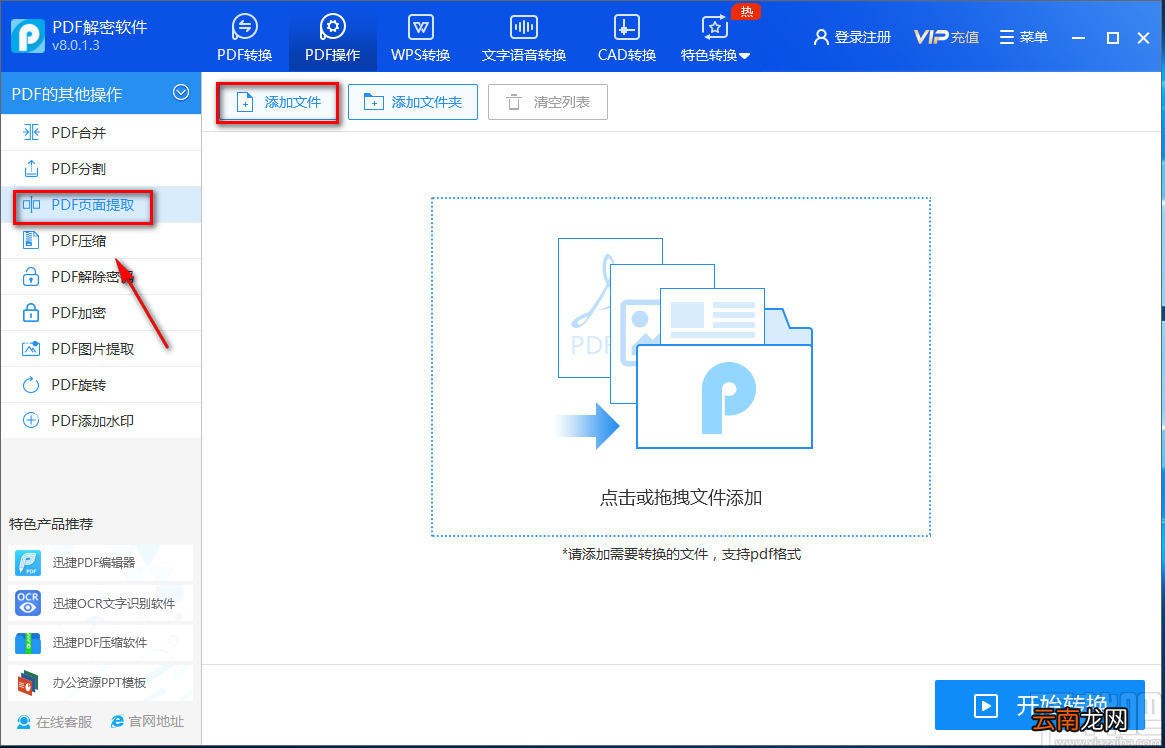
2.在PDF操作页面的左侧找到“PDF页面提取”选项并点击 , 界面右侧就会出现相应的操作选择;接着在界面左上方找到“添加文件”按钮 , 点击该按钮进入文件添加页面 。
文章插图
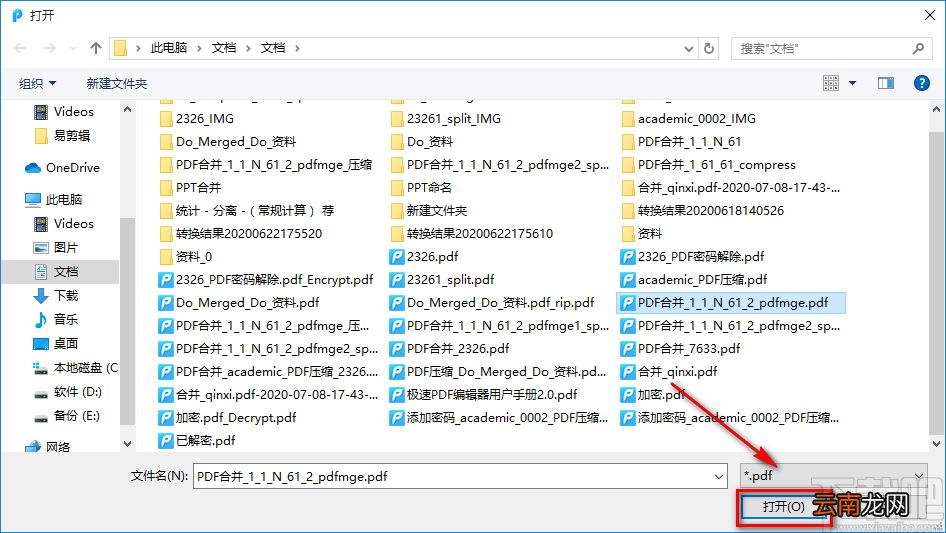
3.在文件添加页面中 , 我们找到需要提取页面的PDF文件后 , 再点击页面右下角的“打开”按钮即可将文件添加到软件中 。
文章插图
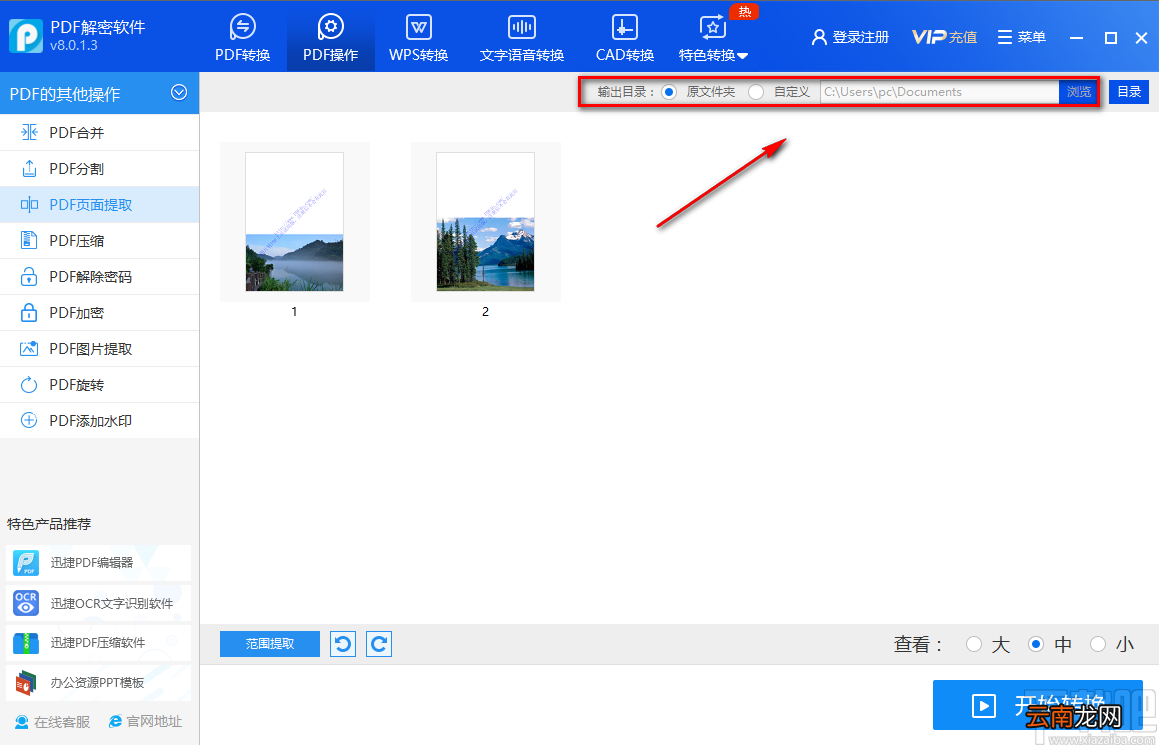
4.将文件添加到软件后 , 在界面顶部找到“输出目录”选项 , 我们根据自己的需要在其后面对输出目录进行选择;小编在这里选择“原文件夹”;如果选择“自定义” , 则还要点击后面的“浏览”按钮进入文件保存路径选择页面对输出目录进行选择 。
文章插图
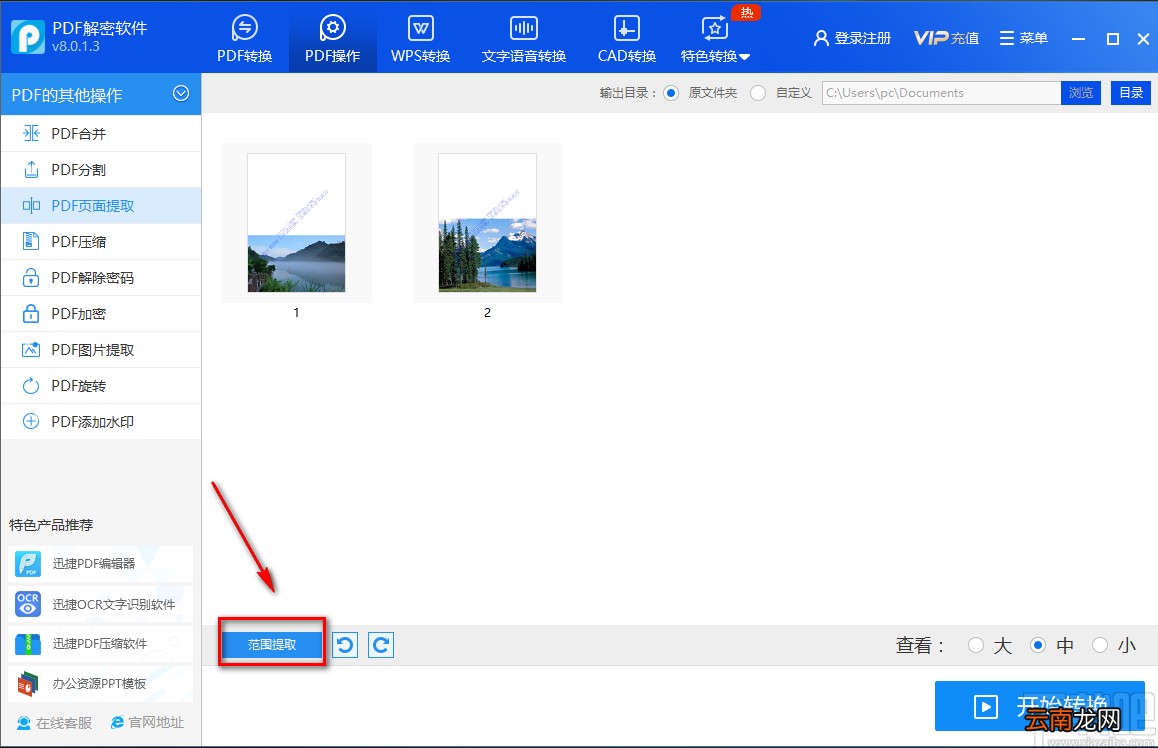
5.接着我们在界面左下角找到蓝色的“范围提取”按钮 , 我们点击该按钮 , 界面上会出现一个页面范围选择窗口 。
文章插图
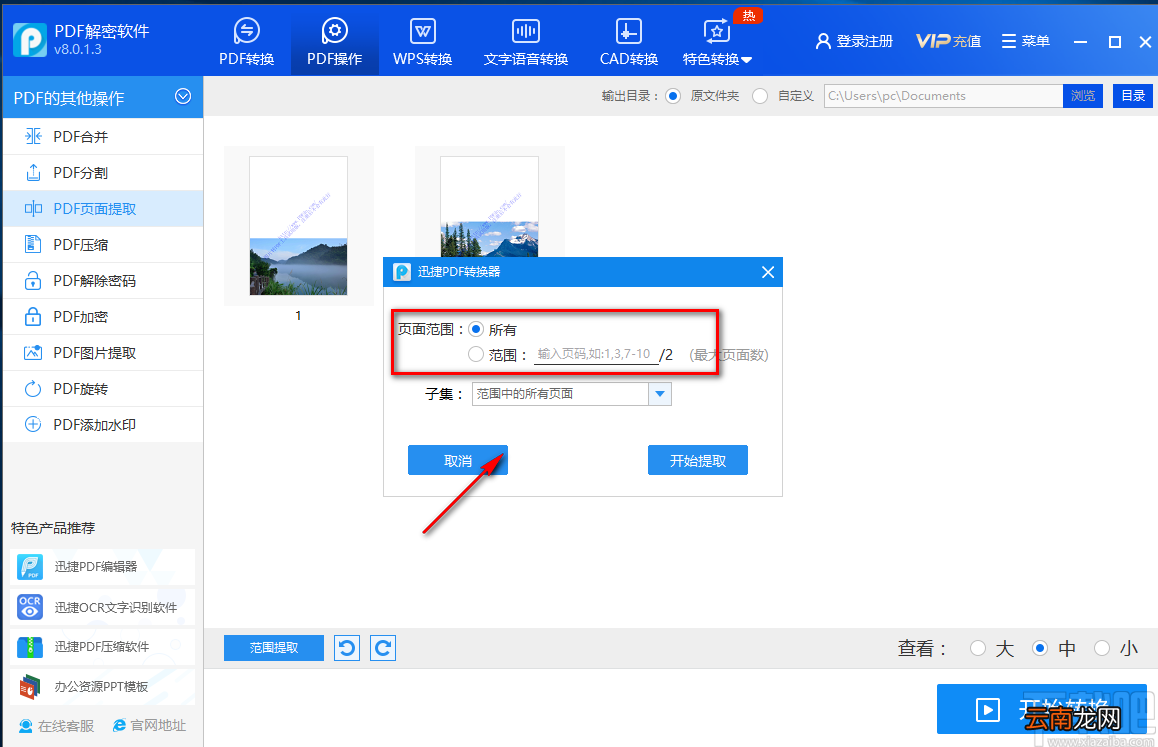
6.接下来在窗口中找到“页面范围”选项 , 我们根据自己的需要在其后面对需要提取页面的范围进行设置 , 小编在这里选择“所有”;如果选择“范围” , 则还要在其后面的横线上输入需要提取页面的页码范围 。
文章插图
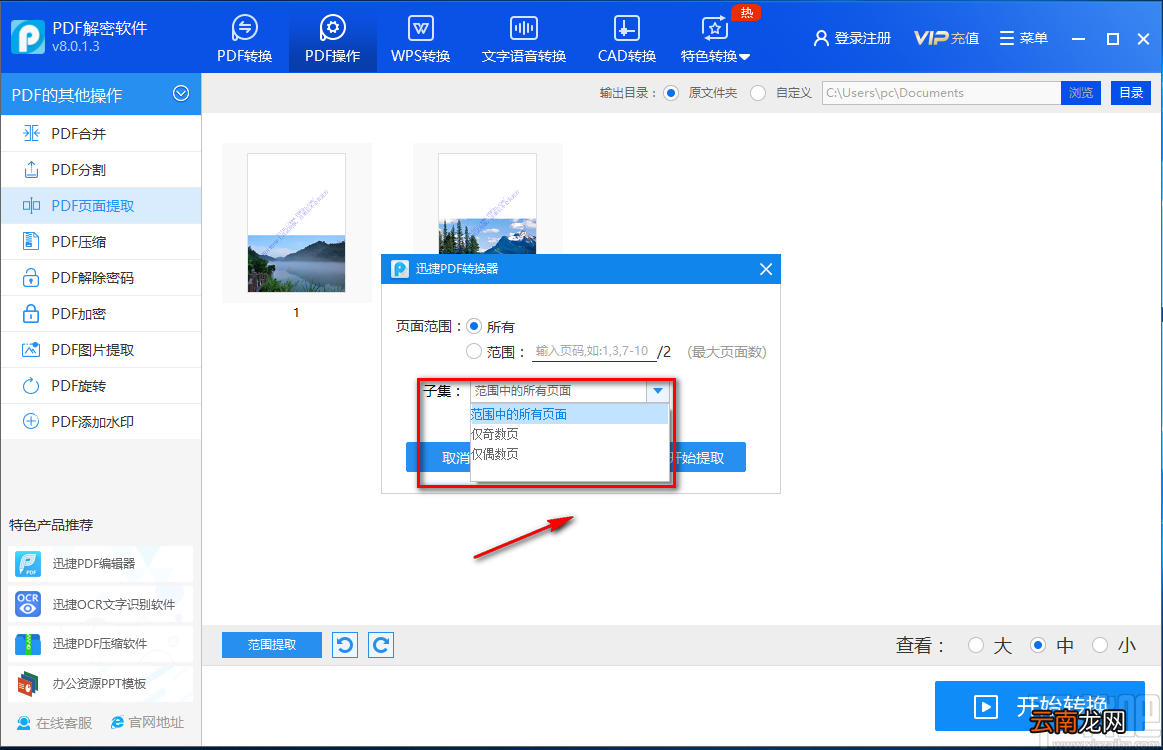
7.在窗口中还可以找到“子集”选项 , 我们点击该选项后面的下拉框 , 并根据自己的需要在下拉框中选择页面提取的页码范围 。
文章插图
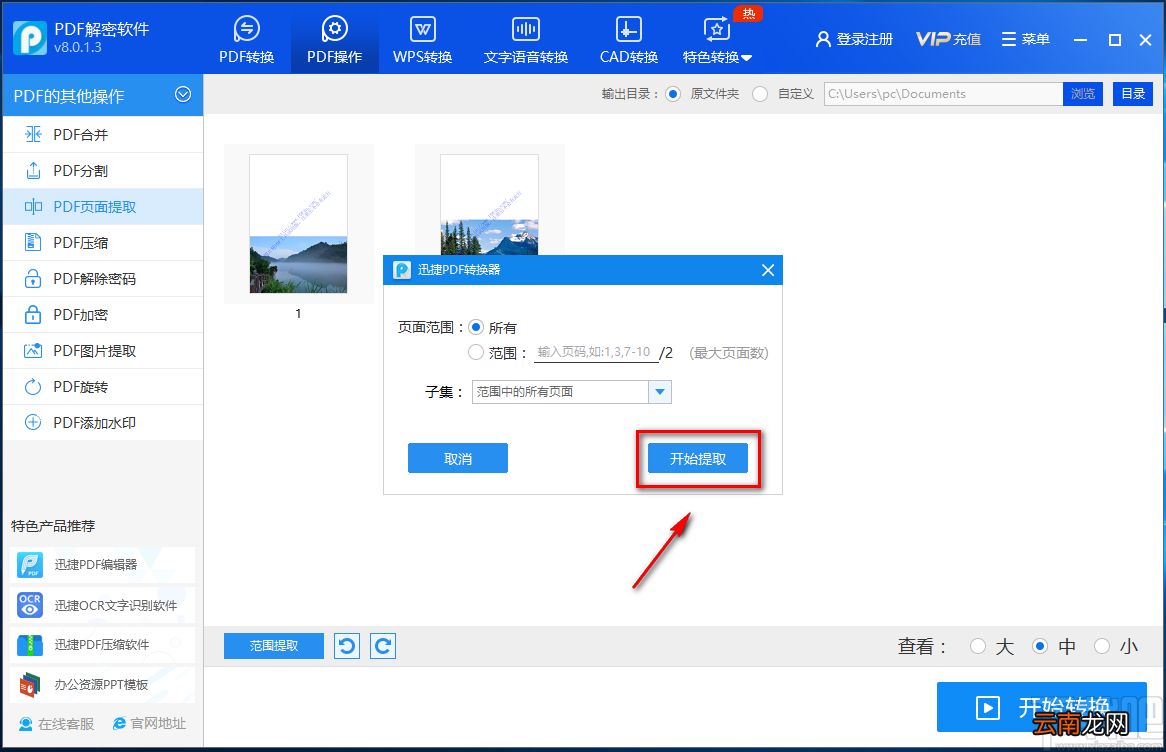
8.完成以上所有步骤后 , 我们在窗口右下角找到“开始提取”按钮 , 点击该按钮就可以开始提取页面并将其保存在指定的文件夹中 。
文章插图
以上就是小编给大家整理的迅捷PDF解密软件提取PDF页面的方法步骤 , 方法简单易懂 , 有需要的朋友可以看一看 , 希望这篇教程对大家有所帮助 。
- pdf压缩文件怎么压缩最小
- excel怎么转换成pdf
- 迅捷PDF编辑器签名如何使用 使用方法说明
- PDF文档密码如何破解 加密文档去除密码方法介绍
- excel如何存成pdf?excel存成pdf方法分享
- 怎么卸载万能PDF
- 在右键菜单中添入加密和解密快捷方式
- QQ坦白说怎么在线解密 在线解密方法介绍
- pdf怎么调整页面横向
- 下一代操作系统Windows Seven独家解密