
WPS是我们日常办公的时候经常会用到的办公软件套件,可以使用到Word、Excel、PPT编辑工具,那么我们在使用WPS编辑Word文档的时候经常会需要插入一些资料数据,就比如插入图片、插入地图等等,在一些地点解释信息位置就有可能需要插入一个地图,只是很多用户都不知道在使用WPS的时候怎么在其中插入地图,所以接下来小编就跟大家分享一下在WPS软件中编辑Word文件的时候插入地图的操作方法吧,有需要的朋友赶紧一起来看看这篇方法教程,希望能够对大家有所帮助 。
文章插图
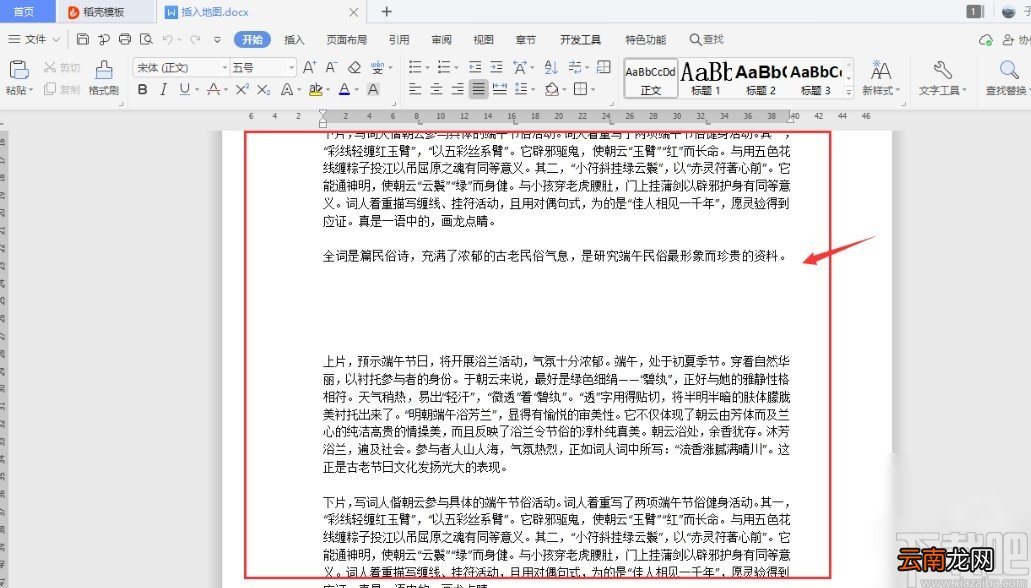
方法步骤1.首先第一步我们打开WPS软件之后,先打开想要插入地图的Word文件,打开之后点击想要插入地图的位置 。
文章插图
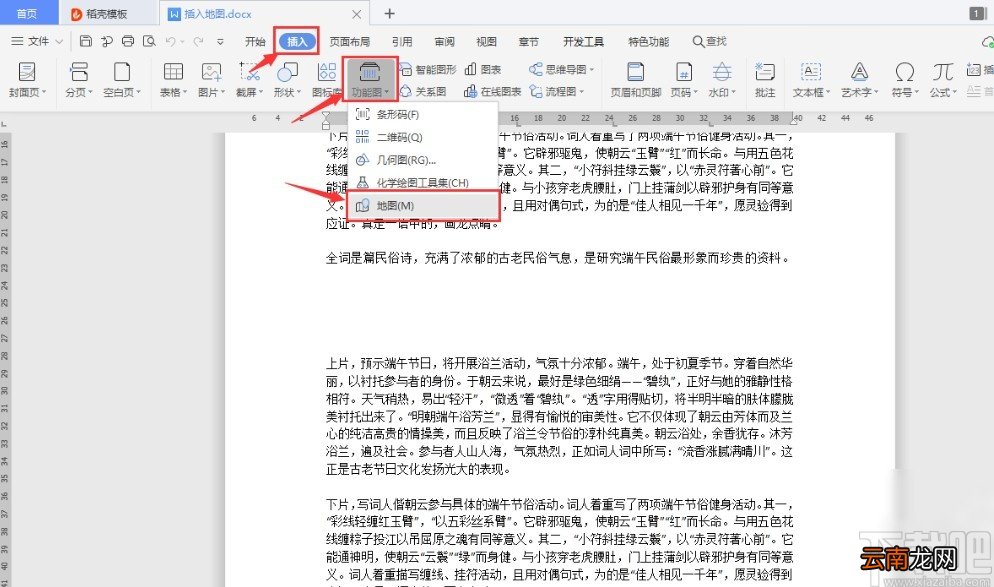
【WPS编辑Word时插入地图的操作方法】2.点击想要插入地图的位置之后,点击上方的插图选项,接着再选择功能图,在功能图下方的列表中找到地图并点击 。
文章插图
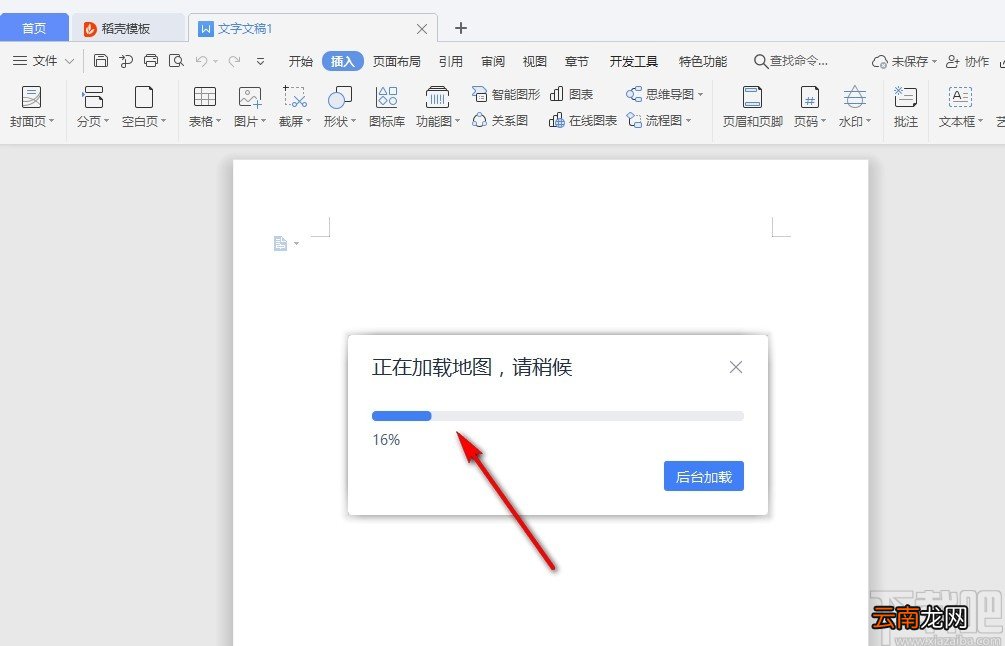
3.点击这个地图选项之后,就会看到一个正在加载地图的提示界面,我们需要耐心的等待地图加载完成 。
文章插图
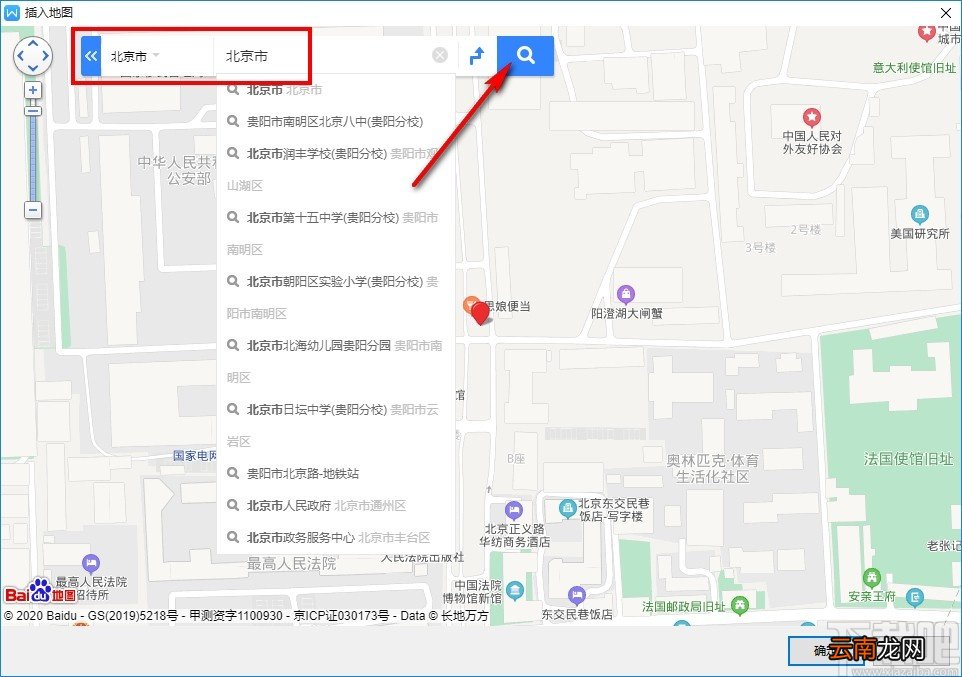
4.等待地图加载完成之后,我们在出现的界面左上角可以输入想要添加地图的地址进行搜索,可以搜索到目标地点周围的地图情况 。
文章插图
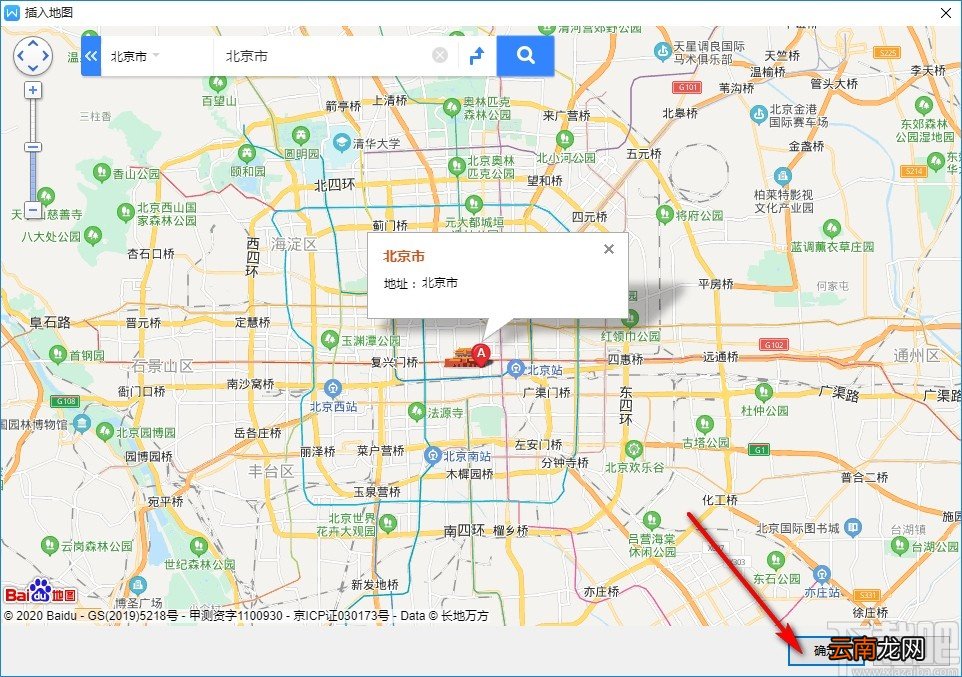
5.最后我们搜索到目标地址地图之后,点击界面右下角的这个确定按钮就可以将该地图添加到Word文件中了 。
文章插图
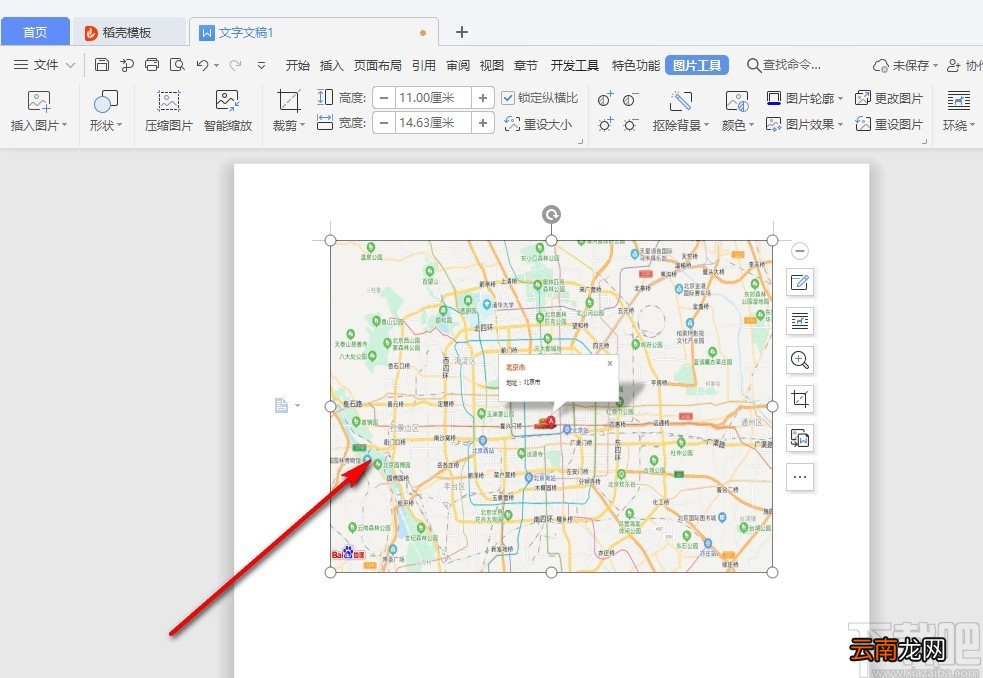
6.点击确定按钮将地图添加到Word文件之后的效果如下图中所示,大家可以作为参考 。
文章插图
以上就是小编今天跟大家分享的使用WPS的时候在Word文件中添加地图的具体操作方法,有需要的朋友赶紧试一试这个方法吧,希望能够帮助到大家 。
- 如何用wps合并文档
- 打印Word文档多了几个字怎么解决 解决方法说明
- 微信编辑器i排版如何拼图 快速拼图技巧分享
- wps查找内容怎么删除 wps查找内容怎么删除重复内容
- 如何在word制作简历
- 迅捷PDF编辑器签名如何使用 使用方法说明
- wps表格怎么转换文本方式 wps表格怎么转换文本
- wps怎么加页
- 如何清空wps云文档
- 大门封条格式用word怎么打