
在我们编辑Word文档的时候 , 有很多文档的格式是需要我们自己进行设置的 , 就比如在编辑某类文档的时候 , 需要对文档的页眉、页码、页脚等进行设置 , 这些设置都是为了能够完善文档各项数据的 , 看起来也会更加专业一些 。不过有很多用户是不知道在WPS中要怎么设置Word文档页码的 , 这样就会影响文档呈现的效果 。那么接下来小编就跟大家分享一下WPS中设置页码的具体操作方法吧 , 感兴趣的朋友不妨一起来看看小编分享的这篇方法教程 , 希望这篇方法教程能够对大家有所帮助 。
文章插图
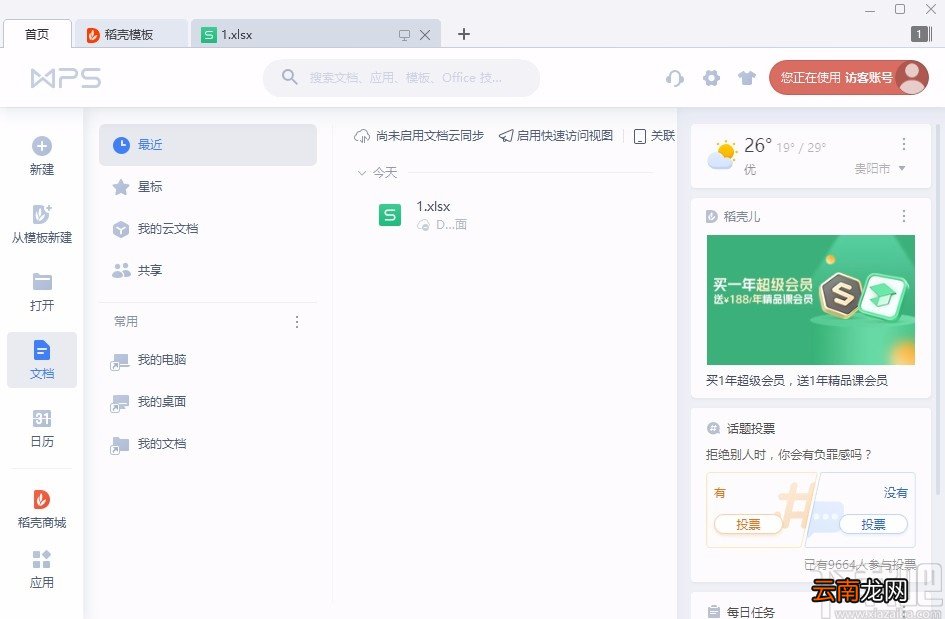
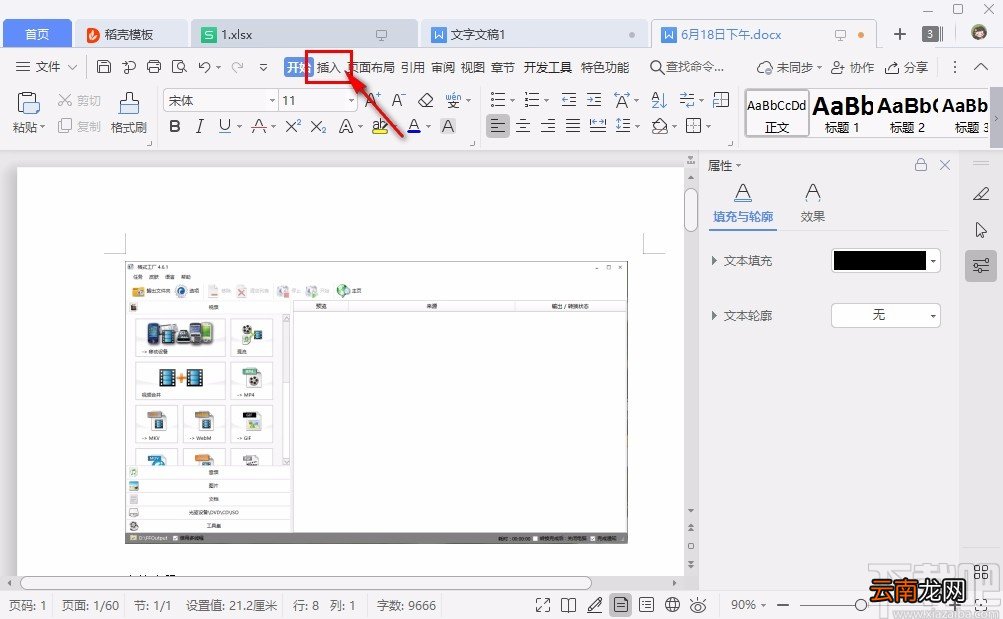
方法步骤1.首先第一步我们使用WPS打开Word文档之后 , 点击上方的插入这个功能选项 , 切换到插入工具界面中 。
文章插图
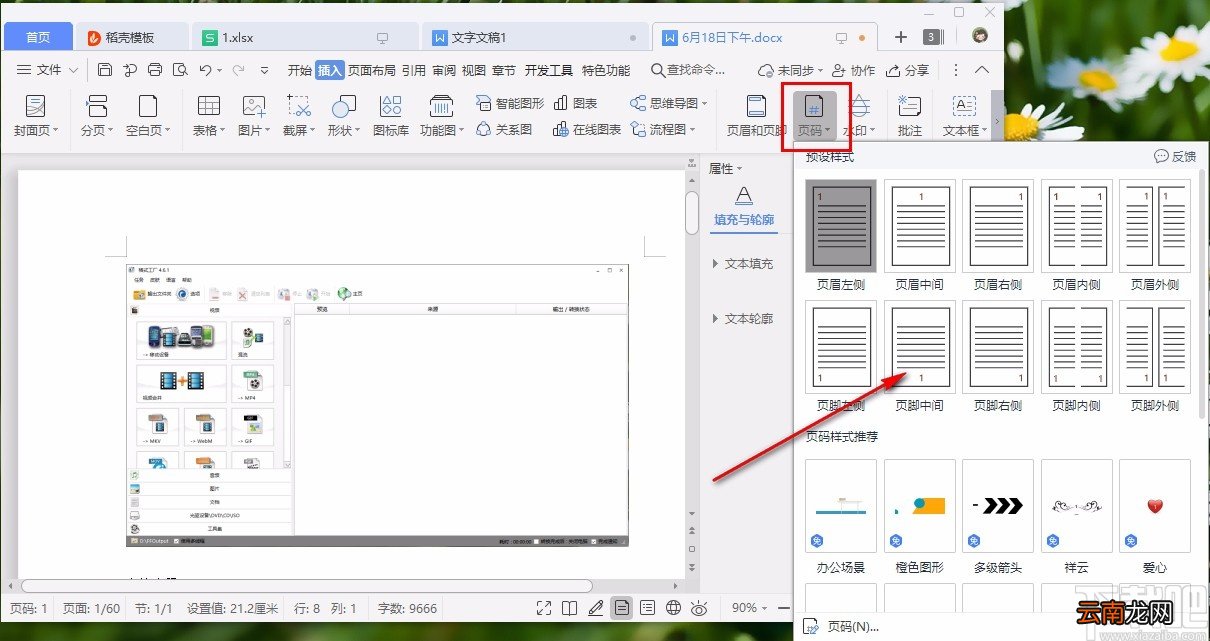
2.切换到插入工具界面之后 , 我们在右上方的选项中找到页码选项并点击 , 然后可以在这些出现的选项中选择想要添加页码的方式 。
文章插图
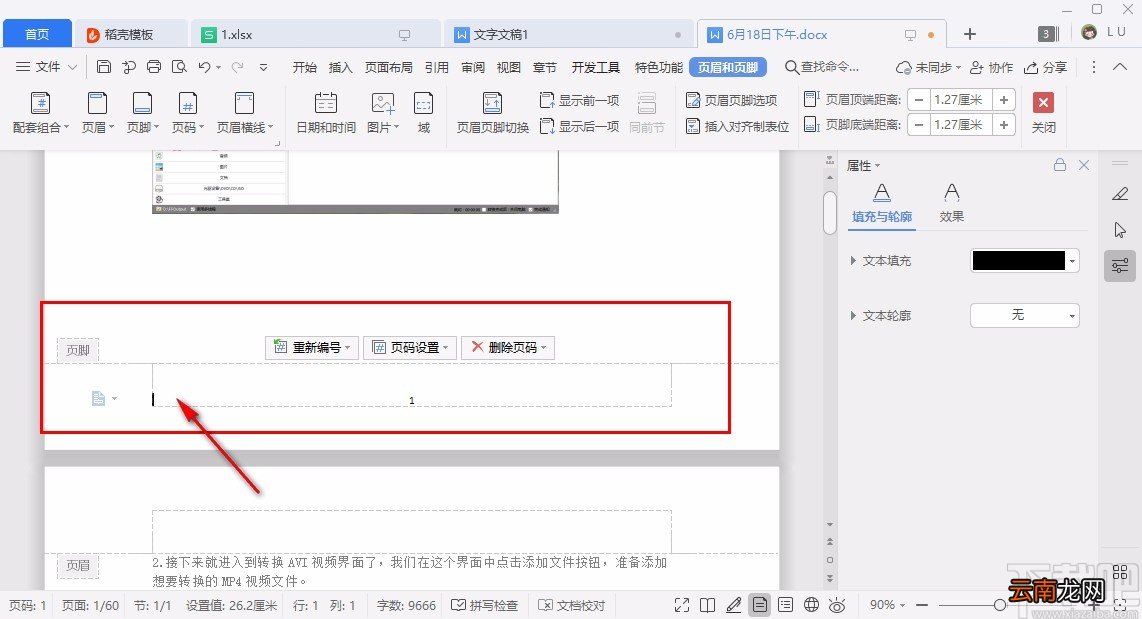
3.选择好页码添加的样式之后 , 我们在界面左边的文档页面下方可以看到添加页码的模块 , 其中可以输入一些标志性的文字 。
文章插图
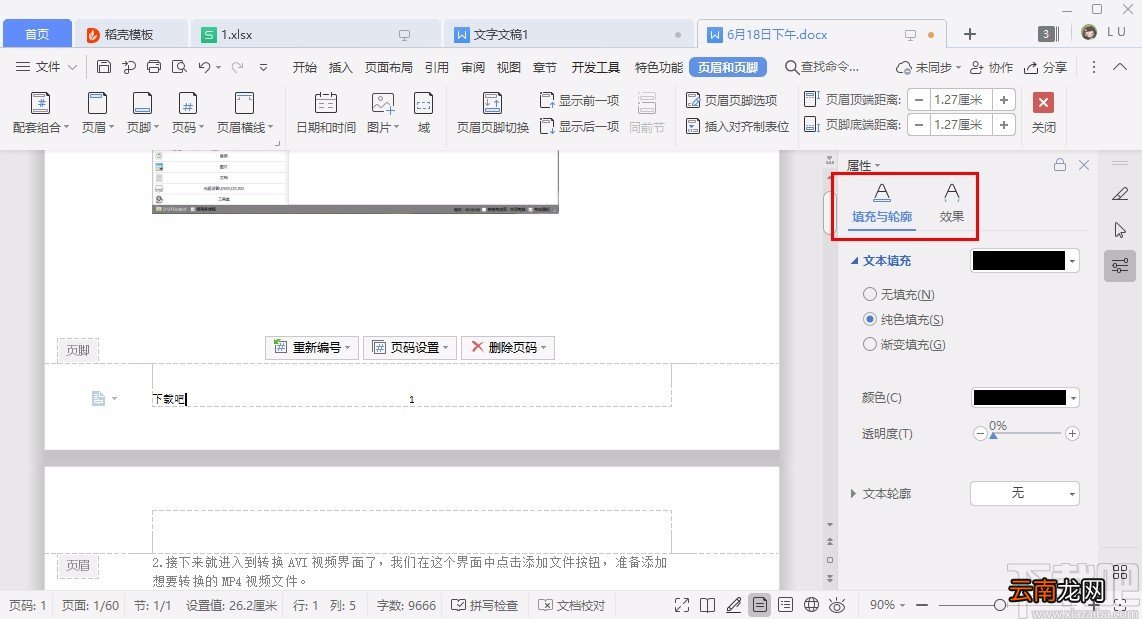
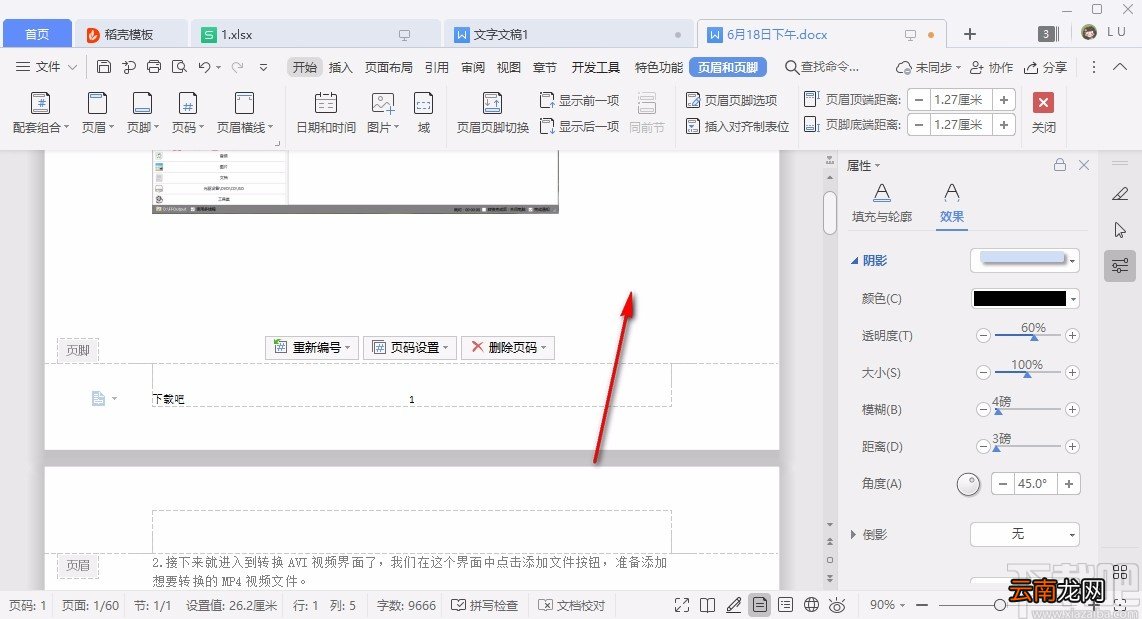
4.输入页码文字之后 , 我们可以在右边设置填充与轮廓、效果等 , 根据自己的需求来进行设置就可以了 。
文章插图
5.设置好效果之后 , 我们点击文档中空白的位置 , 也就是编辑页码上方的空白区域 , 双击鼠标左键就可以了 。
文章插图
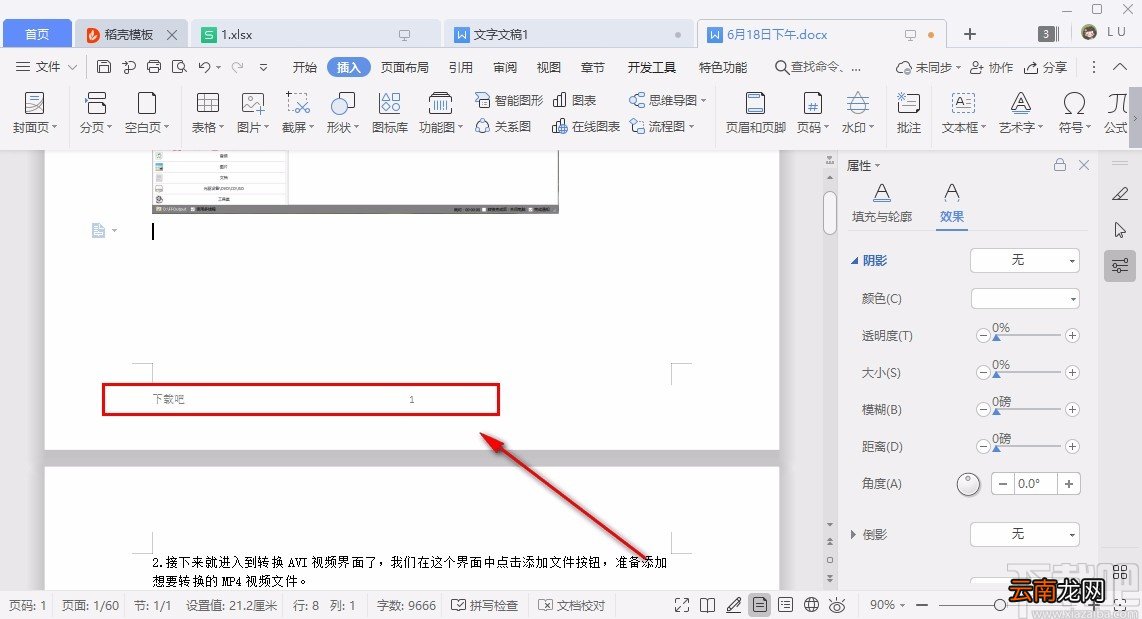
6.双击鼠标左键之后保存对页码的编辑操作 , 之后在页面下方就可以看到页码的样式了 , 如下图中所示 。
文章插图
【WPS设置页码的方法步骤】以上就是小编今天跟大家分享的使用WPS时设置页码的具体操作方法了 , 有需要的朋友赶紧试一试这个方法吧 , 希望这篇方法教程能够对大家有所帮助 。
- 手机呼叫等待怎么设置
- 华为平板怎么设置一直横屏
- 三星S6设置拒接电话发送短信的方法
- 如何用wps合并文档
- 荣耀50设置返回键
- OPPO A8怎么恢复出厂设置
- Vista系统信息设置随心所欲
- OPPO A8怎么设置手机语言
- 荣耀50怎么设置24小时时间
- 地铁站台前为什么要设置黄色安全线?