
相信有很多用户对PDF文件都是非常熟悉的,现在很多用户在编辑资料的时候都会选择用PDF文件进行编辑,而用户在编辑使用PDF文件的时候经常会用到打印PDF的操作,在我们的生活中也有很多PDF打印软件,只不过在遇到需要打印多个文件的时候,一个个的打印会花费较多的时间,所以我们可以使用到批量打印的功能,只是一些用户还不知道如何批量打印PDF文件,所以接下来小编就跟大家分享一下批量打印PDF文件的操作方法吧,有需要的朋友不妨一起来看看这篇方法教程 。

文章插图
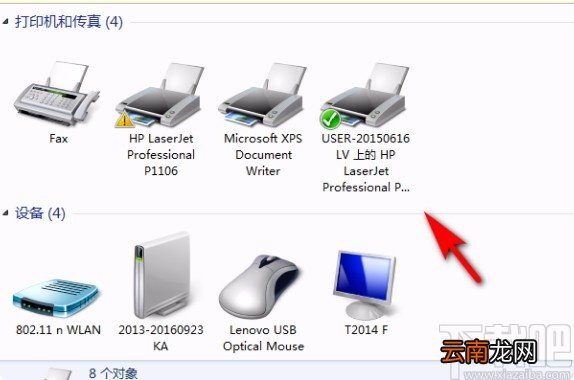
方法步骤1.首先我们需要一个具备批量打印文件的打印机,并且成功与电脑连接上,然后找到这台打印机双击它的图标 。
文章插图
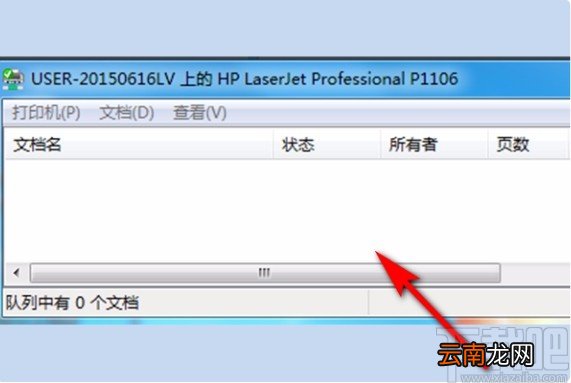
2.双击图标之后打开打印机的界面,我们将想要打印的文件拖拽到打印机界面就可以了 。
文章插图
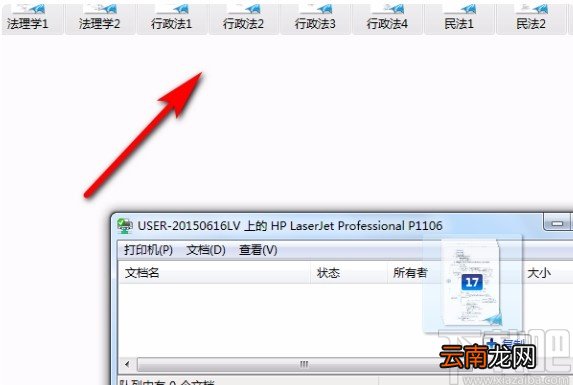
3.我们打开想要打印的文件所在位置,按住shift键进行多选之后,将想要打印的文件都选择拖放到打印机界面 。
文章插图
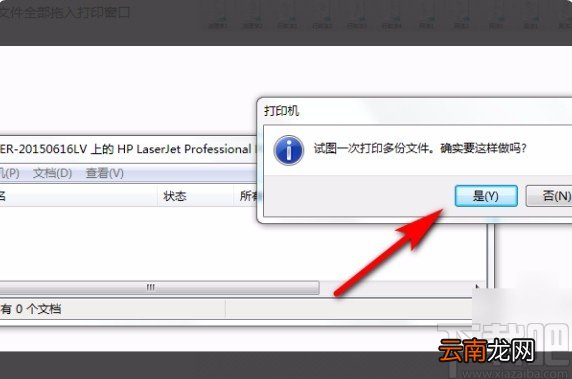
【批量打印pdf文件的方法步骤】4.拖放之后打印机会弹出一个提示界面,表示试图要一次打印多份文件,确定要继续吗?,我们点击确定按钮确定进行打印即可 。
文章插图
使用上述教程中的操作方法我们就可以批量打印PDF文件了,有需要的朋友赶紧试一试这个方法吧,希望这篇方法教程能够对大家有所帮助 。
- pdf压缩文件怎么压缩最小
- excel怎么转换成pdf
- 打印Word文档多了几个字怎么解决 解决方法说明
- 节约资源 在Vista中安装网络共享打印机
- 迅捷PDF编辑器签名如何使用 使用方法说明
- 电脑里的打印机在哪里可以找到
- PDF文档密码如何破解 加密文档去除密码方法介绍
- 打印机暂停如何恢复
- excel如何存成pdf?excel存成pdf方法分享
- 怎么卸载万能PDF