
AdobeReader是一款专业优秀的PDF文件阅读软件,该软件界面简单时尚,用户使用该软件,不仅可以查看PDF文件,还可以对PDF文件进行打印、管理,同时在软件中可以使用多种工具快速的查找信息,功能十分强大 。我们都知道,随着科学技术的发展,软件更新换代的速度非常快,所以我们常常需要更新软件以获得更多的操作功能 。但是很多人不知道怎么升级这款软件,其实操作方法非常的简单轻松 。那么接下来小编就给大家详细介绍一下AdobeReader升级的具体操作方法,有需要的朋友可以看一看 。

文章插图
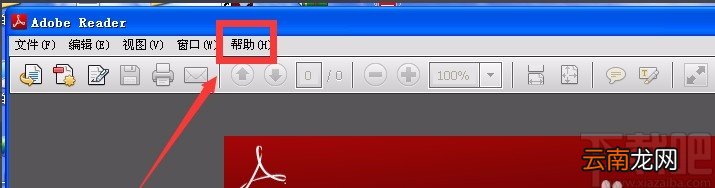
方法步骤1.首先打开软件,在软件界面的顶部找到“帮助”选项,我们点击该选项,其下方会出现一个下拉框 。
文章插图
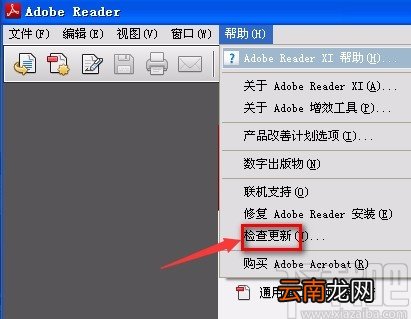
2.在下拉框中可以看到很多的操作选项,我们在这些选项中找到“检查更新”并点击即可 。
文章插图
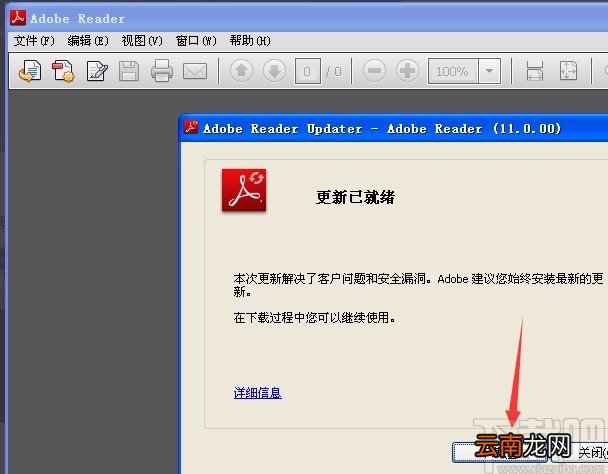
3.接着界面上会弹出一个更新下载页面,我们在页面右下角找到“下载”按钮,点击该按钮就可以进入到软件安装页面 。
文章插图
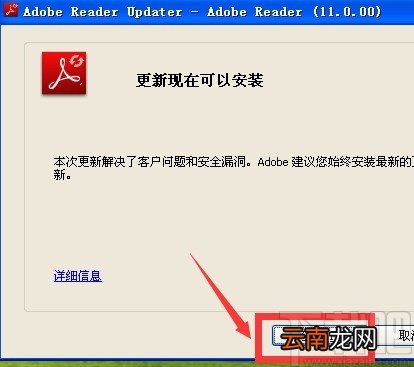
4.在软件安装页面中,我们在页面右下角找到“安装”按钮,点击该按钮就可以立即开始安装软件,而且软件会覆盖原来的版本 。
文章插图
5.软件安装需要一些时间,请大家耐心等待;在软件安装的过程中,我们可以在安装页面中查看到安装的进度 。
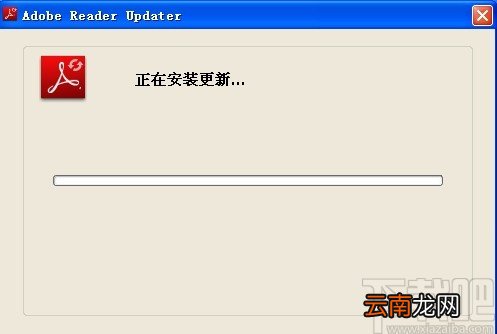
文章插图
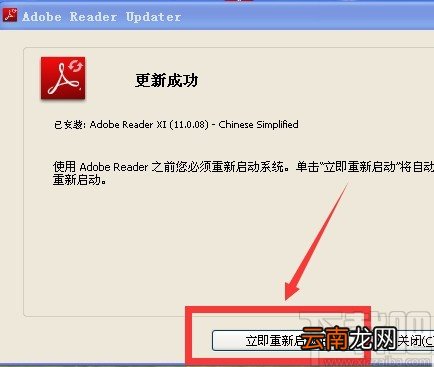
6.软件安装的速度非常快,安装完毕后,界面上会提示“更新成功”;界面右下角还可以找到“立即重新启动”按钮,我们点击该按钮就可以将软件关闭并重新启动,这时软件就变为了升级后的版本 。
文章插图
【Adobe Reader升级的方法】以上就是小编给大家整理的AdobeReader升级的具体操作方法,方法简单易懂,有需要的朋友可以看一看,希望这篇教程对大家有所帮助 。
- NVIDIA 推出ForceWare Vista升级程序
- windows不升级会怎样 不升级怎么体验Windows
- 红信封出现和KF升级奇遇
- Windows Vista Express升级活动进展顺利
- 华为mate10怎么升级鸿蒙系统
- 调查显示:30%商业用户不打算升级到Vista
- 饥荒蜘蛛人怎么升级蜘蛛巢
- 方舟生存进化残酷模式怎么升级快
- 苹果手机升级ios9.2.1系统诊断向导触屏无效的解决方法
- 苹果升级IOS 9.2.1出现无法验证更新的解决方法