
Photoshop是一款方便易用的图片处理软件 。用户可以通过软件来设计出唯美的排版,不过很多小伙伴不知道怎么操作,下面小编就针对这个问题告诉你答案 。
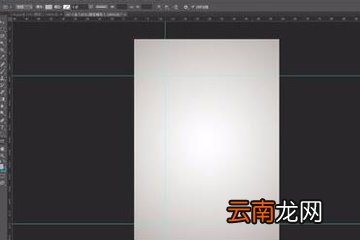
首先,我们开启Photoshop,打开新建我们需要排版的空白画布,在右侧图层下方,点击填充快捷键,填充一个简单的灰色渐变 。
文章插图
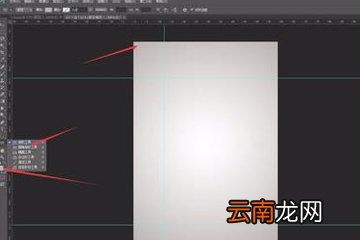
我们使用Photoshop的标尺,大致规划一下画布上的整体区域,然后使用矩形工具,绘制一个矩形,将画布进行区块划分 。
【Photoshop怎么设计唯美排版 让你的照片更美】新添加的矩形,我们最好使用比较淡,能够凸显出来的颜色,之后添加一个内发光或者阴影,将矩形整体突出,添加背景图,使用蒙版留下来小矩形的一部分 。
文章插图
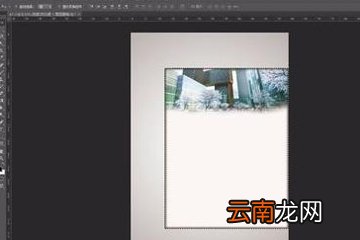
再次添加图片,使用蒙版删除小矩形内的图片,留下来大矩形的图片范围,从而让一张图片出现两种变化效果 。
为了提高两个地方的对比,我们可以分别添加亮度调整,大矩形调暗,小矩形调亮,从而让两个地方形成鲜明对比 。
文章插图
最后,我们整体添加蒙版,使用黑色软画笔,在图片的边缘地带轻轻涂抹,将边缘进行虚化,这样我们就完成了一个简单唯美的排版图片 。
以上就是小编为大家带来的关于利用photoshop设计唯美排版方法,希望能够对你有一定帮助,有任何问题都可以给小编进行留言哦 。
- 美团外卖怎么评价
- 微信的账单怎么快速删除
- 手机呼叫等待怎么设置
- 蜜蜡是什么 蜜蜡是怎么来的
- 花呗怎么开通借呗
- 三星Galaxy S7和Galaxy S7 Edge怎么样?
- 腾讯视频怎么看登录设备
- 怎么开启陌生电话拦截
- 华为平板怎么设置一直横屏
- 蜗牛吃什么 蜗牛怎么养