
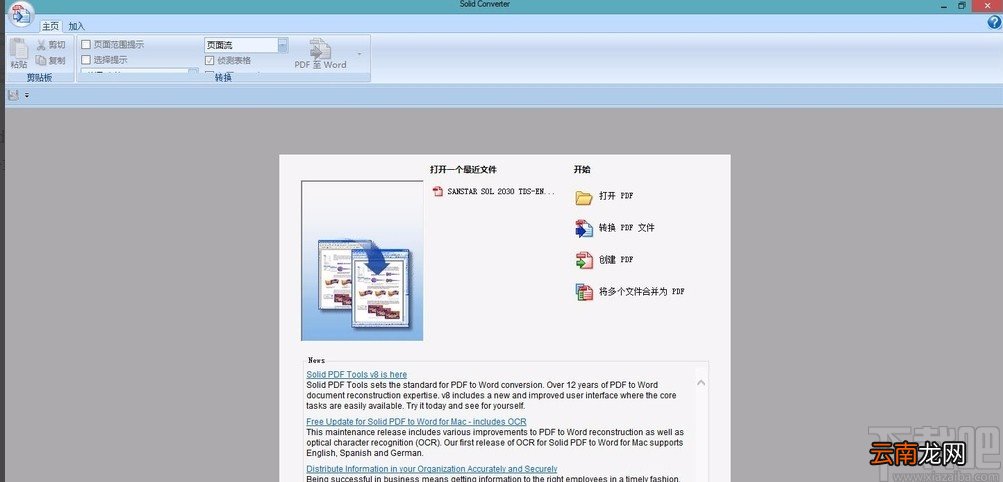
solid converter pdf是一款非常好用的PDF文件转换软件 , 该软件界面时尚美观 , 用户使用该软件 , 不仅可以将PDF文件转换为其他主流格式的文件 , 还可以对文件进行其他操作 , 比如将多张图片合并成一个PDF文档 。我们在日常的办公生活中 , 很多时候都需要将多张图片合并成一个PDF文件 , 以便文件的传输与发送 , 而且也能有效的防止图片格式被修改或破坏 。这款软件将多张图片合并成PDF文件的方法很简单 , 那么接下来小编就给大家详细介绍一下solid converter pdf将多张jpg合并成PDF的具体操作方法 , 有需要的朋友可以看一看 。
文章插图
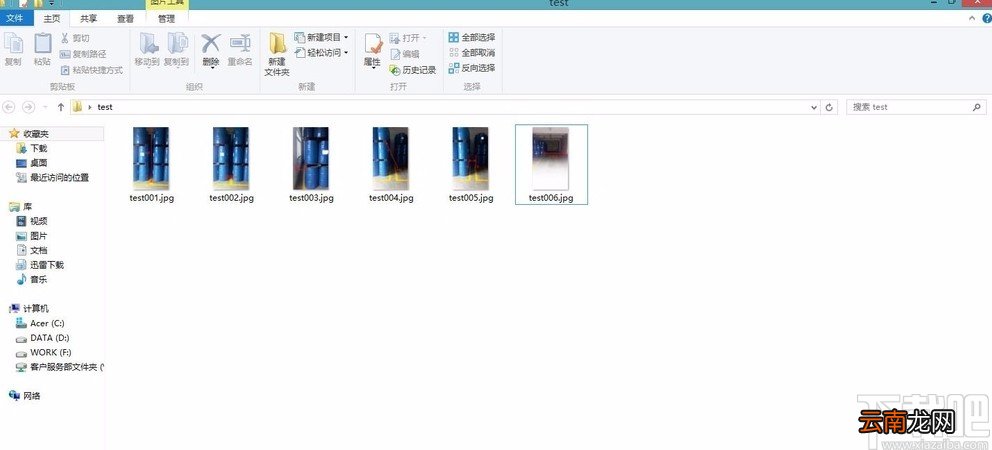
方法步骤1.首先我们将所有需要合并为一个PDF文件的jpg图片放在一个文件夹中 , 以便能够快速将其添加到软件中 。
文章插图
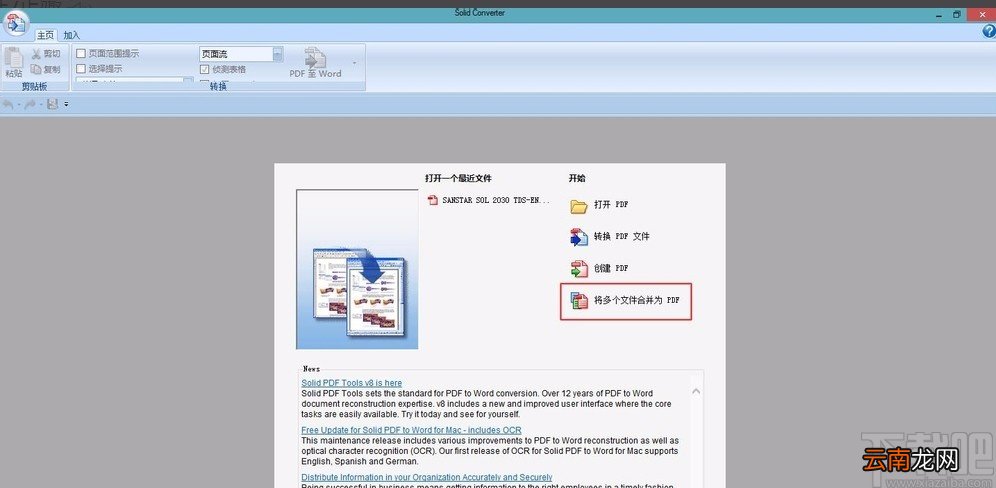
2.接着打开solid converter pdf软件 , 在软件界面的右上方找到“将多个文件合并为PDF”选项 , 我们点击该选项 , 界面上会弹出一个合并窗口 。
文章插图
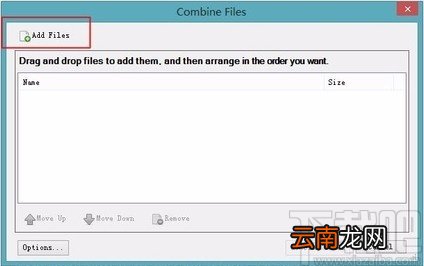
3.在窗口左上角可以找到“Add Files”按钮 , 我们点击该按钮可以进入到文件添加页面 。
文章插图
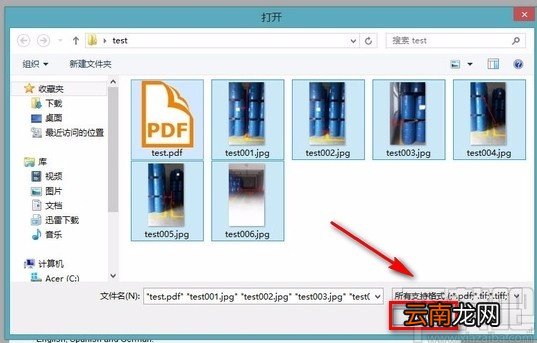
4.在文件添加页面中 , 我们找到需要合并为PDF文件的图片 , 将所有图片文件选中 , 再点击页面右下角的“打开”按钮即可将文件添加到软件中 。
文章插图
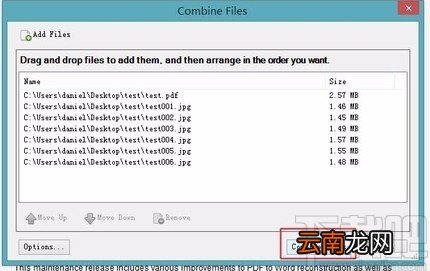
5.将文件添加到软件后 , 我们在窗口右下角找到“Combine Files” , 点击该按钮就可以开始合并文件 。
文章插图
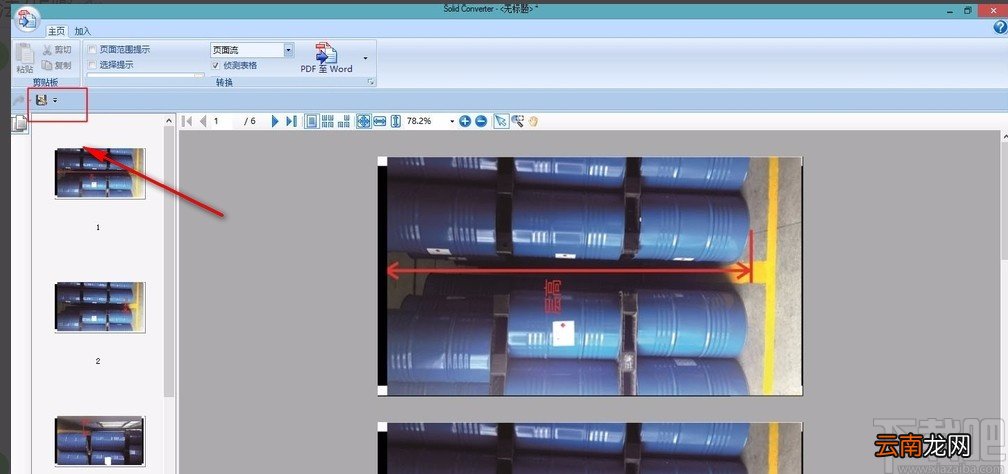
6.文件合并的速度非常快 , 合并结束后 , 我们在软件界面的左上角找到保存按钮 , 点击该按钮就可以将文件导出软件并保存在指定的文件夹中 。
文章插图
【solid converter pdf将多张jpg合并成PDF的方法】以上就是小编给大家整理的solid converter pdf将多张jpg合并成PDF的具体操作方法 , 方法简单易懂 , 有需要的朋友可以看一看 , 希望这篇教程对大家有所帮助 。
- pdf压缩文件怎么压缩最小
- excel怎么转换成pdf
- 迅捷PDF编辑器签名如何使用 使用方法说明
- PDF文档密码如何破解 加密文档去除密码方法介绍
- excel如何存成pdf?excel存成pdf方法分享
- 怎么卸载万能PDF
- pdf怎么调整页面横向
- 极速pdf阅读器如何复制文字 复制文字方法介绍
- 在Windows Vista系统中预览PDF文件
- 迅捷CAD编辑器如何对PDF图纸进行绘图统计 绘图统计方法分享