
solid converter pdf是一款功能非常实用的PDF文件转换工具,这款软件可以在使用的过程中对PDF文件进行一些简单的编辑,还能够将PDF文件转换成Word文件,转换操作也是非常简单的 。很多时候用户在处理PDF文件时会需要用到合并PDF文件的功能,使用solid converter pdf这款软件也是可以合并PDF文件的,只是一些用户不知道具体要如何使用,那么接下来小编就跟大家分享一下具体的操作方法吧,有需要的朋友不妨一起来看看这篇教程,希望这篇方法教程能够对大家有所帮助 。
文章插图
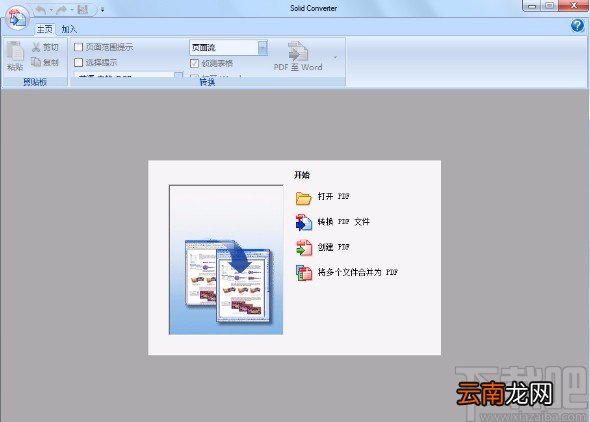
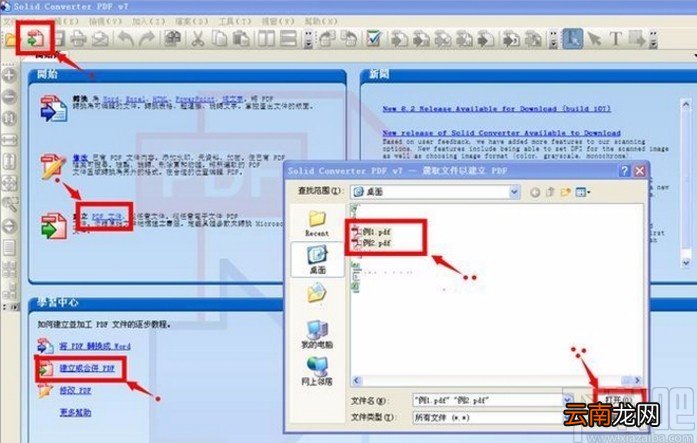
方法步骤1.首先第一步,我们打开软件之后,在软件界面左上角点击建立文件图标,在打开的选项中选择建立或合并PDF,然后在出现的界面右侧编辑浏览按钮,在选择文件的界面选择需要合并的文件打开即可 。
文章插图
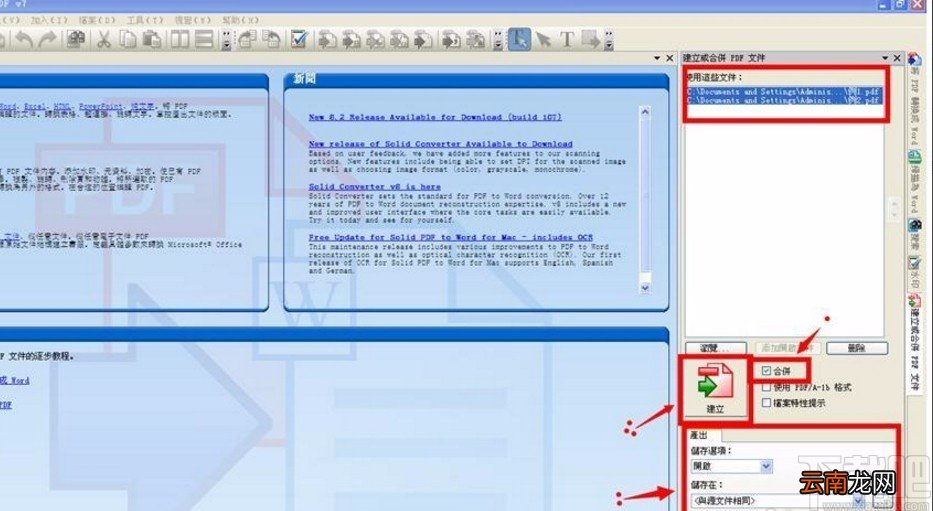
2.文件成功打开添加到软件界面之后,我们在右上方可以看到文件列表,然后我们在右下方的输出模块中勾选合并这个选项,接着再点击建立按钮 。
文章插图
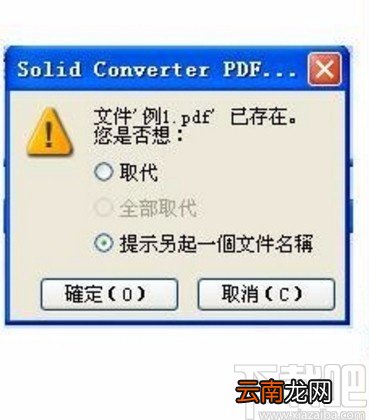
3.点击建立按钮之后,会自动合并PDF文件保存下来,只是在保存的时候会自动命名为其中一个文件的名称,所以我们会看到下图所示的提示界面,我们单击选择另起一个文件名称选项,再点击确定按钮 。
文章插图
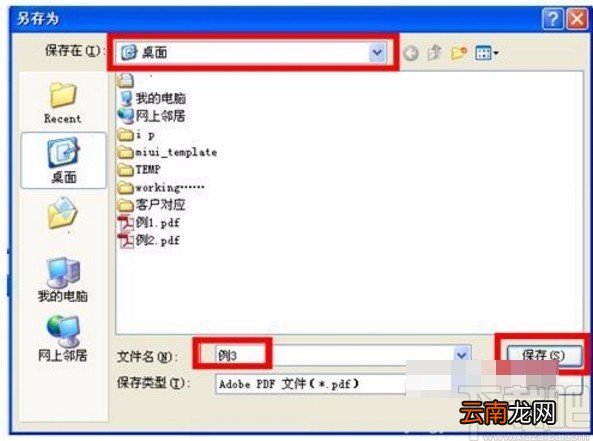
4.另起一个文件名称之后打开保存文件的界面,我们设置好保存位置和新名称之后点击保存按钮即可 。
文章插图
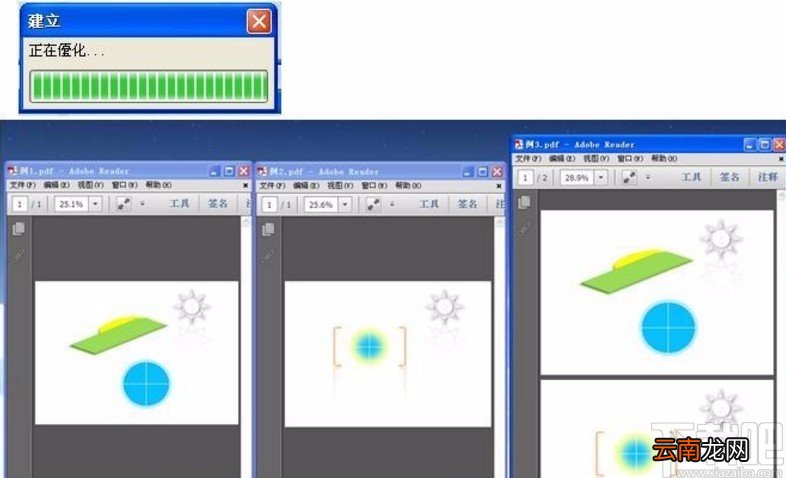
5.最后我们可以看到正在优化合并的提示界面,等到合并完成就可以看到下图所示的合并效果了 。
文章插图
【solid converter pdf合并PDF的方法】以上就是小编今天跟大家分享的使用solid converter pdf这款软件的时候合并PDF文件的具体操作方法,有需要的朋友赶紧试一试这个方法吧,希望能帮助到大家 。
- pdf压缩文件怎么压缩最小
- excel怎么转换成pdf
- 迅捷PDF编辑器签名如何使用 使用方法说明
- PDF文档密码如何破解 加密文档去除密码方法介绍
- excel如何存成pdf?excel存成pdf方法分享
- 怎么卸载万能PDF
- pdf怎么调整页面横向
- 极速pdf阅读器如何复制文字 复制文字方法介绍
- 在Windows Vista系统中预览PDF文件
- 迅捷CAD编辑器如何对PDF图纸进行绘图统计 绘图统计方法分享