
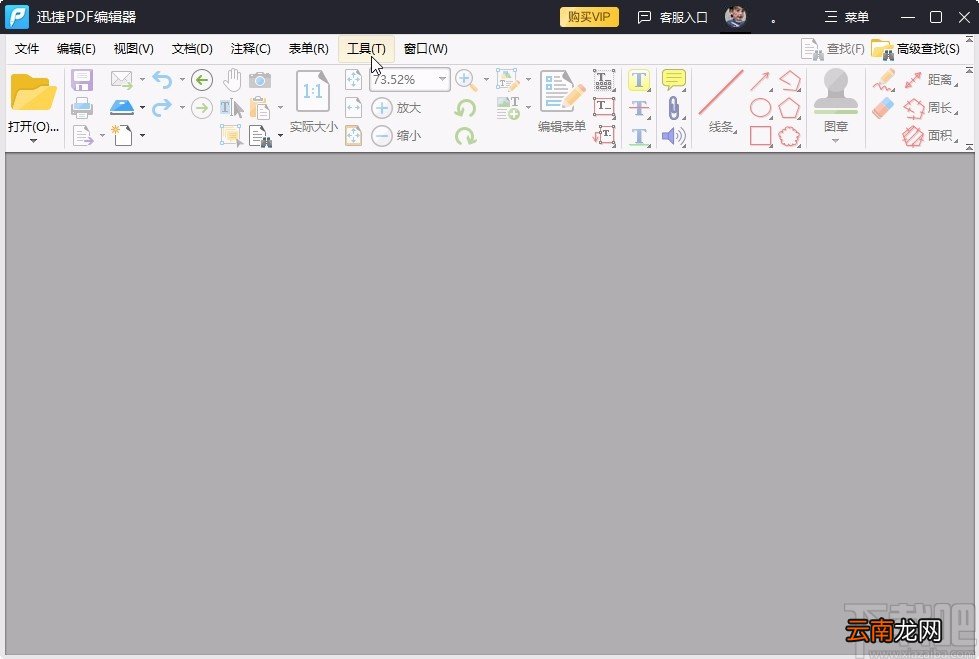
【迅捷pdf编辑器去水印的方法】迅捷pdf编辑器是一款专业好用的PDF编辑软件,该软件功能十分丰富,不仅可以帮助用户编辑PDF文档内容,还支持PDF的其他操作,比如PDF文件添加水印、合并PDF、PDF插入页码等,使用起来方便快捷 。我们使用PDF文档时,有时候PDF文档中带有水印,这不便于我们在其他地方使用PDF文件,所以需要去除掉文件中的水印 。这款软件也具备PDF文件去水印的功能,而且操作方法简单 。那么接下来小编就给大家详细介绍一下迅捷pdf编辑器去水印的具体操作方法,有需要的朋友可以看一看并收藏起来 。
文章插图
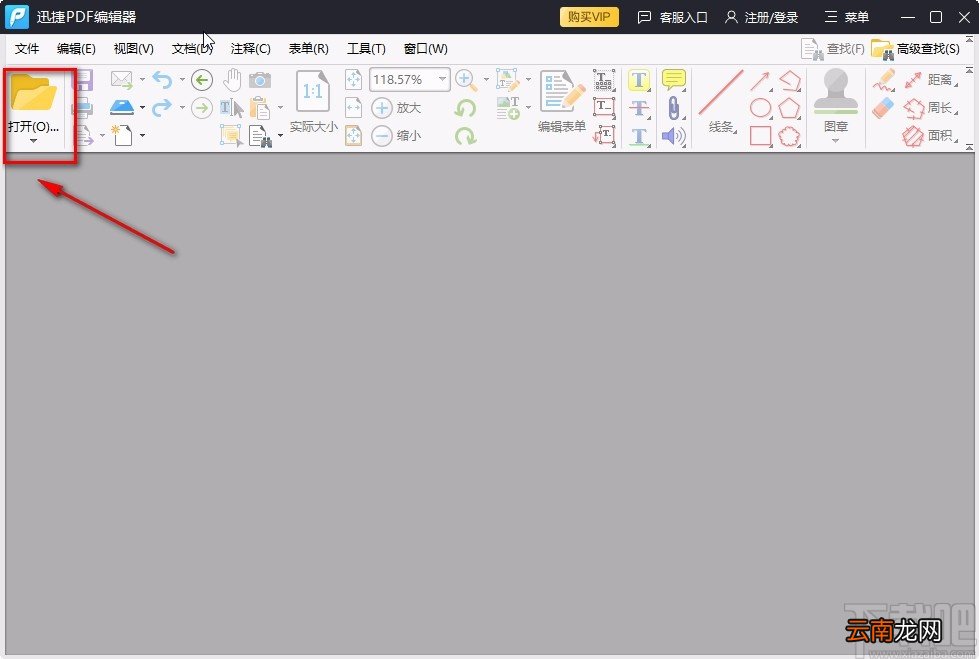
方法步骤1.首先打开软件,在软件界面的左上角找到“打开”按钮,我们点击该按钮可以进入到文件添加页面 。
文章插图
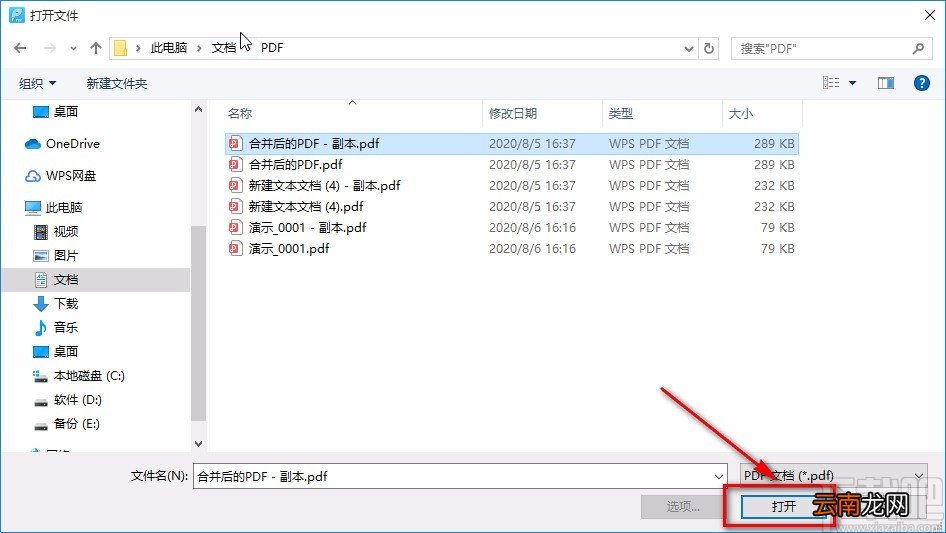
2.在文件添加页面中,我们找到需要去水印的PDF文件后,再点击页面右下角的“打开”按钮即可将文件添加到软件中 。
文章插图
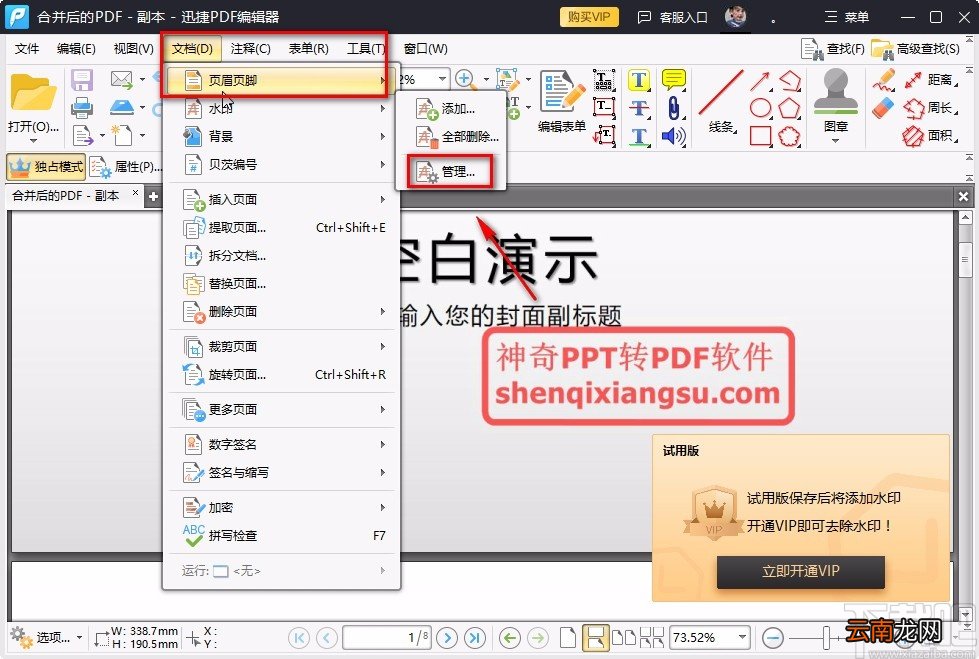
3.将文件添加到软件后,我们在界面顶部找到“文档”选项并点击,下方会出现一个下拉框,在下拉框中点击“水印”还会出现一个子下拉框,在子下拉框中点击“管理” 。
文章插图
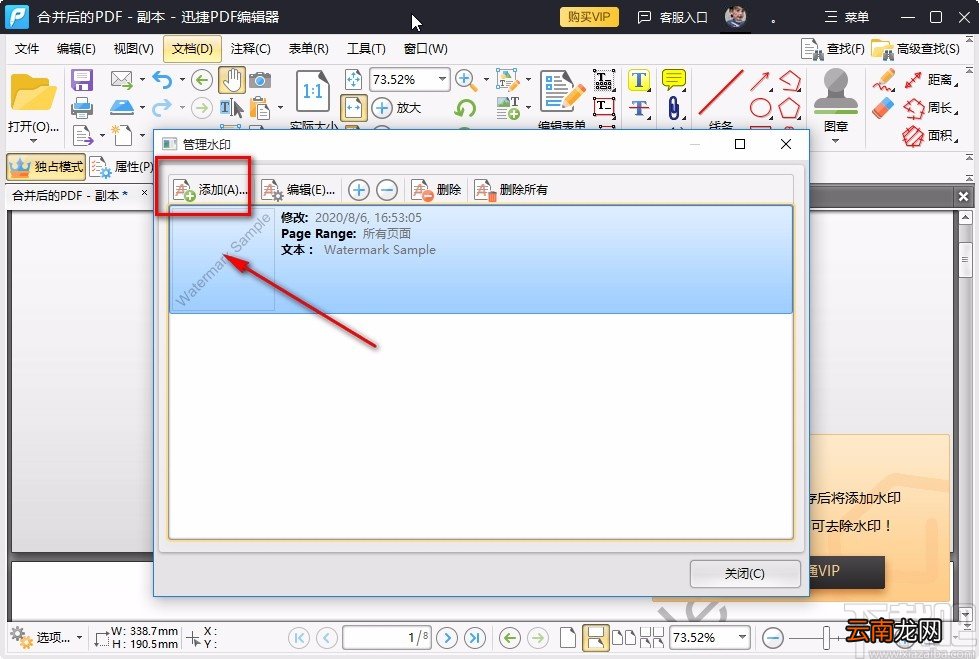
4.接着界面上会出现一个管理水印窗口,我们点击窗口左上角的“添加”按钮选中需要删除水印的页面,再点击窗口顶部的“删除”按钮即可 。
文章插图
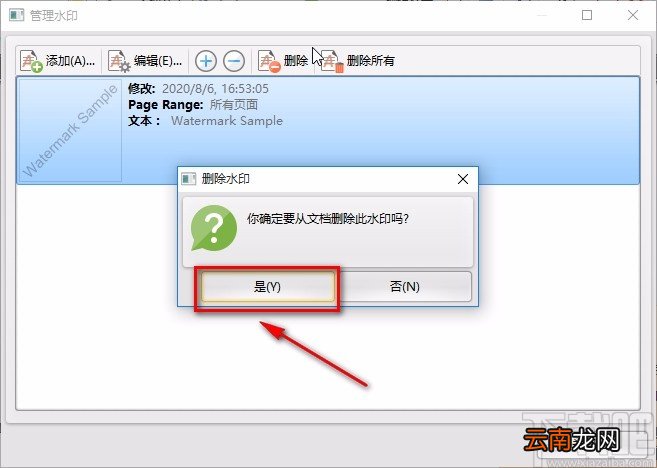
5.然后界面上会弹出是否删除水印的确认框,我们点击框中的“是”按钮就可以成功去除水印了;接着我们点击窗口中的“关闭”按钮回到软件界面上 。
文章插图
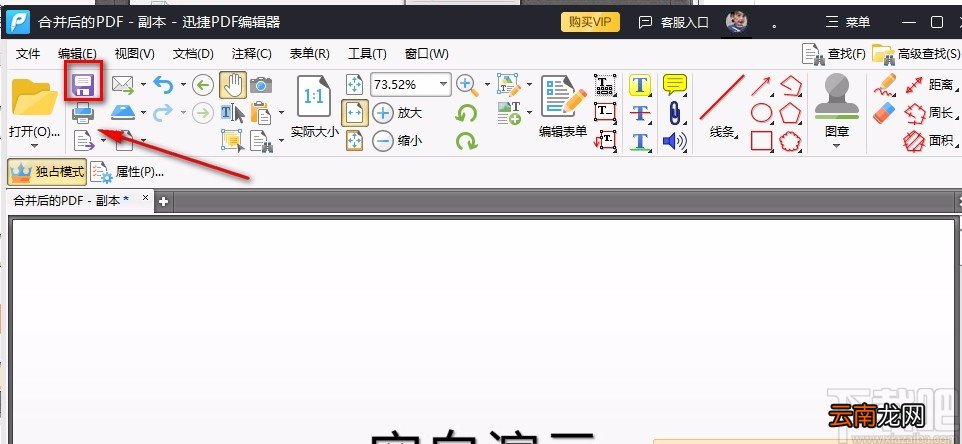
6.最后在软件界面的左上角找到“保存”按钮,点击该按钮就可以将删除水印后的文件保存在原文件夹中 。
文章插图
以上就是小编给大家整理的迅捷pdf编辑器去水印的具体操作方法,方法简单易懂,有需要的朋友可以看一看,希望这篇教程对大家有所帮助 。
- pdf压缩文件怎么压缩最小
- excel怎么转换成pdf
- 微信编辑器i排版如何拼图 快速拼图技巧分享
- 迅捷PDF编辑器签名如何使用 使用方法说明
- PDF文档密码如何破解 加密文档去除密码方法介绍
- excel如何存成pdf?excel存成pdf方法分享
- 怎么卸载万能PDF
- pdf怎么调整页面横向
- 迅捷CAD编辑器怎么画已知边长三角形 解决方法分享
- 迅捷CAD编辑器打印图纸线条不显示是什么原因 解决方法说明