
apowerpdf是一款非常实用的PDF文件阅读编辑工具,通过这款软件可以帮助我们阅读PDF文件以及对PDF文件进行简单的编辑,现在很多用户在办公生活中都会需要用到编辑PDF文件的功能,所以PDF文件相关的编辑软件是必不可少的,而在apowerpdf这款软件中不仅可以阅读编辑PDF文件,还能够压缩PDF文件,功能非常的实用 。那么接下来小编就跟大家分享一下使用这款软件压缩PDF文件的具体操作方法吧,有需要的朋友不妨一起来看看 。希望这篇方法教程能够对大家有所帮助 。
文章插图
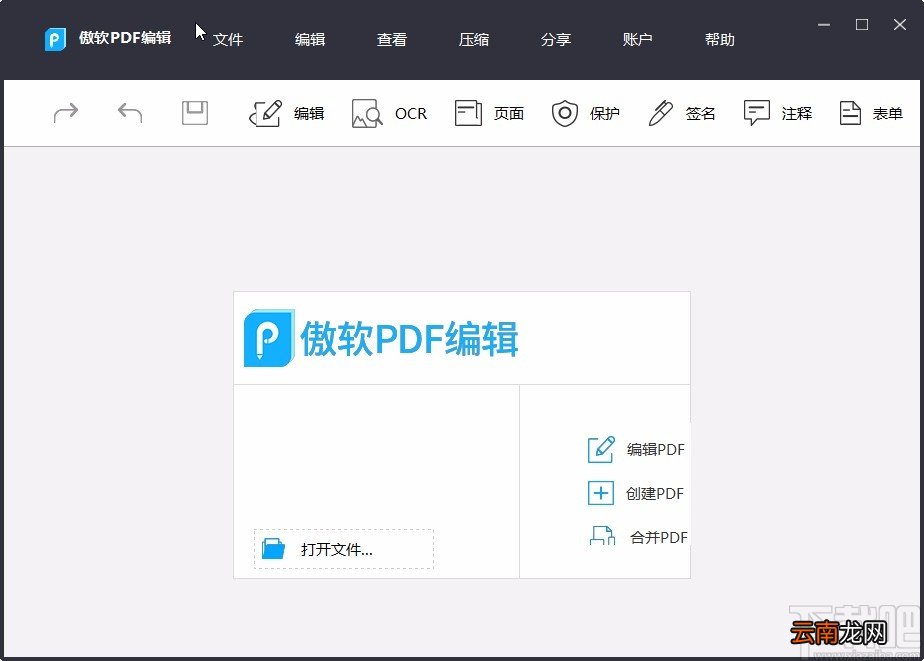
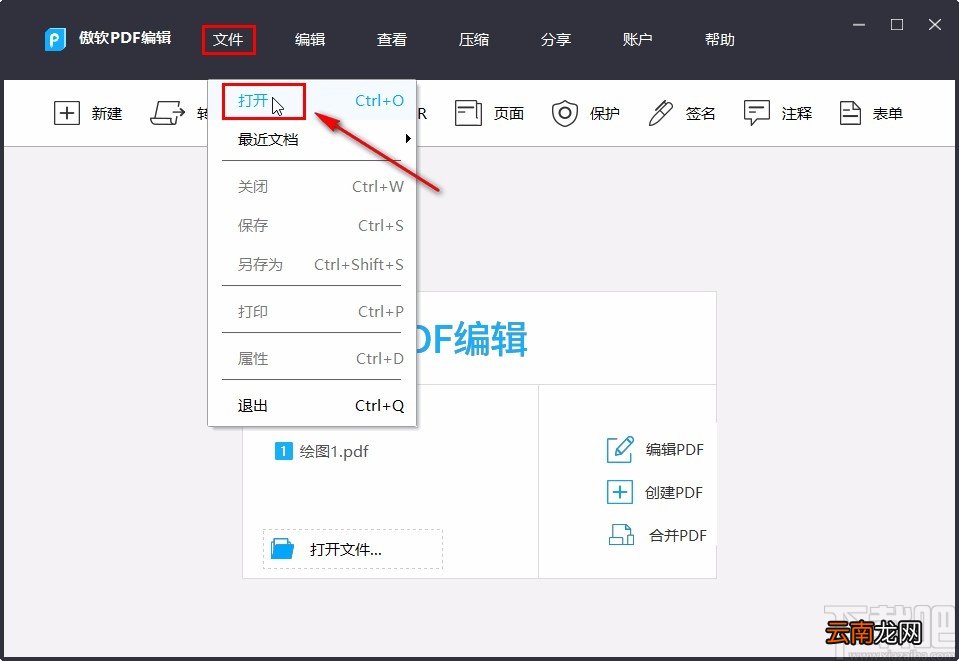
方法步骤1.首先第一步我们打开软件之后,在界面上方找到文件选项卡,点击之后在出现的列表中找到打开选项并点击 。
文章插图
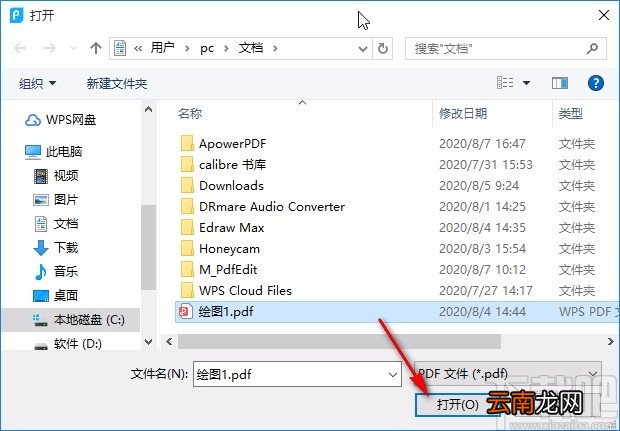
2.点击打开选项之后,在打开的选择文件界面中,我们根据自己的需求选择好想要处理的PDF文件之后点击下方的打开按钮 。
文章插图
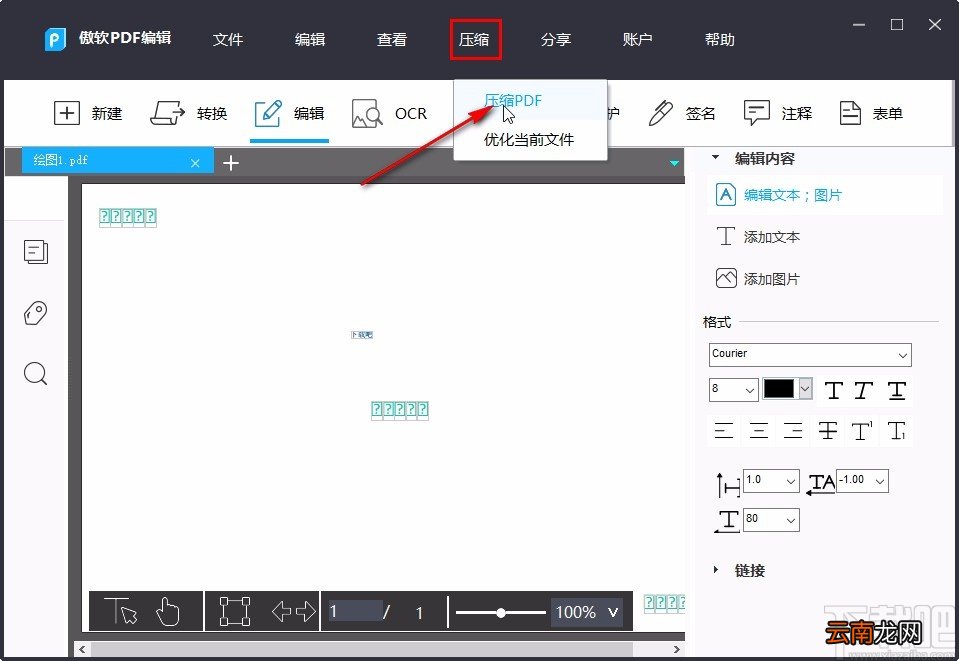
3.点击这个打开按钮之后,下一步在软件界面上方找到压缩选项,点击压缩选项之后在出现的选项中点击压缩PDF 。
文章插图
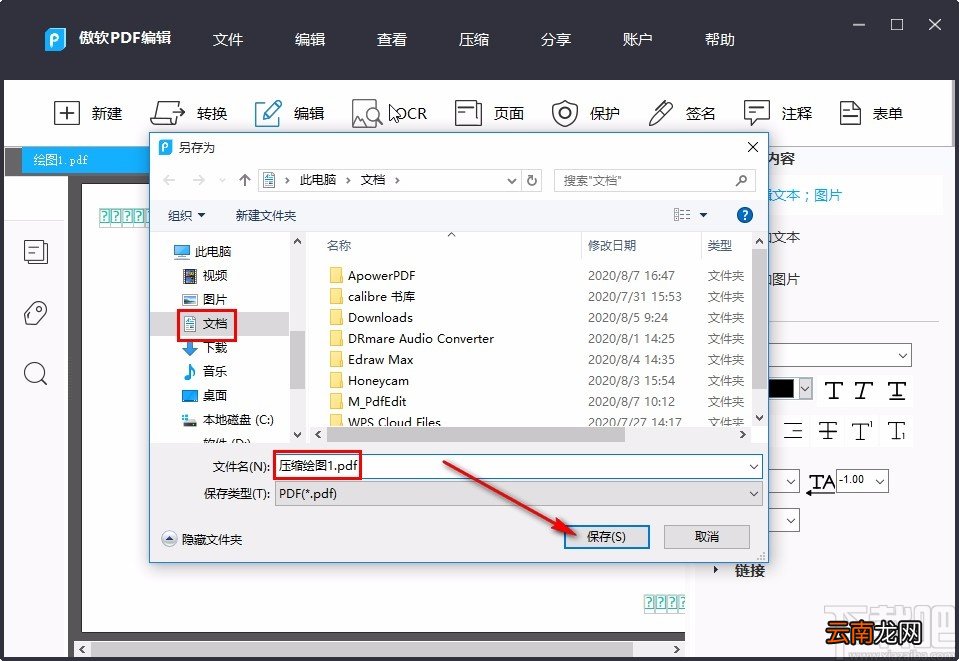
4.点击压缩PDF之后,接下来会出现一个文件另存为界面,在其中我们选中储存位置之后设置好文档名称,点击保存按钮即可进行保存 。
文章插图
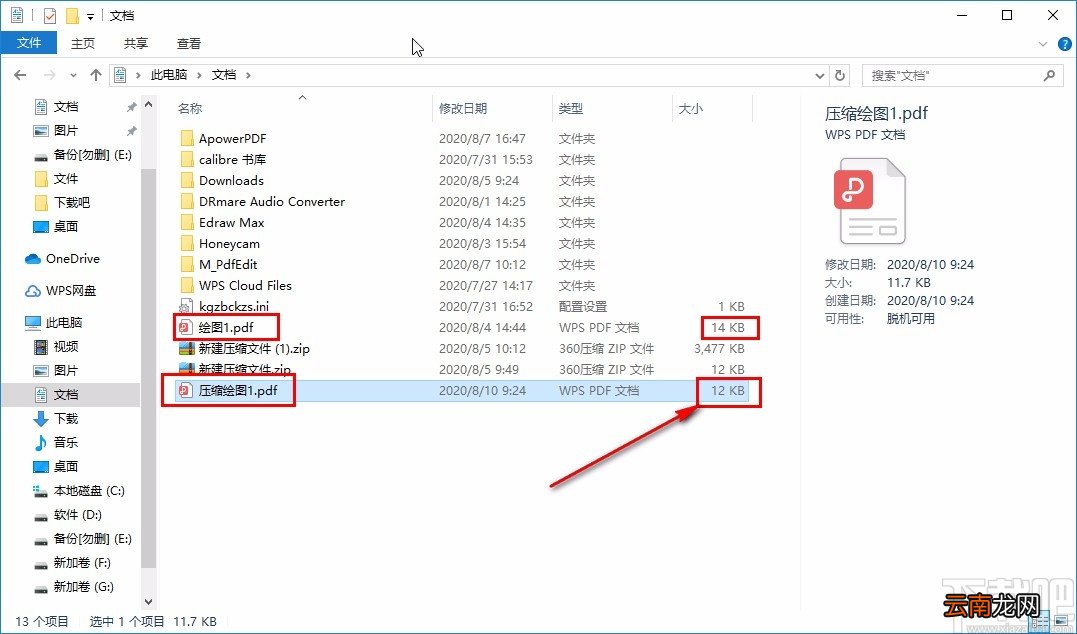
5.点击保存按钮之后即可开始压缩,压缩之后我们可以打开原来的PDF文件所在的文件夹,打开之后就可以看到压缩之后的PDF文件了,文件的大小也会有所变化 。
文章插图
【apowerpdf压缩PDF的方法步骤】使用上述教程中的操作方法我们就可以使用apowerpdf这款软件来压缩PDF文件了,有需要的朋友赶紧试一试这个方法吧,希望这篇方法教程能够帮到大家 。
- pdf压缩文件怎么压缩最小
- excel怎么转换成pdf
- 迅捷PDF编辑器签名如何使用 使用方法说明
- PDF文档密码如何破解 加密文档去除密码方法介绍
- 压缩空气有什么
- excel如何存成pdf?excel存成pdf方法分享
- 怎么卸载万能PDF
- 如何解压缩Vista专有的微软更新独立包
- 解压缩: Vista专有微软更新独立包
- pdf怎么调整页面横向