
foxit phantom是一款非常好用的PDF编辑软件 , 该软件界面简单清爽 , 不仅给用户提供了PDF文档阅读、创建、编辑的功能 , 而且还能够对PDF文件进行其他操作 , 比如PDF合并、PDF加密解密等 , 功能十分全面 。这款软件是一款操作简单的PDF办公软件 , 但是很多新入手这款软件的朋友不知道怎么在软件中对文档进行编辑操作 , 也不知道怎么删除文字 。其实这款软件删除文字的方法很简单 , 那么接下来小编就给大家详细介绍一下foxit phantom删除文字的具体操作方法 , 有需要的朋友可以看一看 。

文章插图
方法步骤1.首先打开软件 , 在软件界面的左侧找到“Open File”按钮 , 我们点击该按钮进入到文件添加页面 。

文章插图
2.在文件添加页面中 , 我们找到需要删除文字的PDF文件并选中 , 再点击页面右下角的“打开”按钮即可 。

文章插图
3.将文件添加到软件后 , 我们在界面左上方找到“Edit Text”按钮 , 点击该按钮就可以开始对文档的文字内容进行编辑处理 。

文章插图
4.接着我们可以看到文档中的文字全部被一个方框圈起来 , 这时候将鼠标移动到需要删除文字的地方 , 会发现可以对文字进行编辑处理了 。
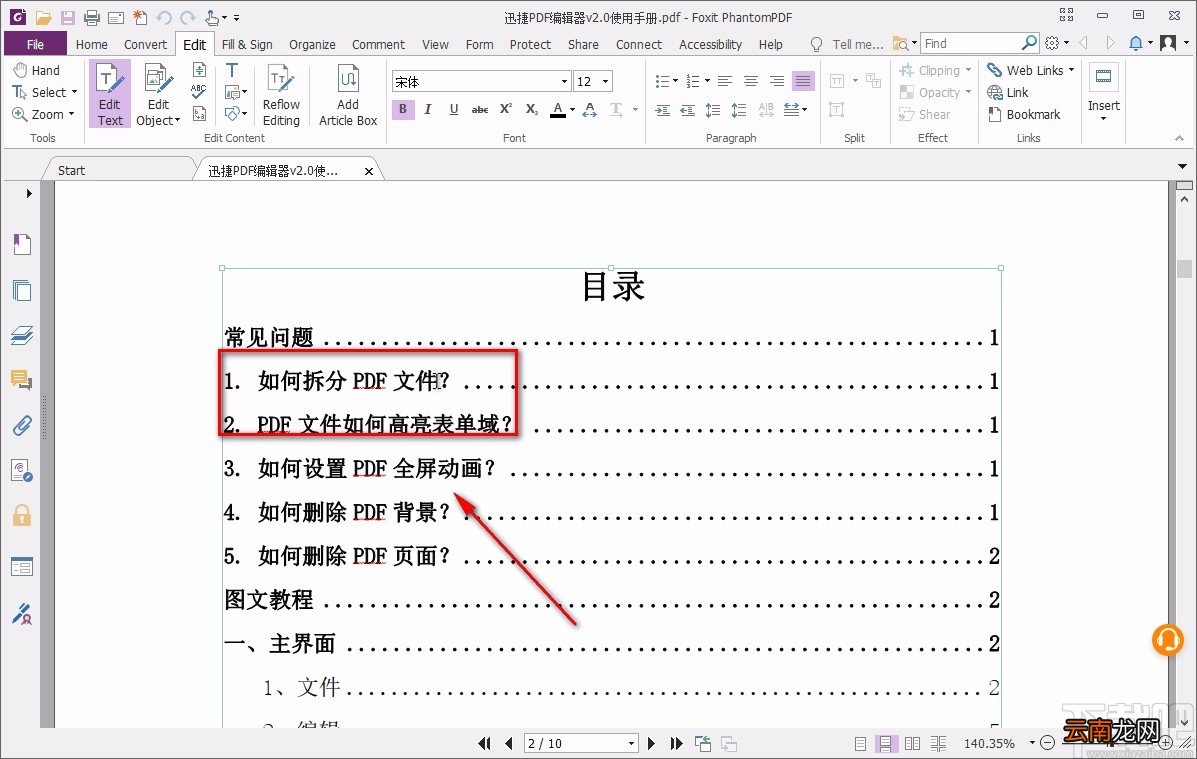
文章插图
5.最后我们将需要删除的文字删除完毕后 , 在界面左上角找到保存按钮 , 点击该按钮就可以将删除文字的文件保存在原文件夹中 。

文章插图
【foxit phantom删除文字的方法】以上就是小编给大家整理的foxit phantom删除文字的具体操作方法 , 方法简单易懂 , 有需要的朋友可以看一看 , 希望这篇教程对大家有所帮助 。
- 微信的账单怎么快速删除
- 怎么删除苹果充值账单
- 12123怎么删除备案机动车
- 苹果手机怎么删除云盘照片 iPhone怎么删除云盘照片
- wps查找内容怎么删除 wps查找内容怎么删除重复内容
- 苹果手机最近删除删了还能恢复吗
- 华为p30怎么删除本地音乐
- cad中圆如何删除其中的一部分
- 苹果iphone诊断与用量数据怎么删除
- 教你在xp下删除vista中不需要文件