
Microsoft Visio是一款便于IT和商务专业人员就复杂信息、系统和流程进行可视化处理、分析和交流的软件,可以帮助用户快速绘制工作中常用的业务流程图、组织结构图、项目管理图等 。我们在使用这款软件画图的时候,有时候只想要保留图形中的一部分,所以需要对图形进行修剪操作 。这款软件对图形进行修剪主要有两个大的步骤,因此有很多朋友不知道怎么操作 。那么接下来小编就给大家详细介绍一下Microsoft Visio修剪图形的具体操作方法,有需要的朋友可以看一看并收藏起来 。
文章插图
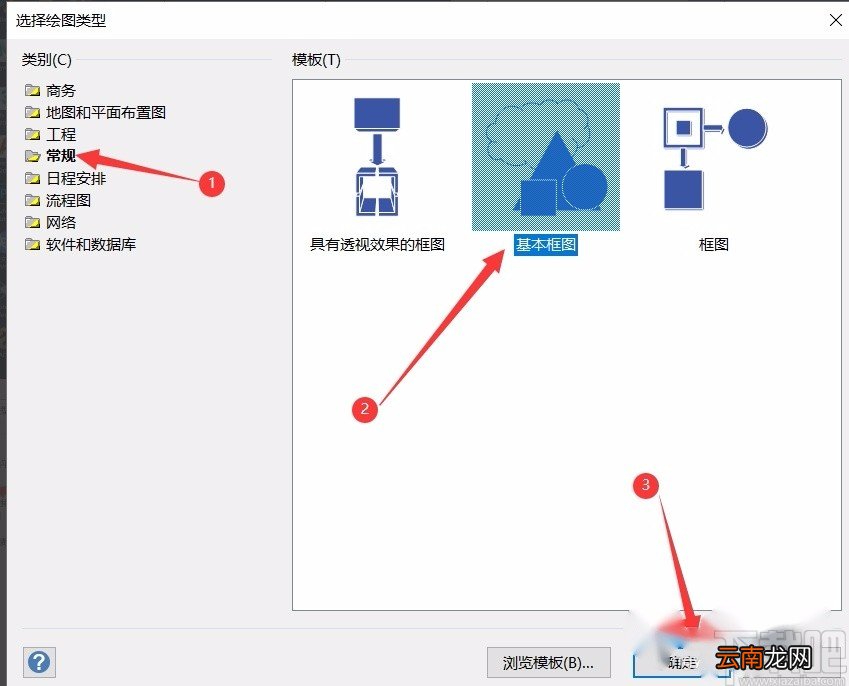
方法步骤1.首先打开软件,在软件界面的左侧找到“常规”选项并点击,我们就可以在界面右侧找到“基本框图”选项;选择“基本框图”后,再点击界面底部的“确定”按钮 。
文章插图
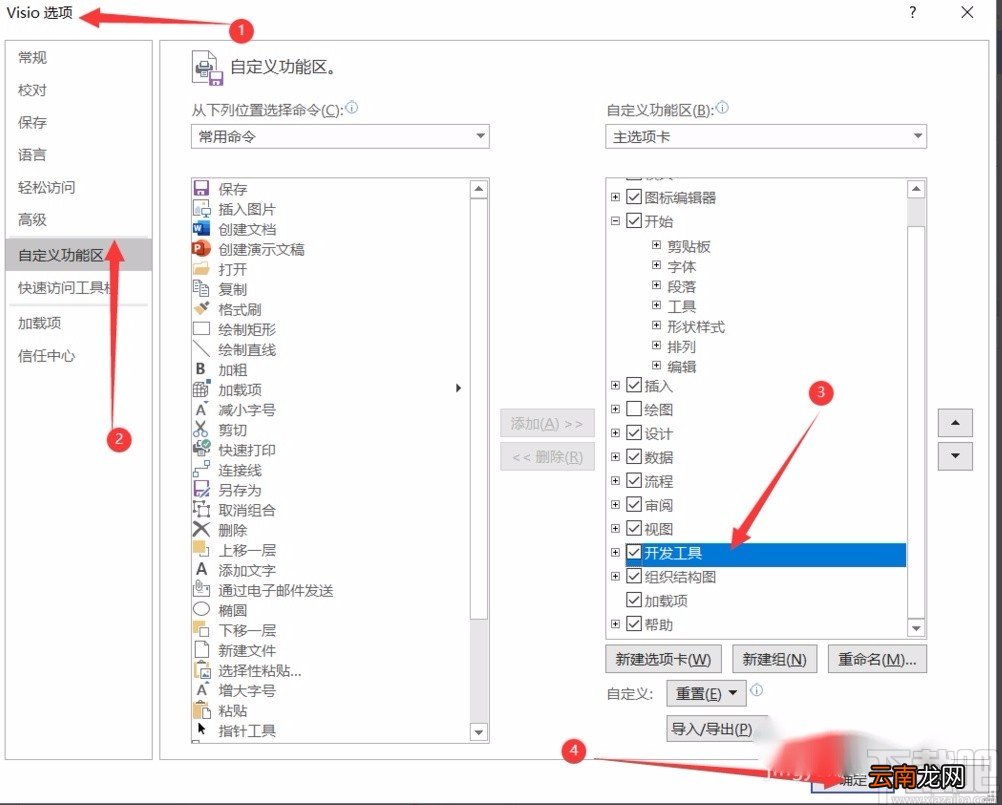
2.新建好一个画图界面后,我们点击界面左上方的“文件”选项,再点击“选项”打开Visio选项界面,我们在界面左侧点击“自定义功能区”,接着在界面右侧勾选“开发工具”,最后再点击界面右下角的“确定”按钮 。
文章插图
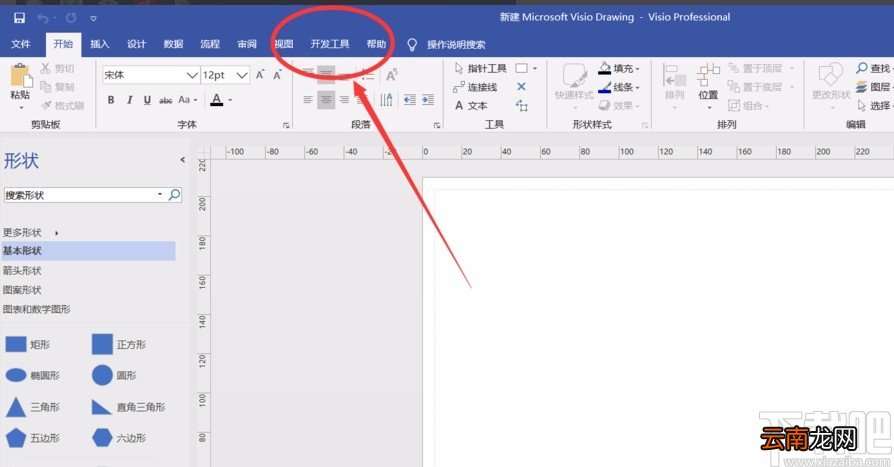
3.完成上一步后,我们就可以将开发工具调出来,这时在界面顶部的菜单栏中就可以查看到“开发工具”选项 。
文章插图
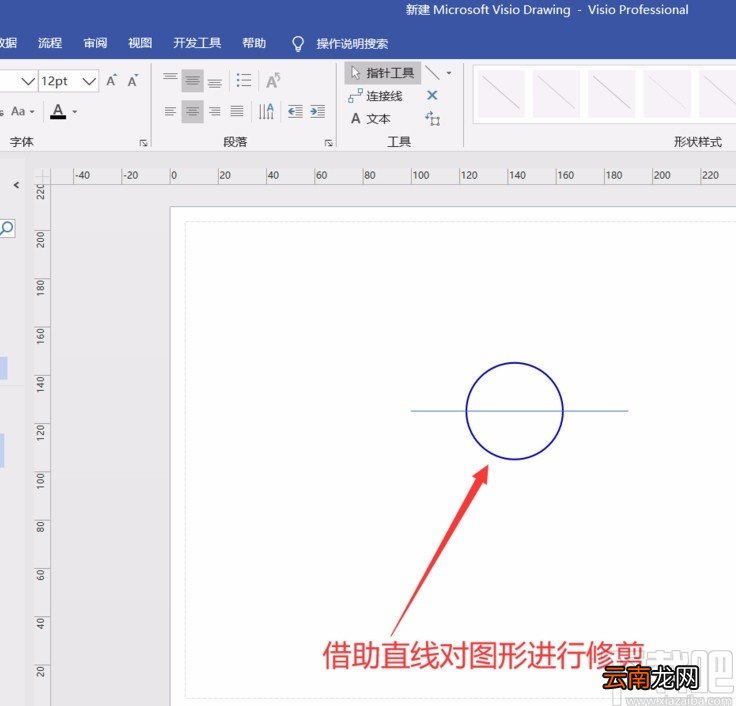
4.接着对图形进行修剪操作,以将一圆修剪成两个半圆为例,利用直线进行辅助修剪,所以在圆的正中间画出一条直线 。
文章插图
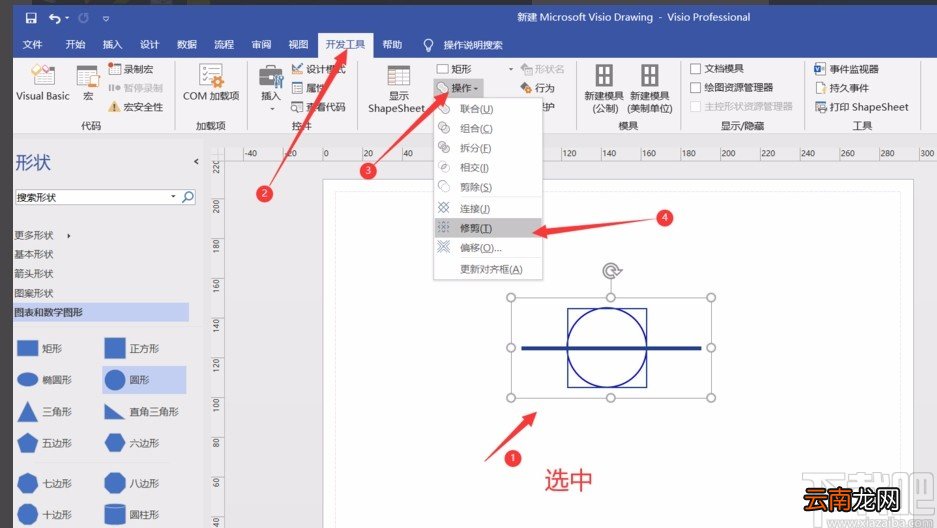
5.我们将圆选中,点击“开发工具”,并在下方选择“操作”按钮,在出现的下拉框中选择“修剪” 。
文章插图
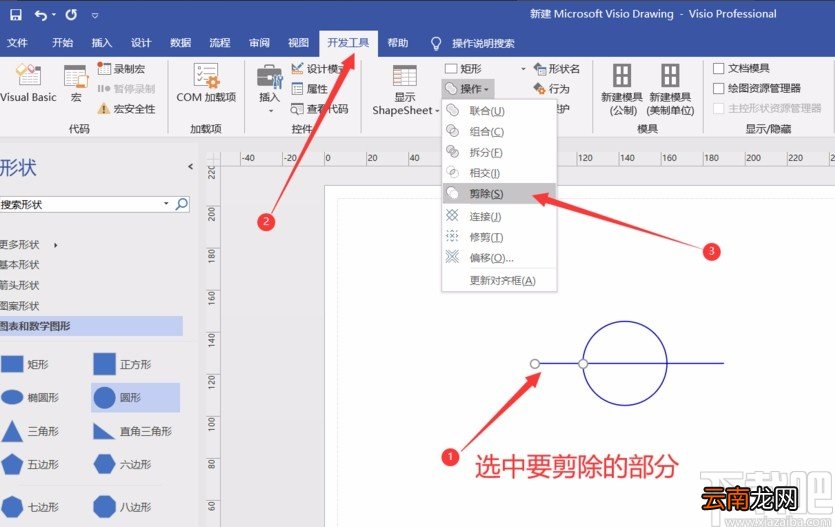
6.最后选中需要剪除的部分,再点击“开发工具”,在下方再次点击“操作”按钮,并在出现的下拉框中选择“剪除”,就可以将图形中不需要的部分修剪掉了 。
文章插图
【Microsoft Visio修剪图形的方法】以上就是小编给大家整理的Microsoft Visio修剪图形的具体操作方法,方法简单易懂,有需要的朋友可以看一看,希望这篇教程对大家有所帮助 。
- 联想ThinkVision P系列旗舰显示器预售 支持USB-C一线连
- 树木花草在春天为什么要修剪
- 如何修剪狗狗脚毛
- Microsoft Project如何打印 打印方法说明
- Microsoft Project如何做分任务 分任务做法介绍
- 迅捷CAD编辑器修剪命令如何使用?修剪命令使用方法介绍
- microsoft账户密码找回
- 六出花开花后怎么修剪
- 美人梅什么时候修剪
- 11月的长寿花怎样修剪