
【Microsoft Visio编辑图形形状的方法】Microsoft Visio是一款非常专业实用的流程图制作软件,该软件功能十分强大,可以帮助用户轻松创建和自定义图表,所内置的强大绘图工具可以帮助用户迅速执行常见绘图任务 。这款软件具备3D模块,而且给用户提供了更改形状的工具,用户使用这些工具,可以快速的更换编辑图形 。很多人会使用这款软件的模型来设计绘制流程图,但很少会使用更改形状工具来编辑图形,所以很多朋友对这方面的操作比较生疏 。那么接下来小编就给大家详细介绍一下Microsoft Visio编辑图形形状的具体操作方法,有需要的朋友可以看一看 。
文章插图
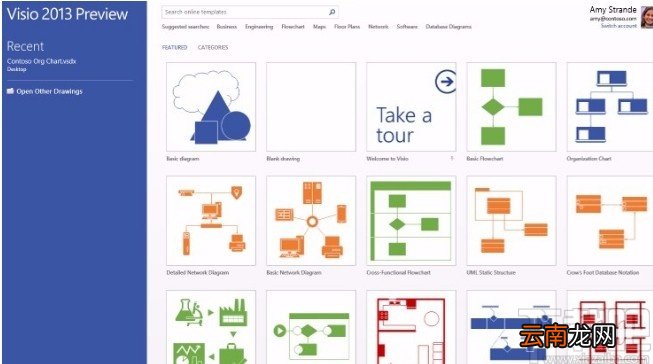
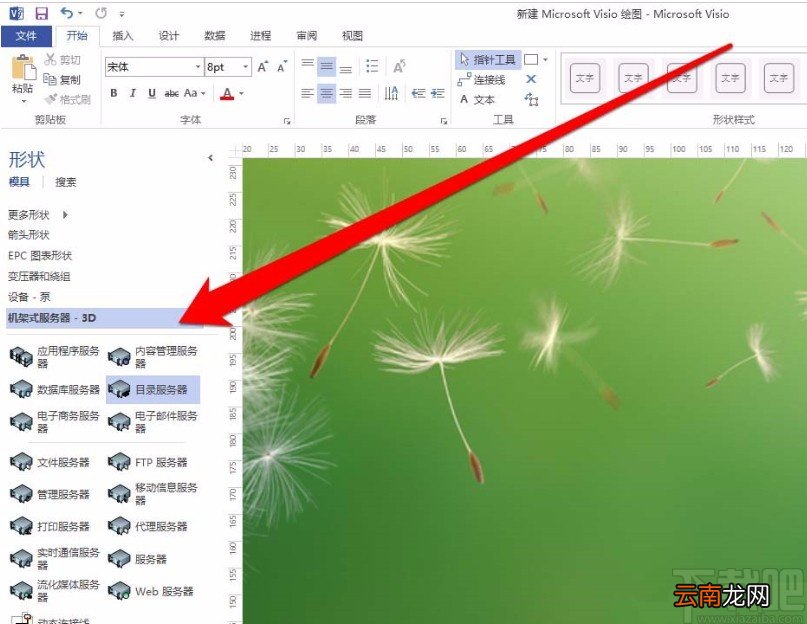
方法步骤1.首先打开软件,在软件的处理界面中,我们在界面左侧任意选择一个图形组,并在该组下方任意选择一个图形 。
文章插图
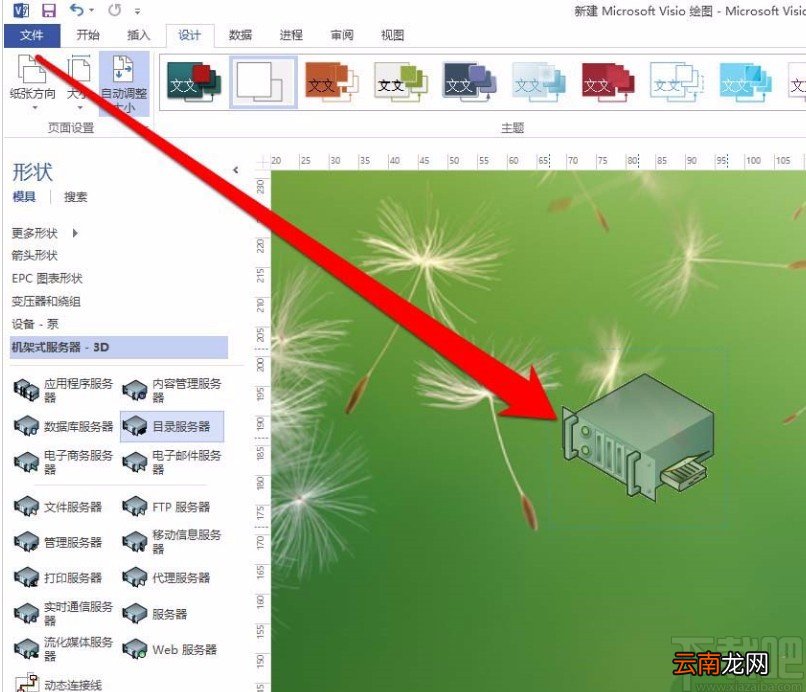
2.接着我们用鼠标左击图形并按住鼠标左键不动,将其拖拽到图形绘制区域,如下图所示 。
文章插图
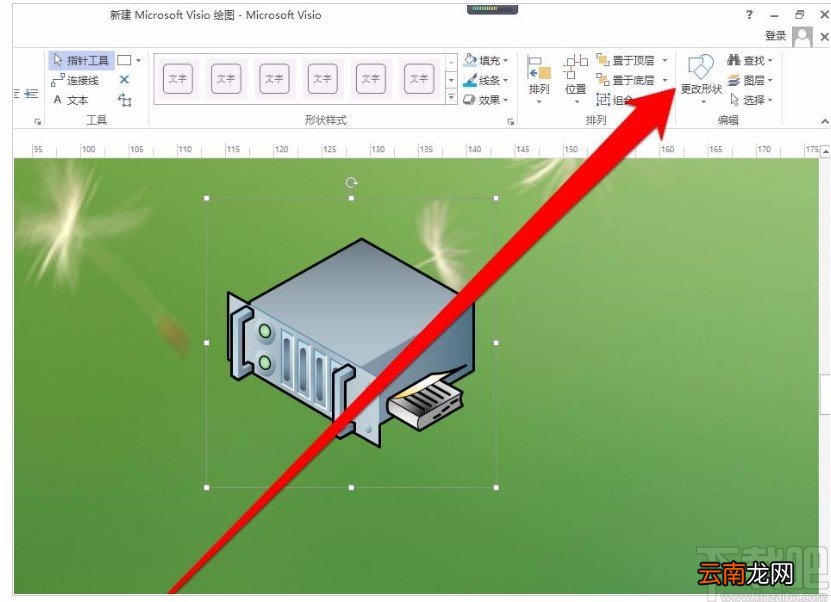
3.我们将图形放置在图形绘制区后,用鼠标左击图形,并在界面右上方找到“更改形状”按钮并点击 。
文章插图
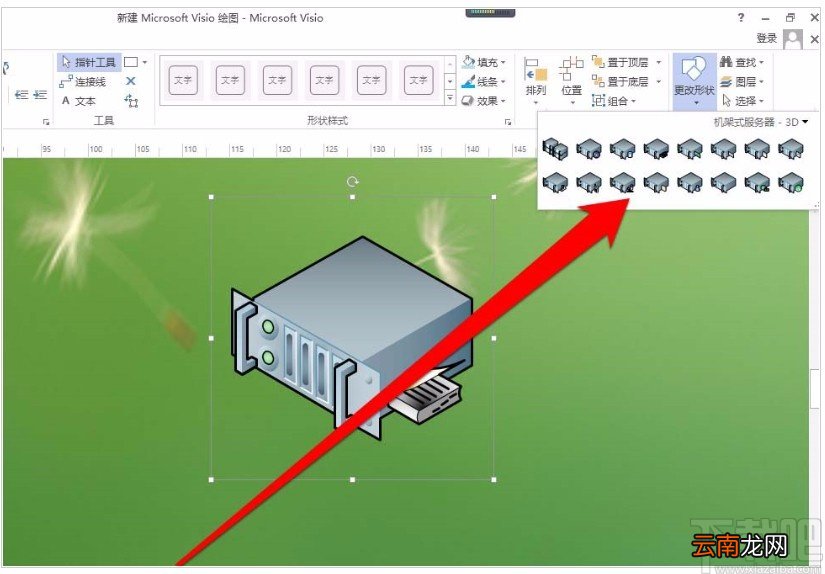
4.然后更改形状按钮下方会出现图库中所有的图形选项,我们根据自己的需要进行选择即可 。
文章插图
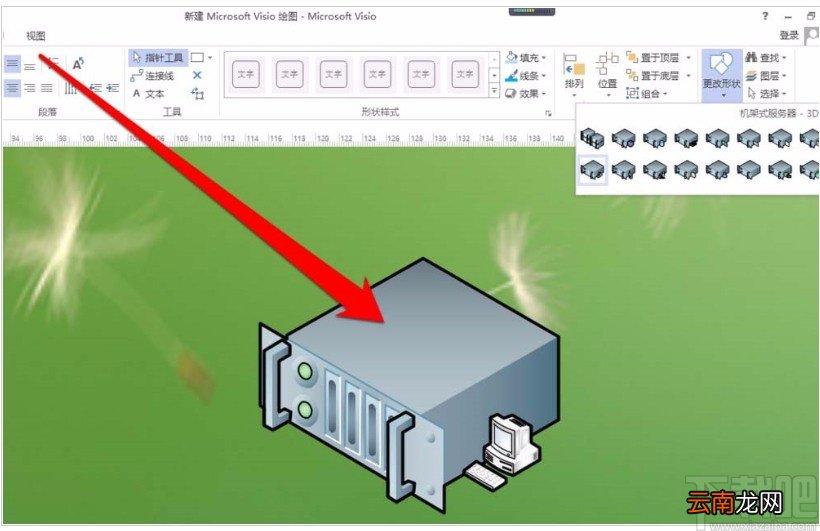
5.接下来在界面右上方的图库中选择一个自己需要的图形,点击该图形,我们就可以发现位于图形绘制区的图形发生改变,变成了我们现在所选择的图形 。
文章插图
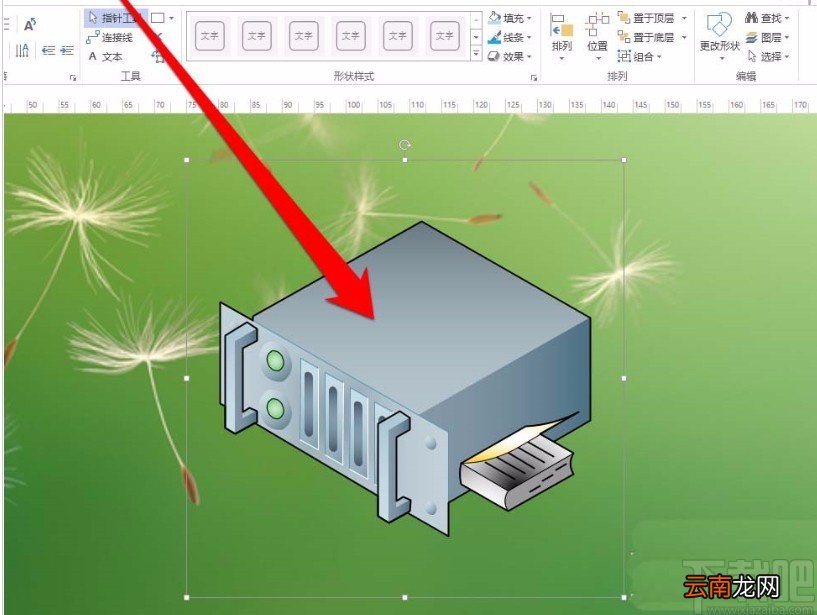
6.最后,如果我们觉得在图形绘制区的图形形状比较小,则可以点击图形并拖动,以此将图形放大 。
文章插图
以上就是小编给大家整理的Microsoft Visio编辑图形形状的具体操作方法,方法简单易懂,有需要的朋友可以看一看,希望这篇教程对大家有所帮助 。
- 微信编辑器i排版如何拼图 快速拼图技巧分享
- 迅捷PDF编辑器签名如何使用 使用方法说明
- 新换肥6电话簿编辑大法
- 如何在图片上编辑文字 如何编辑图片上的文字
- vivo X6 手机桌面编辑管理方法
- 有道云协作如何实现多人协同编辑 多人同时处理文档方法介绍
- vivo手机助手如何应用主题 安装编辑应用主题教程分享
- OPPO R7s编辑设置手机铃声的方法
- 联想ThinkVision P系列旗舰显示器预售 支持USB-C一线连
- 迅捷CAD编辑器怎么画已知边长三角形 解决方法分享