
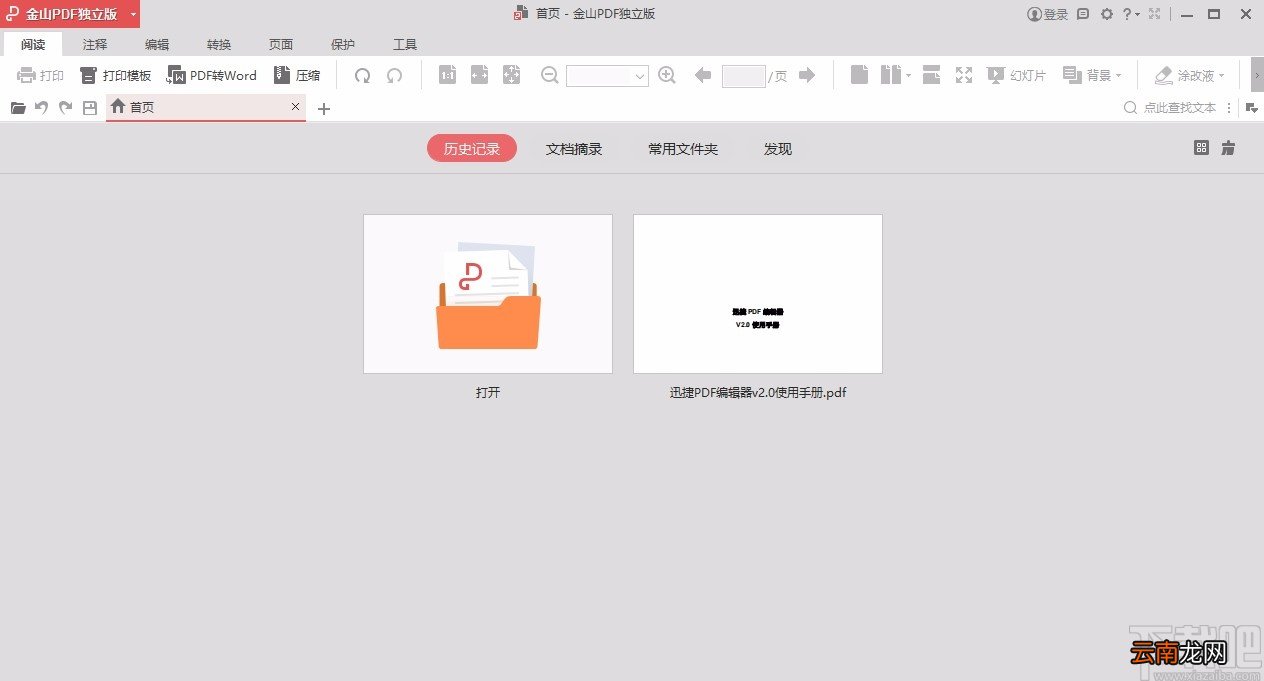
金山pdf独立版是一款专业优秀的PDF文件阅读和编辑软件,该软件界面简单直观,用户使用该软件,不仅可以阅读PDF文件,还可以对PDF文件进行格式转换、合并拆分、加密解密等操作 。我们都知道,PDF文档内容是要在专门的PDF编辑软件中才能进行编辑处理的,所以在这款软件中就可以对PDF文档中的文字、图片、格式等内容进行编辑处理 。由于PDF文字编辑与Word文字编辑方法不一样,所以有很多朋友不知道怎么编辑PDF文字内容 。那么接下来小编就给大家详细介绍一下金山pdf独立版编辑PDF文字的具体操作方法,有需要的朋友可以看一看 。
文章插图
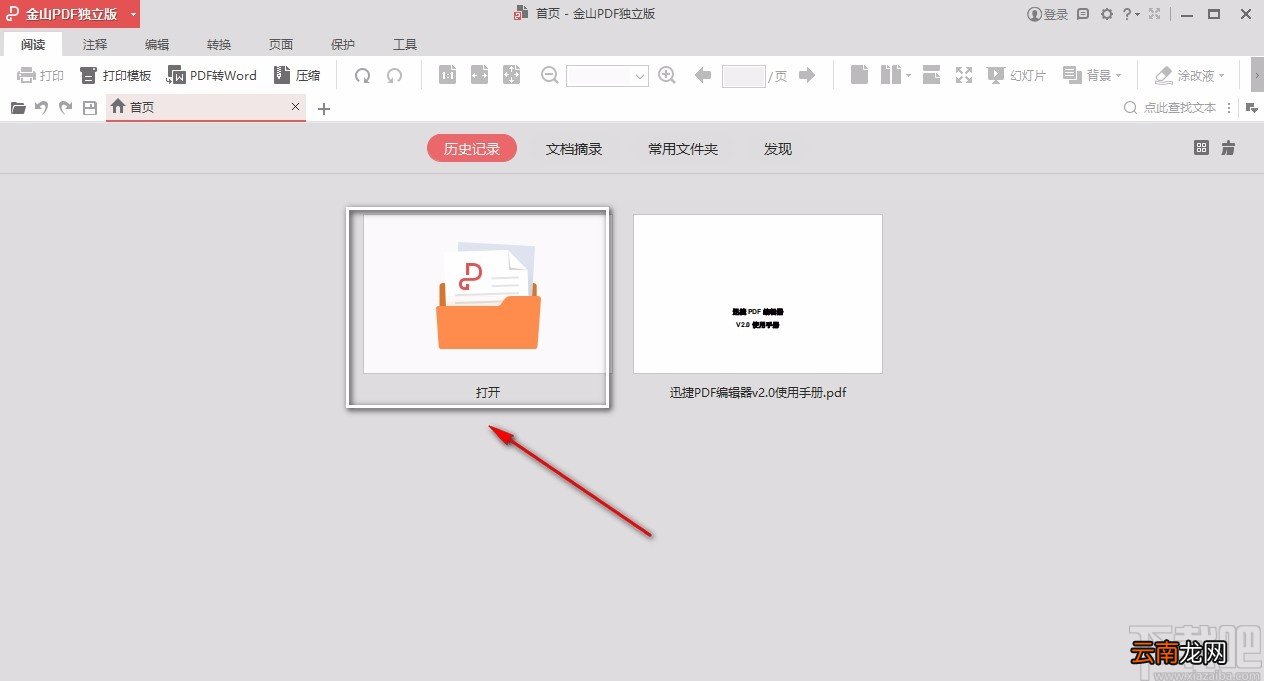
方法步骤1.首先打开软件,在软件界面上找到“打开”选项,我们点击该选项可以进入到文件添加页面 。
文章插图
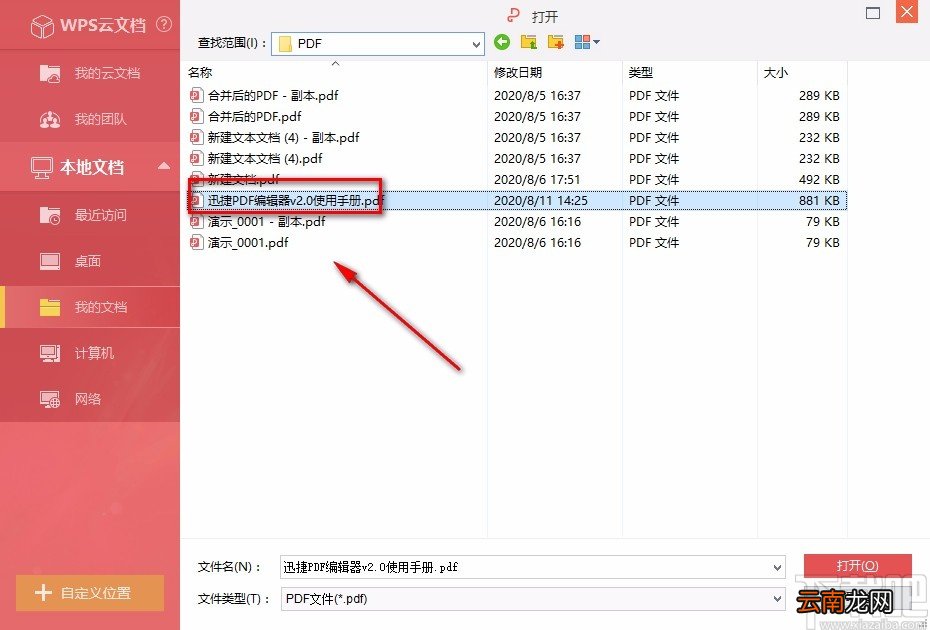
2.在文件添加页面中,我们找到需要编辑的PDF文件内容后,再点击页面右下角的“打开”按钮即可将文件添加到软件中 。
文章插图
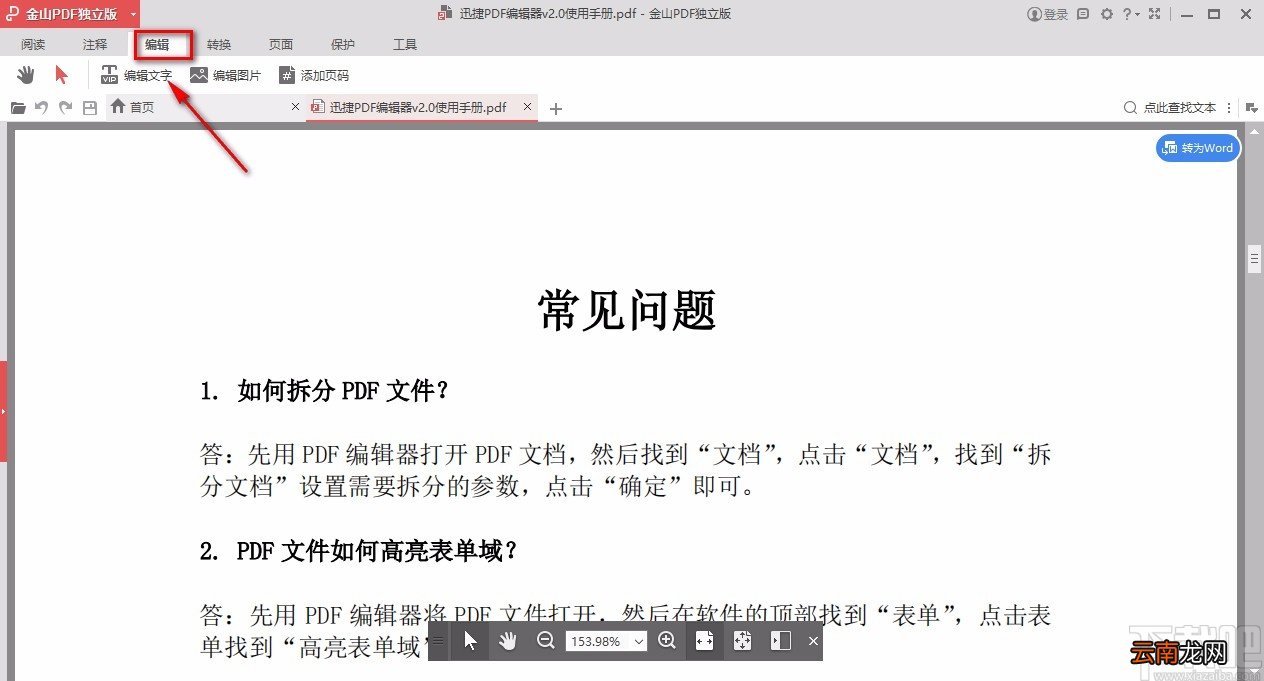
3.将文件添加到软件后,我们在界面左上方找到“编辑”选项,点击该选项,其下方会出现相应的操作选项 。
文章插图
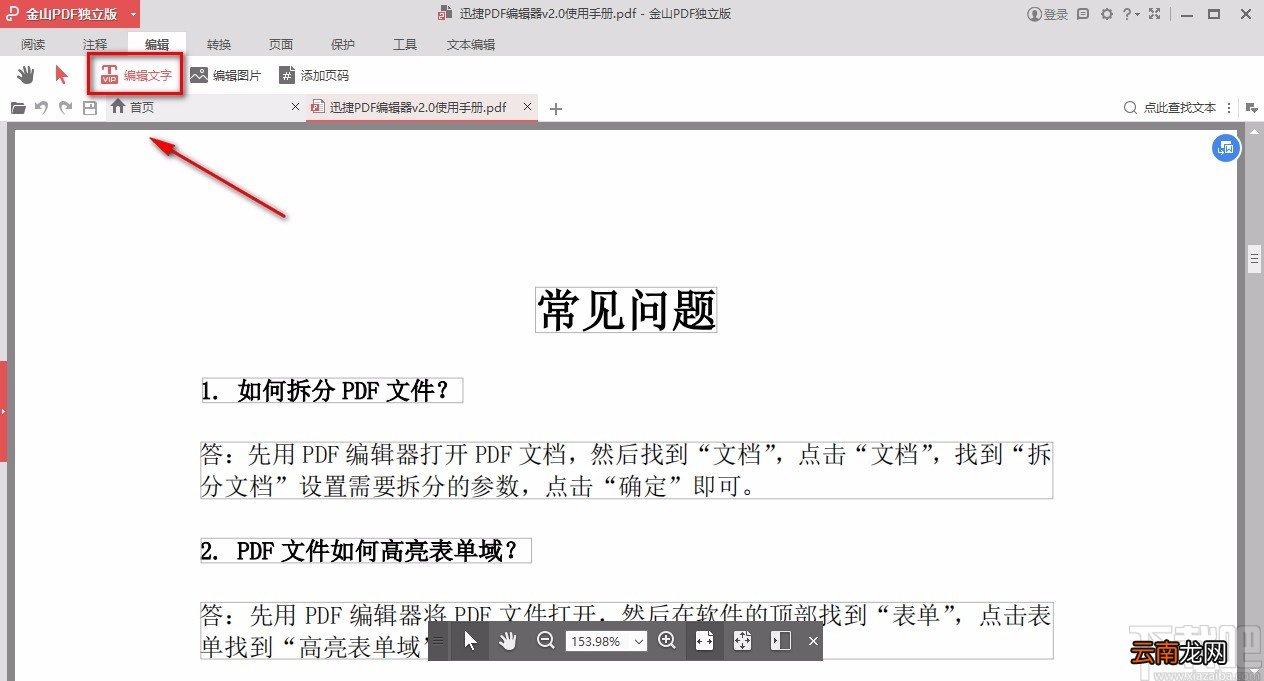
4.接着在界面左上方找到“编辑文字”选项,我们点击该选项,就可以查看到文本内容被一个矩形框给圈住了 。
文章插图
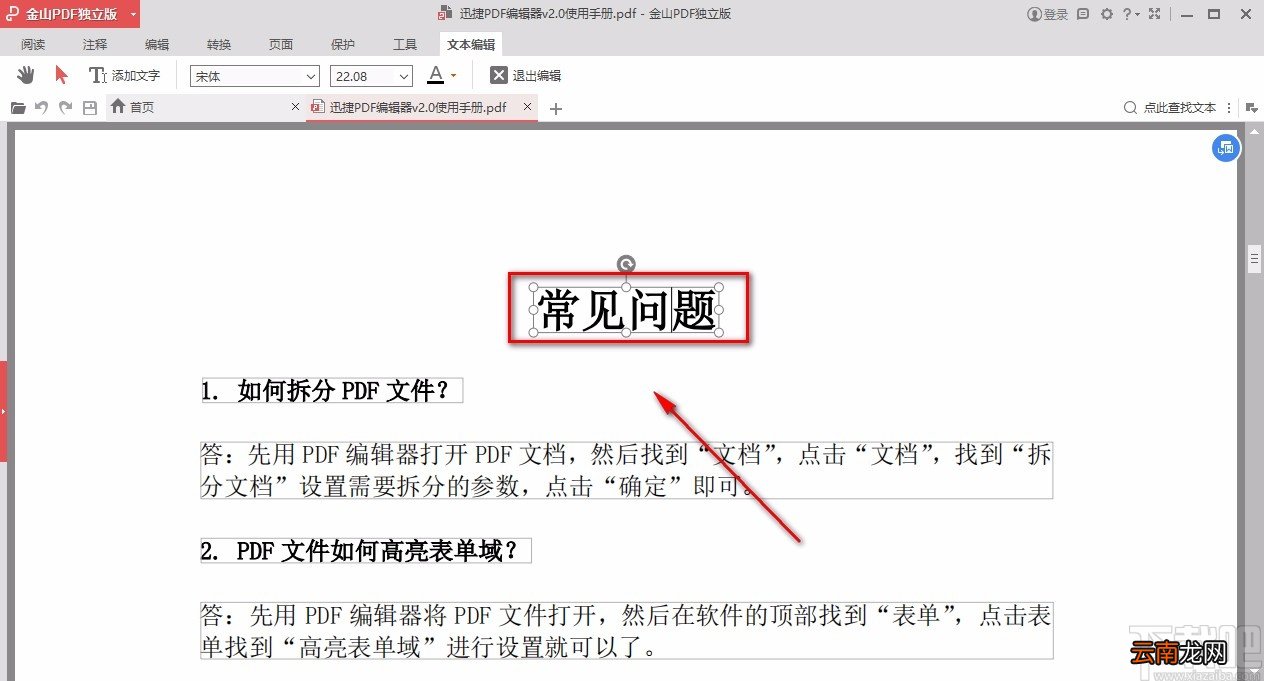
5.接下来我们将鼠标移动到需要编辑文字的地方,双击文字,就可以看到文字的旁边会出现一条竖线光标,这时我们就可以对文档进行编辑修改了 。
文章插图
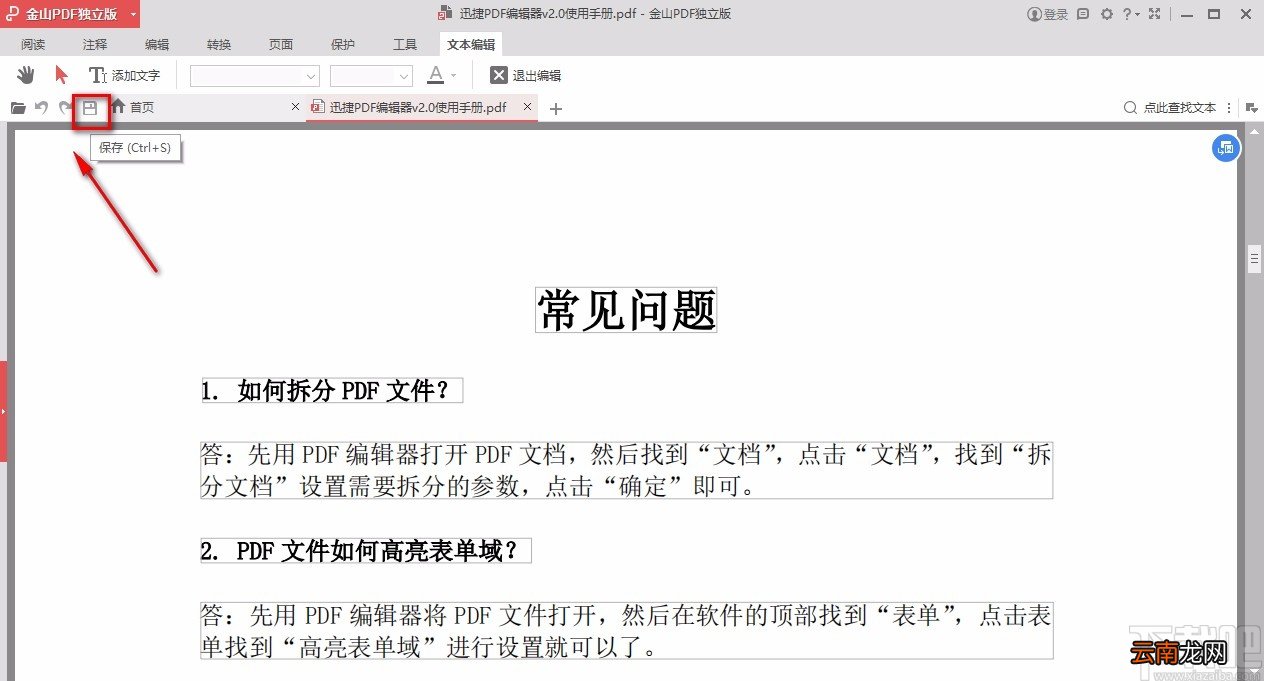
6.对文件文字内容修改完毕后,我们在界面左上方找到保存按钮,点击该按钮就可以将修改内容后的文档保存在软件中了 。
文章插图
【金山pdf独立版编辑PDF文字的方法】以上就是小编给大家整理的金山pdf独立版编辑PDF文字的具体操作方法,方法简单易懂,有需要的朋友可以看一看,希望这篇教程对大家有所帮助 。
- pdf压缩文件怎么压缩最小
- excel怎么转换成pdf
- 迅捷PDF编辑器签名如何使用 使用方法说明
- PDF文档密码如何破解 加密文档去除密码方法介绍
- 法律规定婚前协议财产独立有效吗
- excel如何存成pdf?excel存成pdf方法分享
- 怎么卸载万能PDF
- 岚的经典语录
- 如何解压缩Vista专有的微软更新独立包
- 解压缩: Vista专有微软更新独立包