
金山pdf独立版是一款非常不错的PDF阅读与编辑软件 , 该软件绿色小巧、简单实用 , 用户使用该软件 , 可以对PDF文件进行PDF合并拆分、PDF格式转换以及PDF提取页面等操作 , 功能十分强大 。我们在日常的办公生活中经常会使用到PDF文件 , 而且在一些PDF编辑器中 , 还常常需要新建一些新的空白文档 。这款软件是一款比较好用的PDF编辑软件 , 所以在新建文档方面占有较大优势 。那么接下来小编就给大家详细介绍一下金山pdf独立版新建PDF文档的具体操作方法 , 有需要的朋友可以看一看 。
文章插图
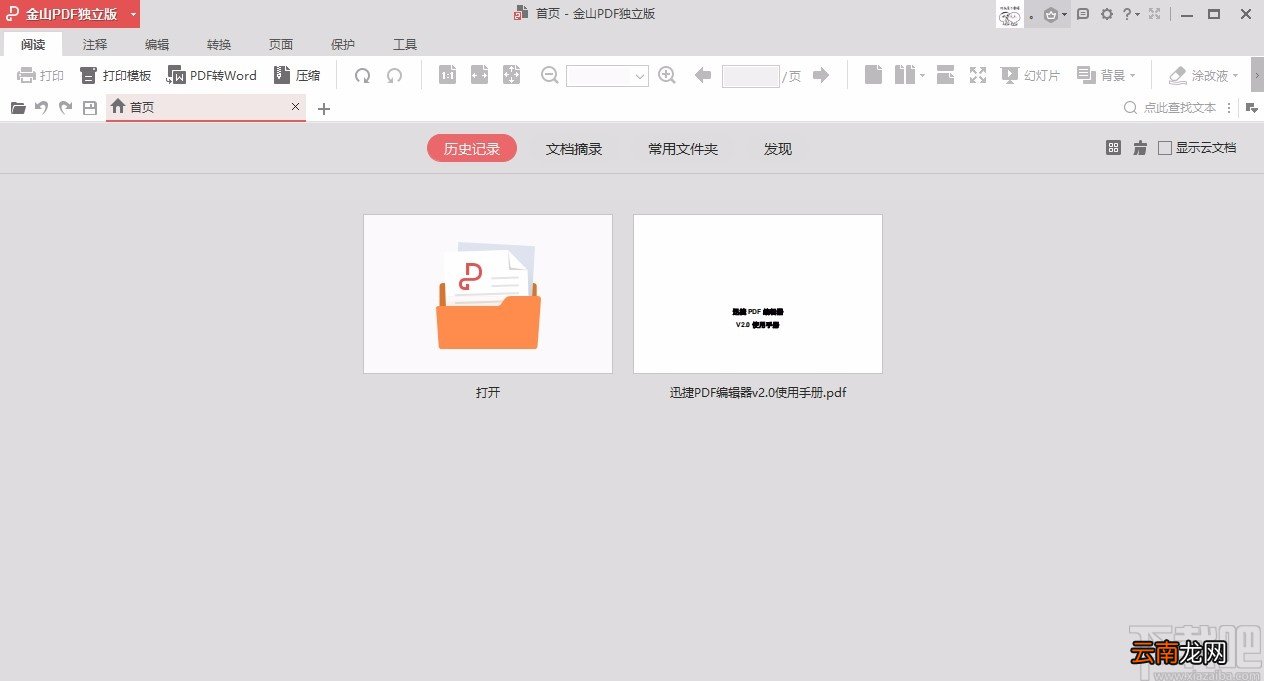
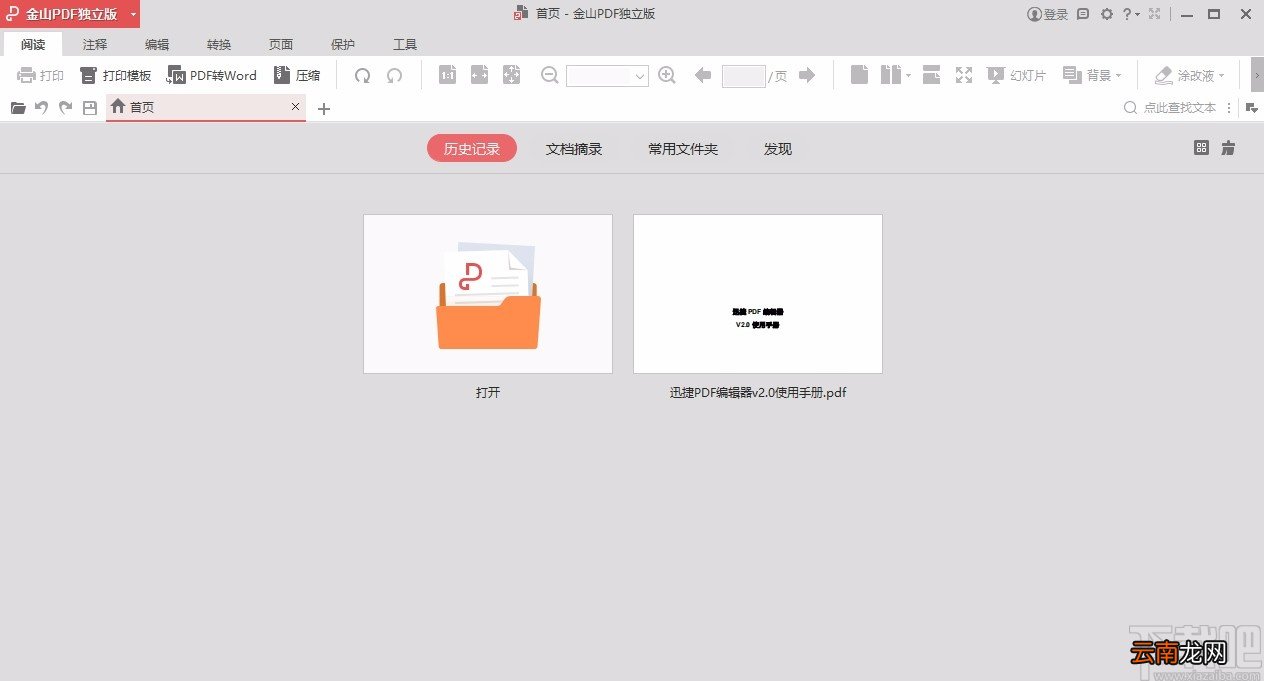
方法步骤1.首先打开软件进入到软件的主界面 , 我们在界面上可以看到一些历史记录 。
文章插图
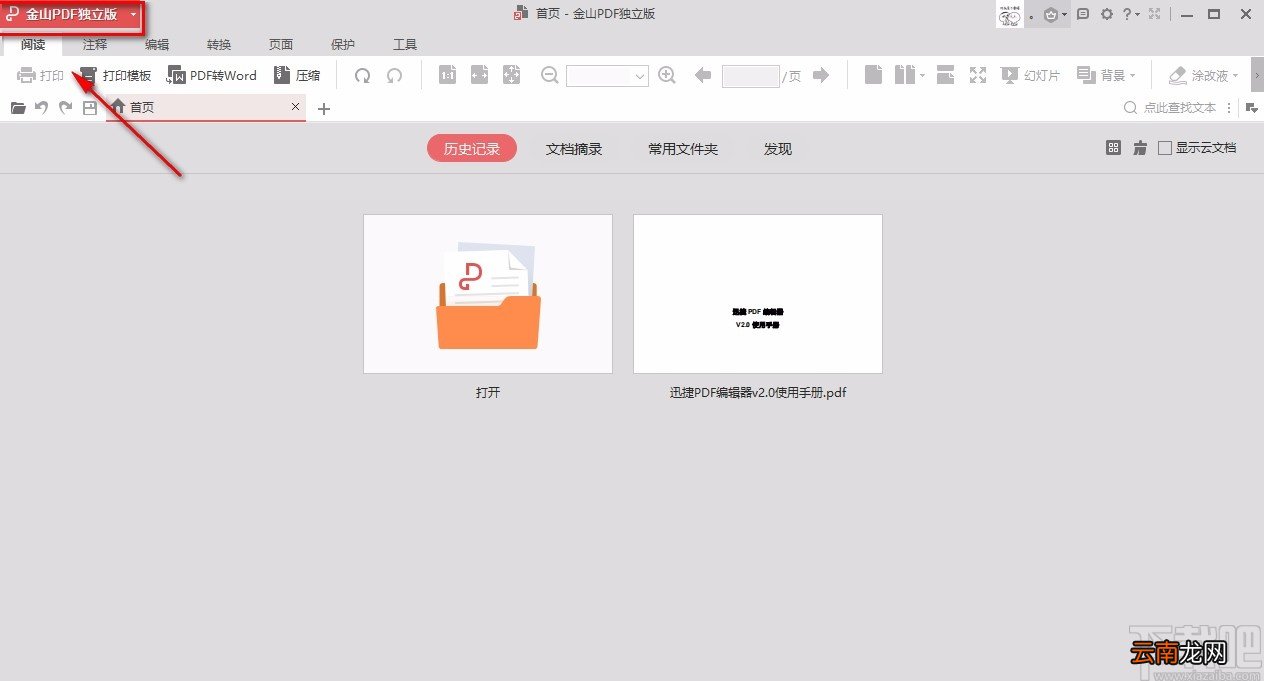
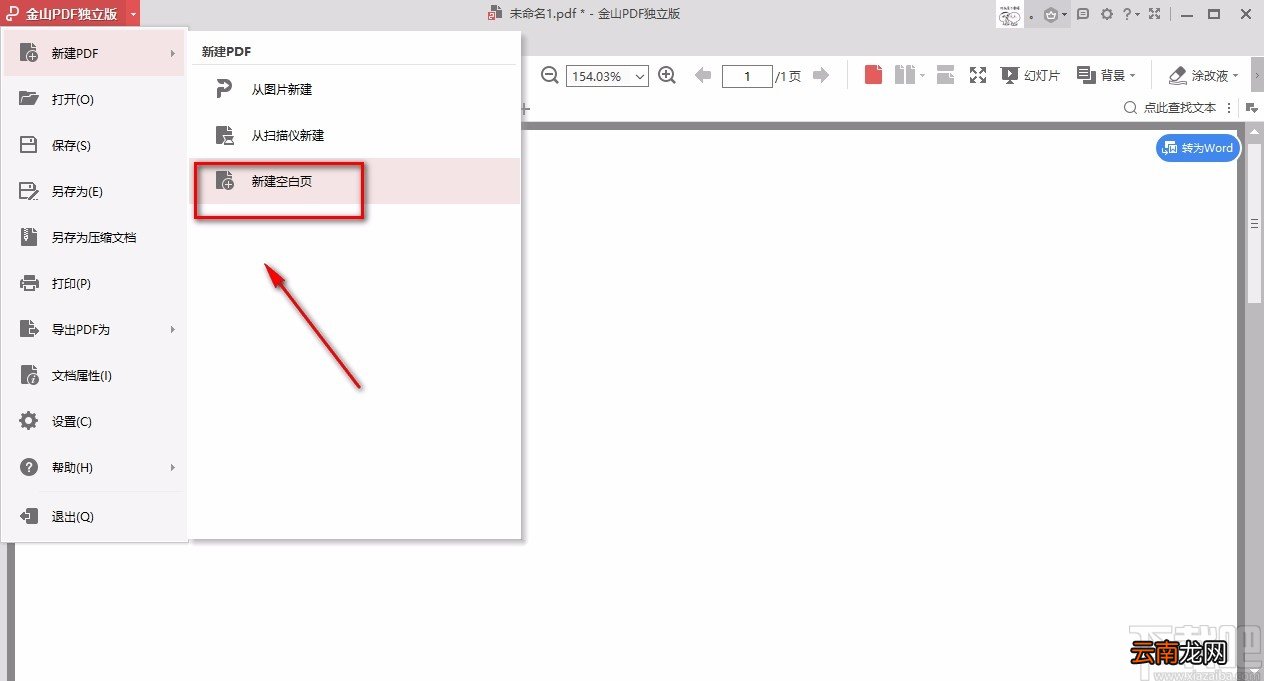
2.接着在界面左上角找到“金山PDF独立版”选项 , 我们点击该选项会出现一个下拉框 。
文章插图
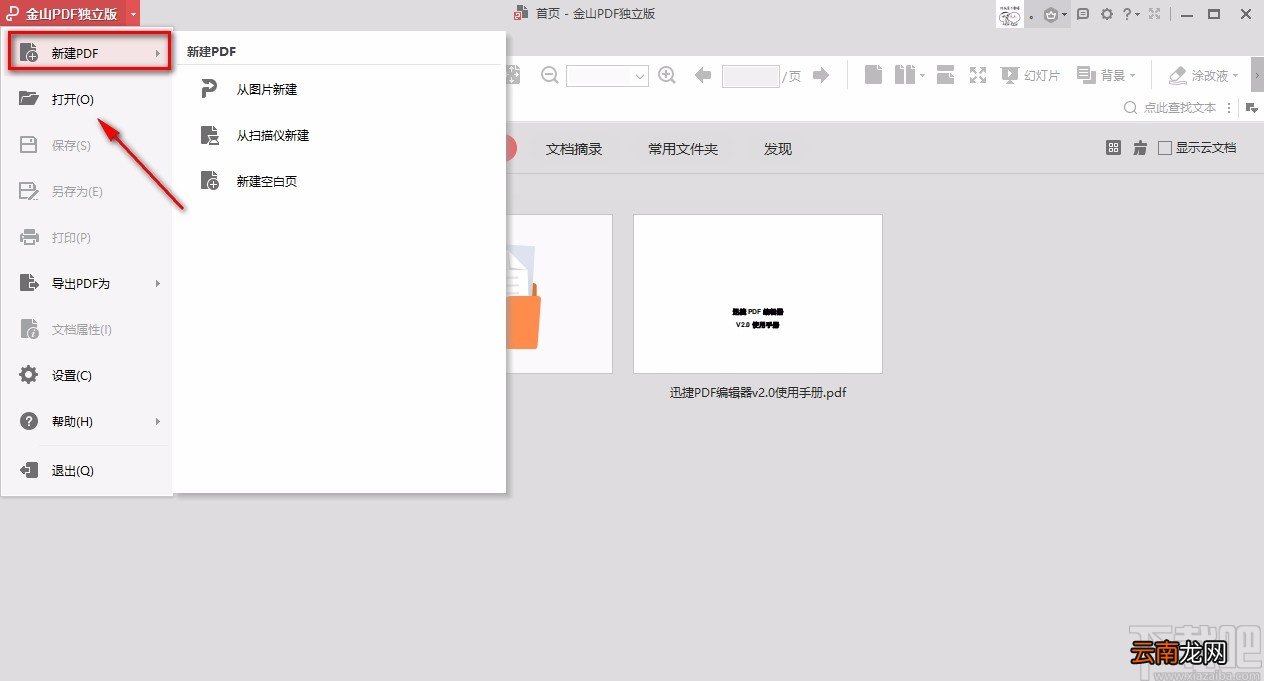
3.随后在下拉框中可以看到很多相关的操作选项 , 我们在这些选项中选择“新建PDF”选项 。
文章插图
4.然后在新建PDF选项旁边会出现一个子下拉框 , 我们在子下拉框中选择“新建空白页”选项 。
文章插图
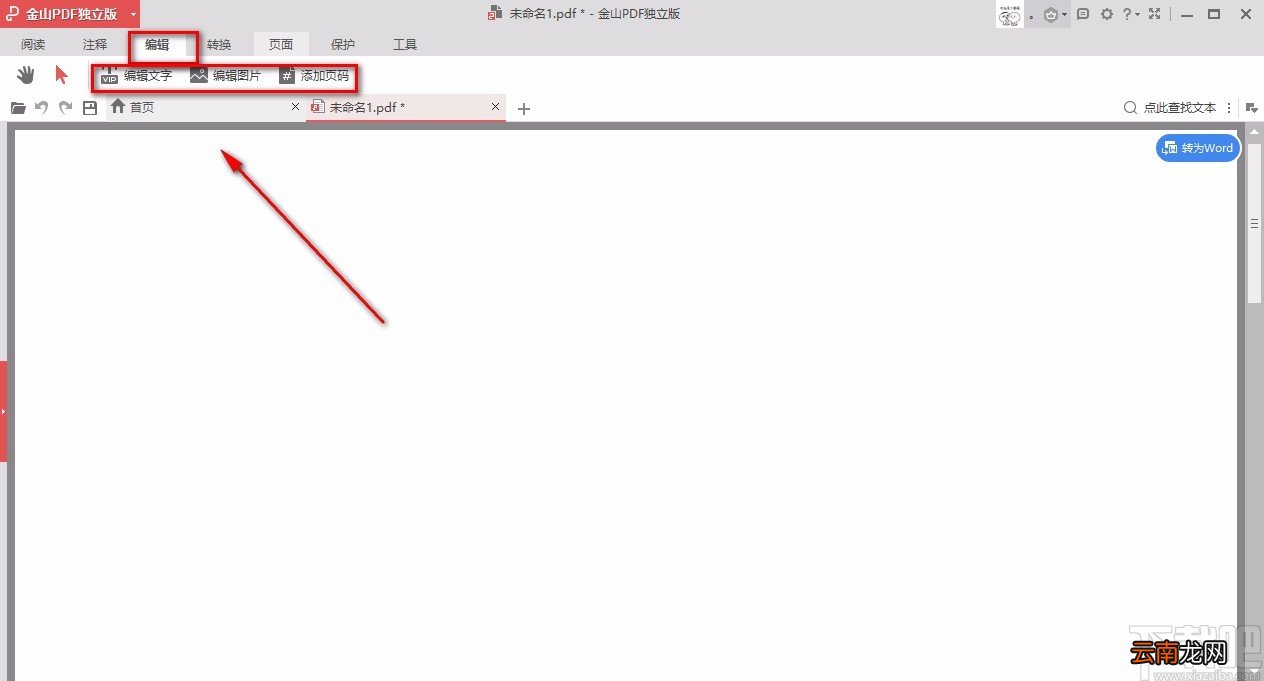
5.完成上一步后就可以成功的在软件中新建一个空白文档了;我们可以点击界面上方的“编辑”选项 , 利用其下方的“编辑文字”、“编辑图片”、“添加页码”等工具 , 在空白文档中编辑新的文档内容 。
文章插图
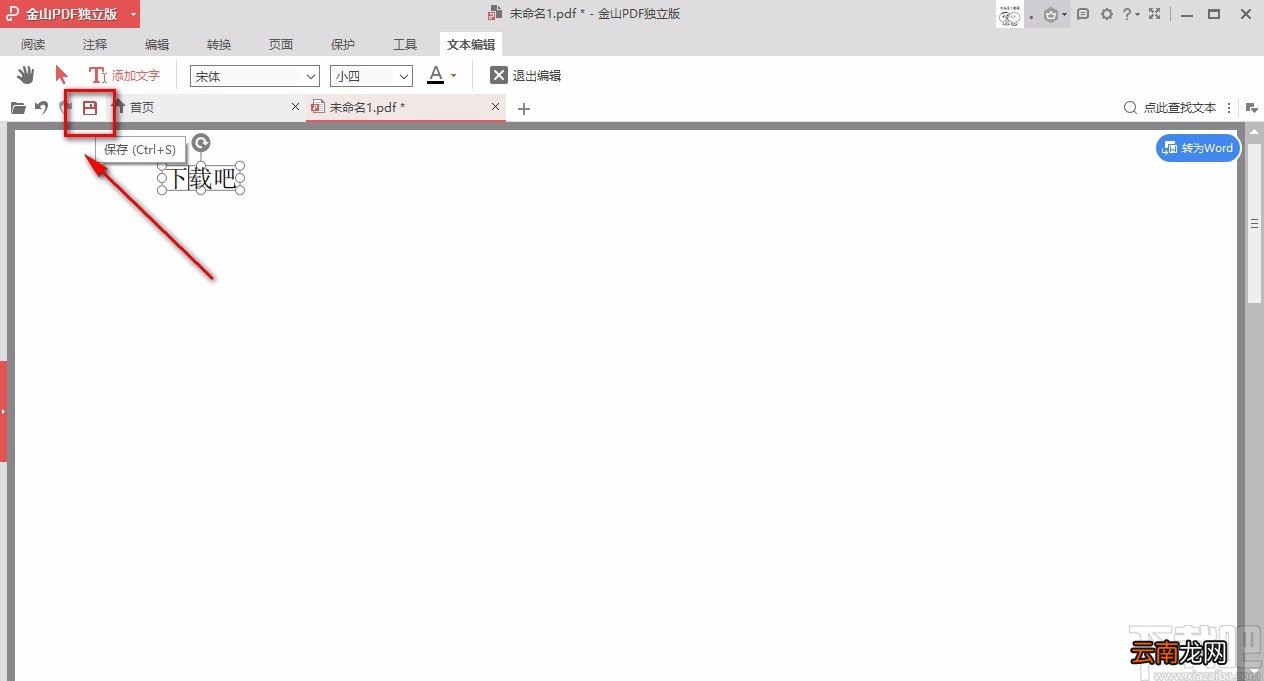
6.最后新建并编辑好文档内容后 , 我们在界面左上方找到保存按钮并点击 , 就可以将新创建的文档保存在电脑中了 。
文章插图
【金山pdf独立版新建PDF文档的方法】以上就是小编给大家整理的金山pdf独立版新建PDF文档的具体操作方法 , 方法简单易懂 , 有需要的朋友可以看一看 , 希望这篇教程对大家有所帮助 。
- pdf压缩文件怎么压缩最小
- excel怎么转换成pdf
- 迅捷PDF编辑器签名如何使用 使用方法说明
- PDF文档密码如何破解 加密文档去除密码方法介绍
- 法律规定婚前协议财产独立有效吗
- excel如何存成pdf?excel存成pdf方法分享
- 怎么卸载万能PDF
- 岚的经典语录
- 如何解压缩Vista专有的微软更新独立包
- 解压缩: Vista专有微软更新独立包