
Microsoft Visio是一款非常实用的专业化流程图绘制辅助工具,该软件界面清爽简约,用户使用该软件,可以轻松直观的绘制各种流程图、网络图以及组织结构图,从而将流程图连接到实时数据,以便更快的作出决策 。我们在使用这款软件进行文字编辑的时候,为了能够绘制出更加精美的流程图,我们常常需要设置每行固定的字数 。但是有很多新入手这款软件的朋友不知道怎么对其操作,那么接下来小编就给大家详细介绍一下Microsoft Visio设置每行固定字数的具体操作方法,有需要的朋友可以看一看 。

文章插图
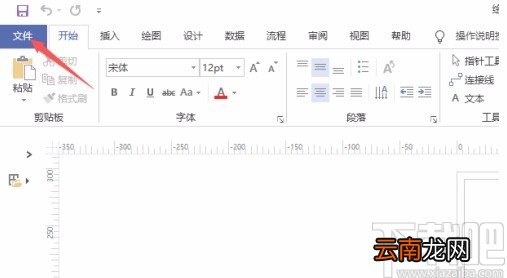
方法步骤1.首先我们打开软件进入到软件的主界面,在界面左上方找到“文件”选项,点击该选项其下方会出现一个下拉框 。
【Microsoft Visio设置每行固定字数的方法】
文章插图
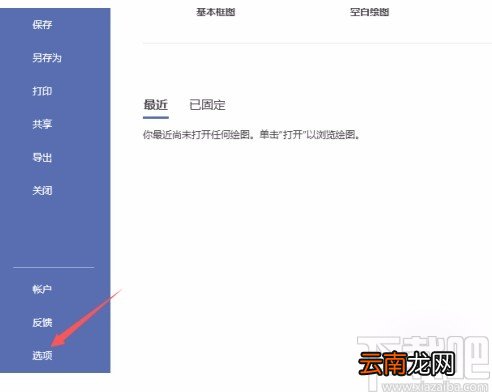
2.在下拉框中可以看到很多的操作选项,我们在这些选项中找到“选项”并点击即可 。
文章插图
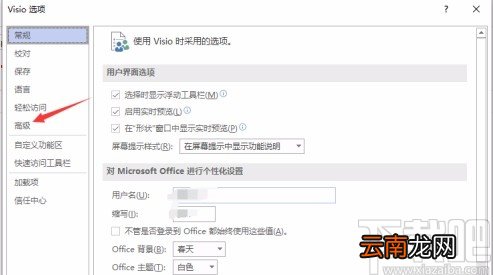
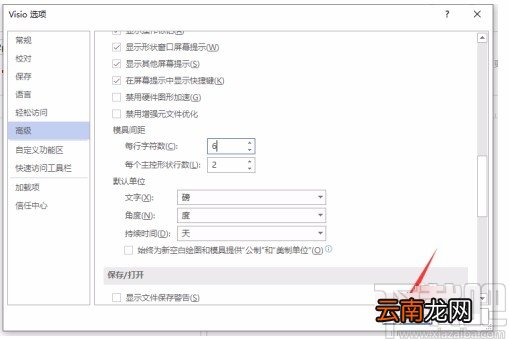
3.然后界面上就会弹出一个Visio选项窗口,我们在窗口左侧找到“高级”选项卡并点击 。
文章插图
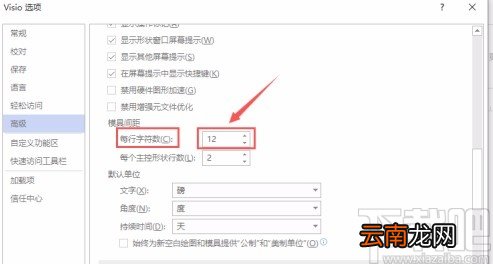
4.接着在窗口右侧找到“模具间距”选项,该选项下方有一个“每行字符数”选项,点击该选项后面的上下按钮就可以更改固定字符数 。
文章插图
5.完成以上所有步骤后,我们在窗口底部找到“确定”按钮,点击该按钮就可以成功设置好每行的固定字数了 。
文章插图
以上就是小编给大家整理的Microsoft Visio设置每行固定字数的具体操作方法,方法简单易懂,有需要的朋友可以看一看,希望这篇教程对大家有所帮助 。
- 手机呼叫等待怎么设置
- 华为平板怎么设置一直横屏
- 三星S6设置拒接电话发送短信的方法
- 荣耀50设置返回键
- OPPO A8怎么恢复出厂设置
- Vista系统信息设置随心所欲
- OPPO A8怎么设置手机语言
- 荣耀50怎么设置24小时时间
- 地铁站台前为什么要设置黄色安全线?
- i排版如何更换样式颜色 颜色设置方法分享