
Microsoft Visio是一款专业实用的流程图绘制辅助软件 , 该软件界面简单大方 , 用户使用该软件 , 可以对图表进行协作 , 让多个团队成员可以同时在Visio图表工作 , 从而减少额外的时间和精力 。我们在使用这款软件绘制流程图的过程中 , 很多情况下都需要在图中绘制大括号 。但是对于很多新手朋友来说 , 不是特别熟悉这款软件的功能模块 , 因此有很多小伙伴不知道怎么找到绘制大括号的命令 。那么接下来小编就给大家详细介绍一下Microsoft Visio画大括号的具体操作方法 , 有需要的朋友可以看一看 。
文章插图
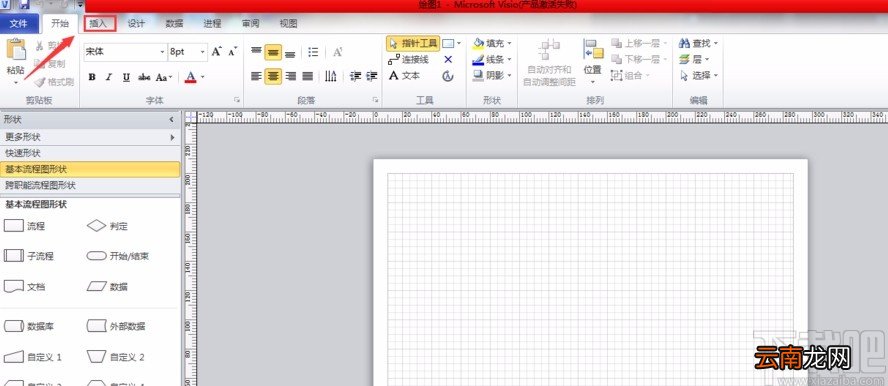
方法步骤1.首先打开软件进入到绘图界面 , 我们在界面左上方找到“插入”选项 , 点击该选项进行下一步操作 。
文章插图
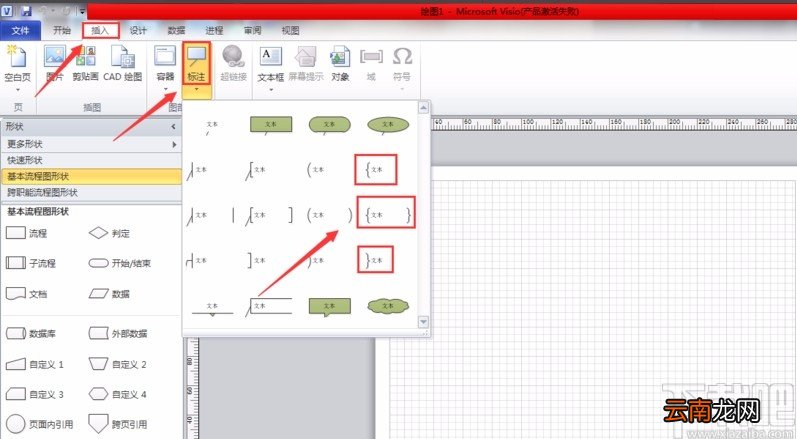
2.接着我们在插入选项下方找到“标注”选项 , 点击该选项会出现一个下拉框 , 在下拉框中找到大括号标注并点击 。
文章插图
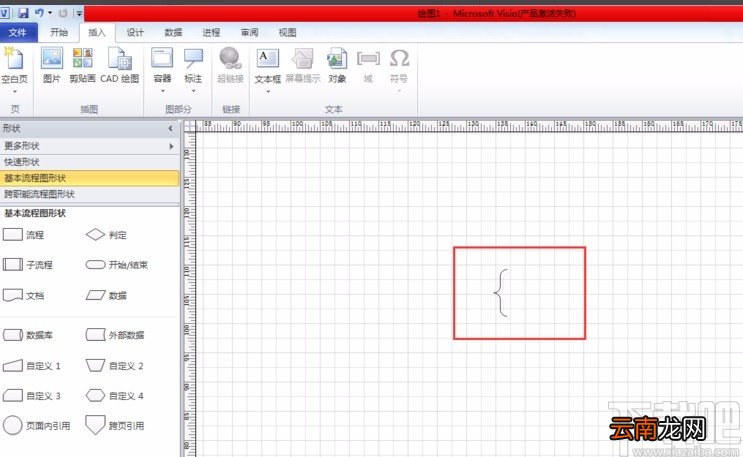
3.然后界面上的绘图区域就会出现一个大括号 , 通过调整字体大小可以调整大括号的大小 。
文章插图
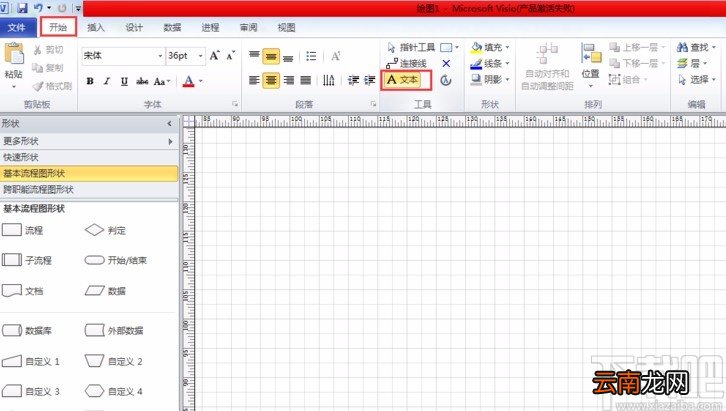
4.下面介绍第二种方法 , 我们在界面左上方的菜单栏中找到“开始”选项 , 点击该选项即可 。
文章插图
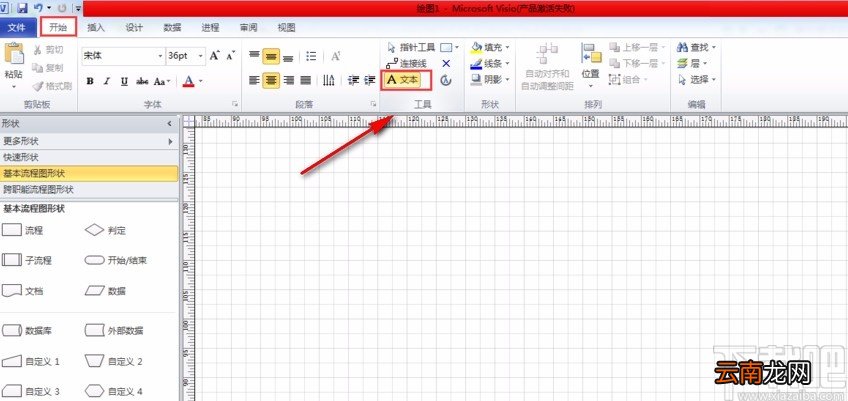
5.随后我们在开始选项卡下方找到“文本”选项 , 点击选项 , 再进行下一步操作 。
文章插图
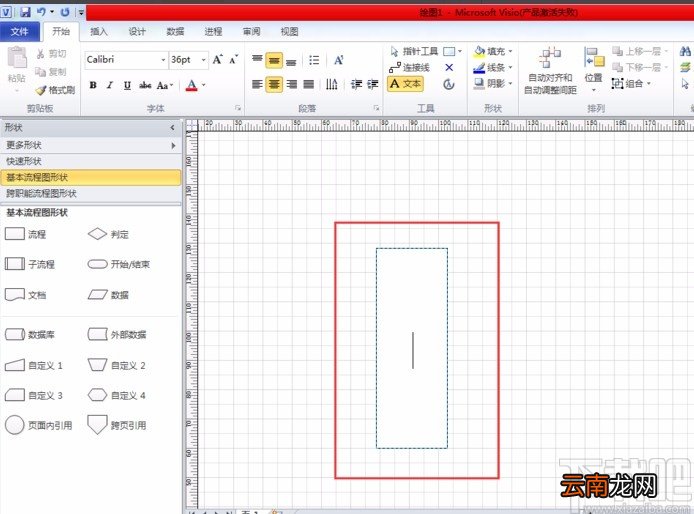
6.接下来我们将鼠标移动到绘图区域上 , 按住鼠标左键不动并移动鼠标 , 在绘图区中画出一个文本框 。
文章插图
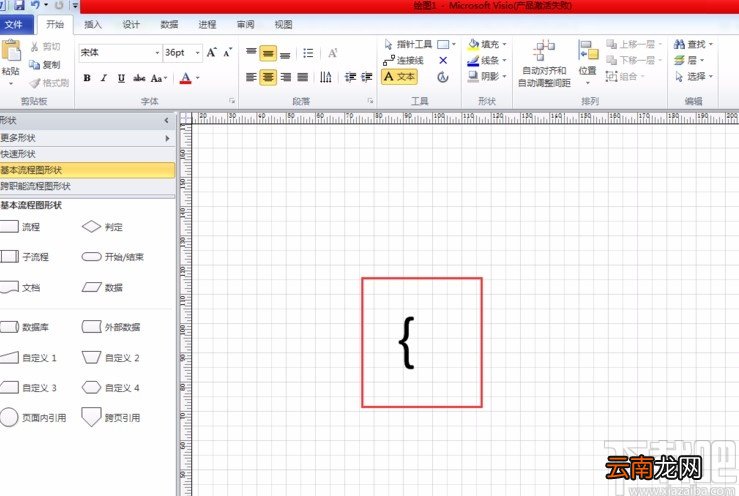
7.在绘图区插入文本框后 , 我们之后点击文本框 , 并在键盘上输入大括号即可 , 如下图所示 。
文章插图
【Microsoft Visio画大括号的方法】以上就是小编给大家整理的Microsoft Visio画大括号的具体操作方法 , 方法简单易懂 , 有需要的朋友可以看一看 , 希望这篇教程对大家有所帮助 。
- 联想ThinkVision P系列旗舰显示器预售 支持USB-C一线连
- 斩赤红之瞳漫画大结局
- Microsoft Project如何打印 打印方法说明
- Microsoft Project如何做分任务 分任务做法介绍
- 大嘴花简笔画大嘴花简笔画怎么画
- 万彩动画大师如何复制场景?两种复制场景的方法分享
- microsoft账户密码找回
- Microsoft开始Longhorn Beta测试
- Microsoft Project设置分页打印具体操作步骤
- Microsoft Project设置分页打印的方法