
【Microsoft Office Access创建查询的方法】Microsoft Office Access是一款高效实用的关系数据库管理系统 , 该软件界面直观友好 , 具有强大的数据处理、统计分析能力 , 用户使用该软件可以方便地进行各类汇总、平均等统计 , 并能够灵活设置统计的条件 。我们在做数据分析的时候 , 常常需要对一些参数进行查询 , 因此我们很有必要掌握创建查询的方法 。这款软件在数据处理方面十分出色 , 可以帮助我们快速轻松的创建查询 。那么接下来小编就给大家详细介绍一下Microsoft Office Access创建查询的具体操作方法 , 有需要的朋友可以看一看 。

文章插图
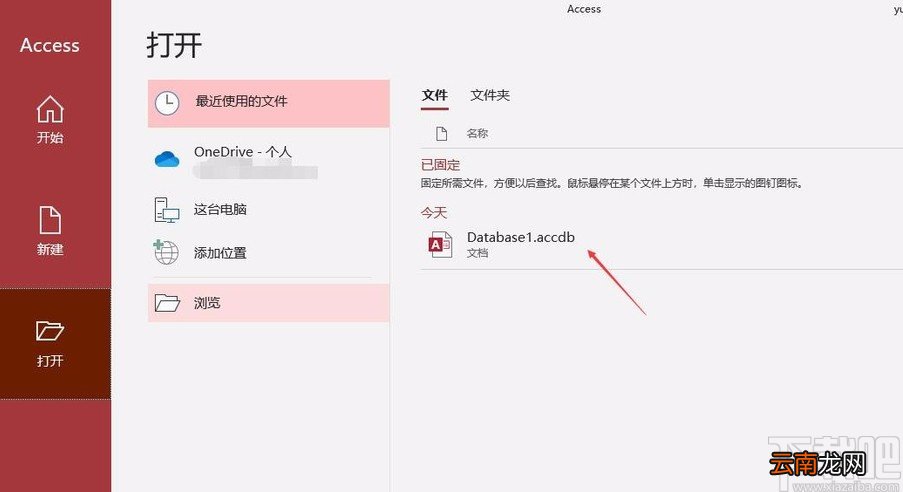
方法步骤1.首先打开软件 , 我们在界面左侧点击“打开”按钮 , 将需要创建查询的文件添加到软件中 。
文章插图
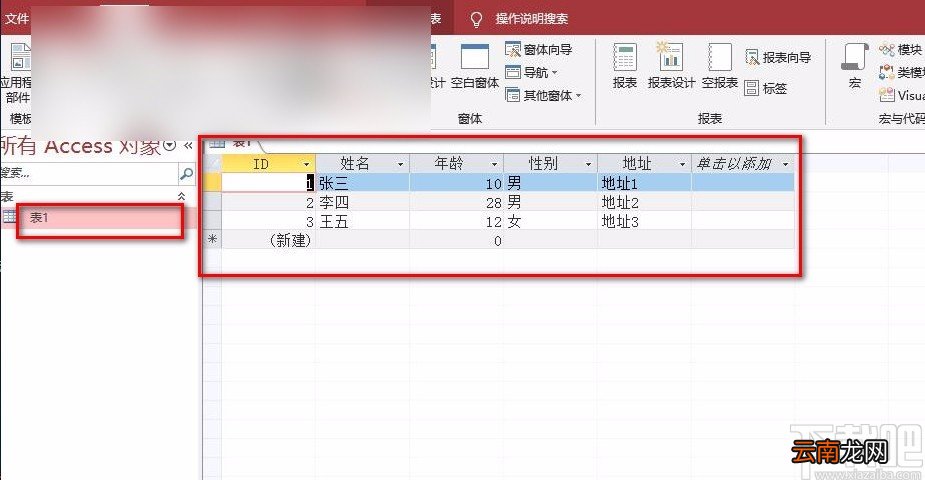
2.将数据表在软件中打开后 , 我们在界面左侧双击数据表名称 , 右侧窗口就会显示当前表的数据 。
文章插图
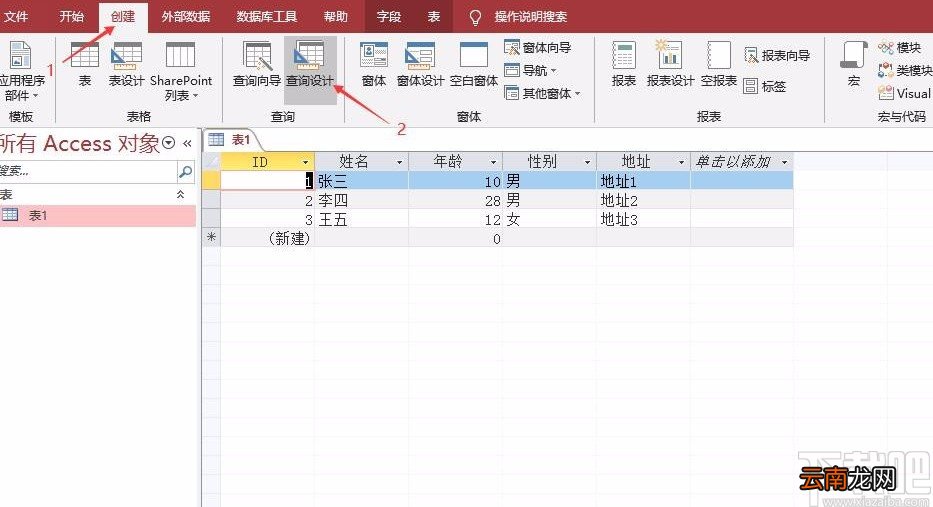
3.接着我们在界面上方的菜单栏中点击“创建”选项 , 并在其下方找到“查询设计”按钮并点击即可 。
文章插图
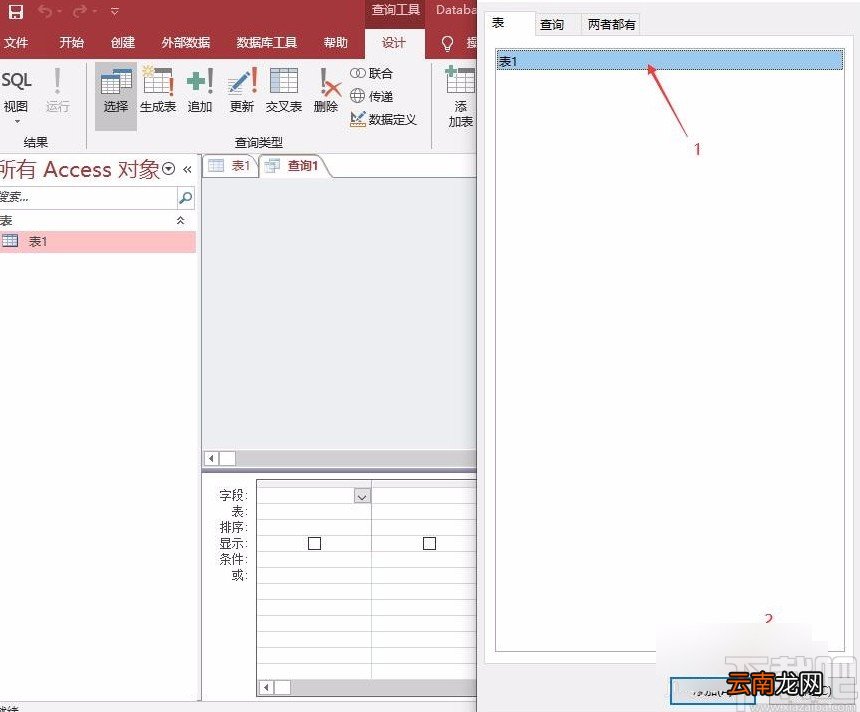
4.然后界面上会弹出一个查询设计对话框 , 我们在对话框中选择需要创建查询的表名 , 再依次点击底部的“添加”按钮和“关闭”按钮 。
文章插图
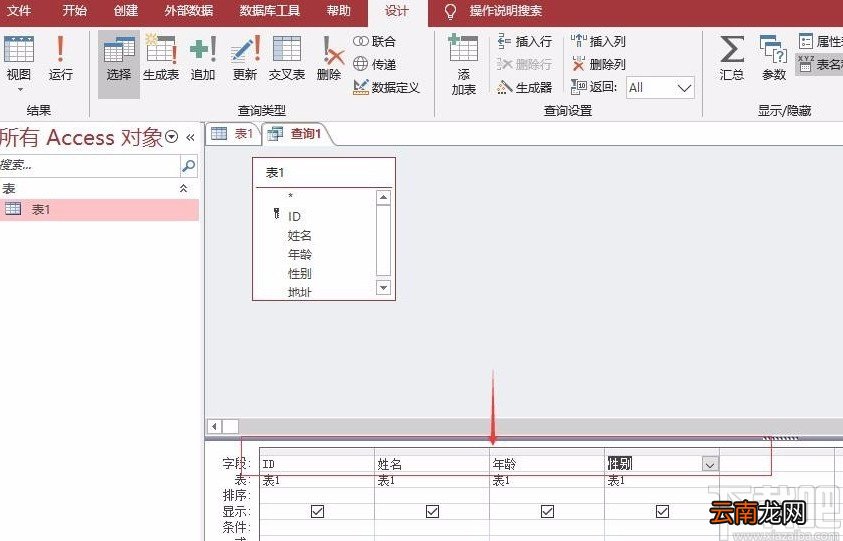
5.之后在查询设计的窗口中 , 我们找到“字段”选项 , 点击该选项后面的下拉按钮 , 在下拉框中选择需要查询的字段 。
文章插图
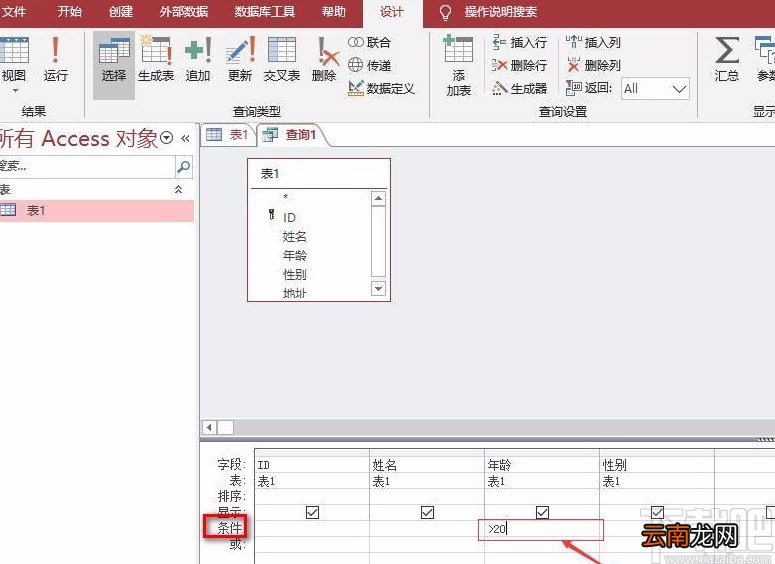
6.紧接着我们在需要查询的字段下方找到条件输入文本框 , 我们在框中输入对应的查询条件 , 比如小编需要查询“年龄”字段 , 则在该字段下方点击条件输入文本框 , 在文本框中输入查询条件 , 如“>20” 。
文章插图
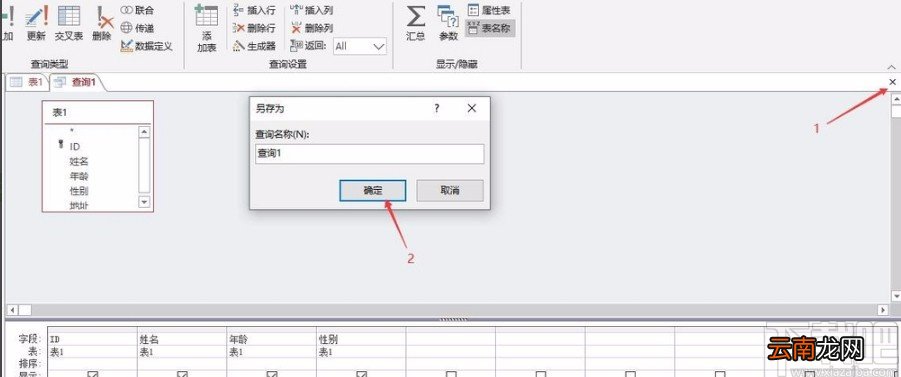
7.接下来点击下图所示的叉号图标按钮关闭设置窗口 , 并在另存为窗口中输入查询名称 , 再点击“确定”按钮就可以成功创建并保存查询 。
文章插图
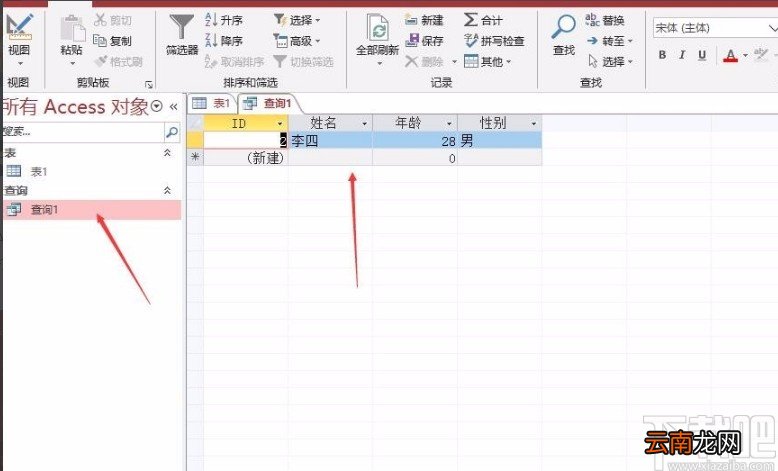
8.最后我们在界面左侧用鼠标双击刚刚创建的查询名称 , 这时界面右侧就会显示查询的结果 , 如下图所示 , 大家可以作为参考 。
文章插图
以上就是小编给大家整理的Microsoft Office Access创建查询的具体操作方法 , 方法简单易懂 , 有需要的朋友可以看一看 , 希望这篇教程对大家有所帮助 。
- 图解Vista中IIS7的安装及配置ASP+Access环境
- Vista、IE7及Office 2007在美国运输部遭禁
- 下载:微软Office ODF格式支持插件
- ChemOffice如何画分子式 分子结构绘制分享
- ChemOffice如何改变方向 改变方法说明
- ChemOffice如何命名 命名方法说明
- Vista和Office 2007个人版全球上市
- 微软将提供Vista和Office 2007下载
- 两个版本office怎么切换
- Microsoft Project如何打印 打印方法说明