
【Photoshop中进行图片批处理具体操作方法】收到Photoshop相信很多的用户都在使用,不过你们晓得Photoshop中如何进行图片批处理吗?下文就为大伙带来了Photoshop中进行图片批处理的具体操作方法 。

文章插图
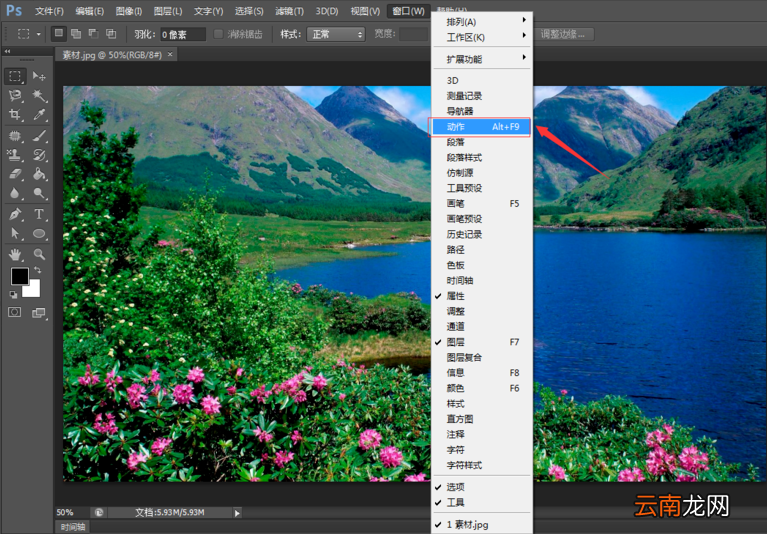
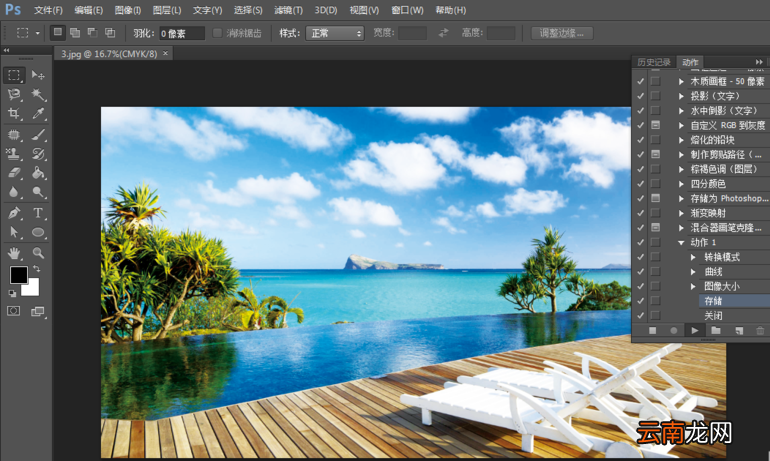
打开Photoshop软件,导入一张图片素材,点击菜单栏中的窗口——动作命令,打开动作面板,
文章插图
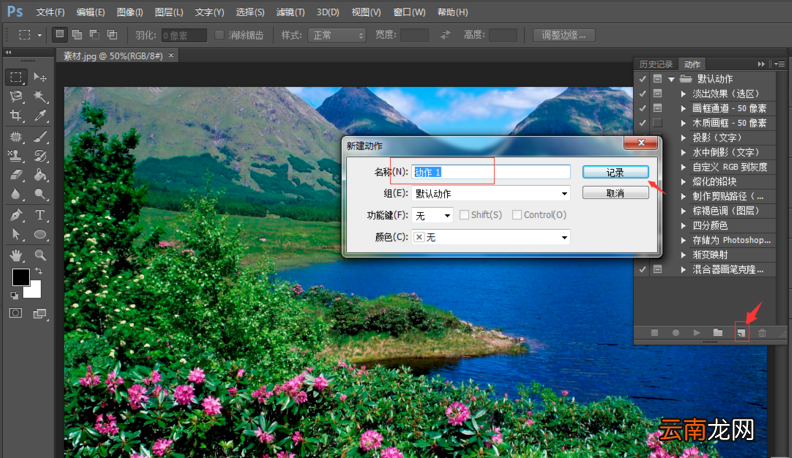
新建动作1,点击记录,此时动作1开始记录,
文章插图
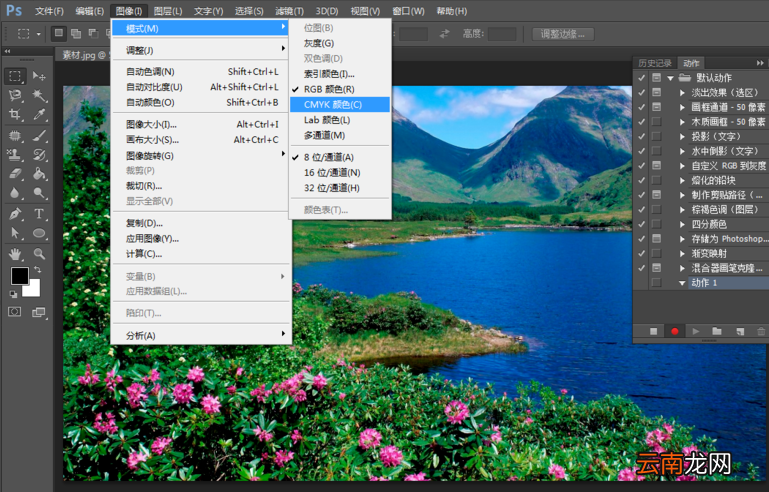
再点击菜单栏的图像——模式——CMYK颜色命令,修改图片的颜色模式,
文章插图
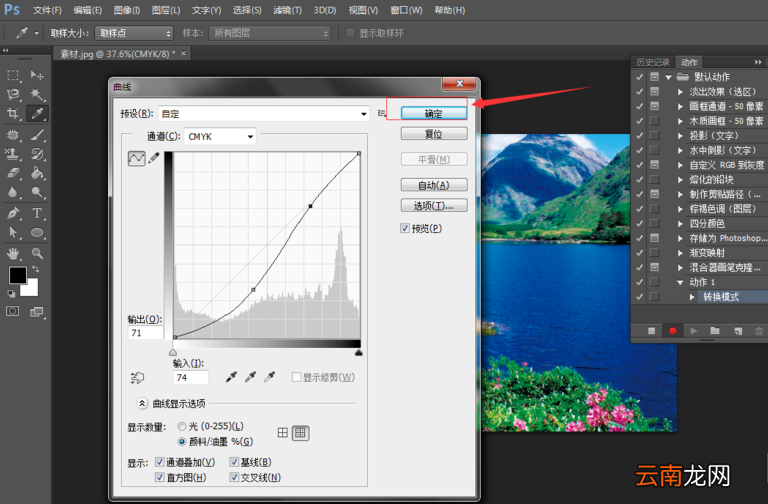
按住Ctrl M调出曲线面板,调整曲线,点击确定,
文章插图
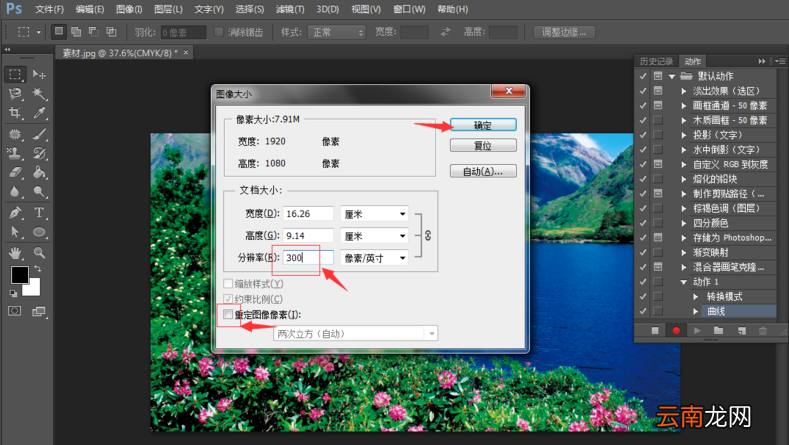
接着点击图像——图像大小命令,在弹出的窗口中取消勾选【重定图像像素】,设置分辨率为300,点击确定,
文章插图
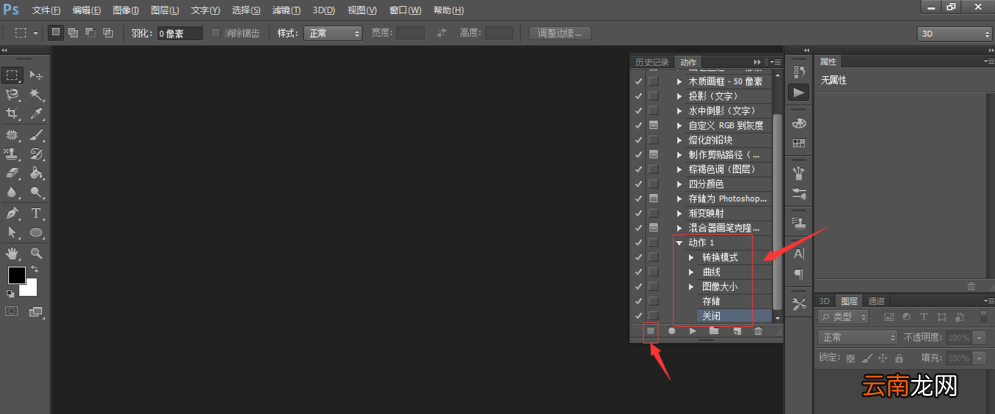
按住Ctrl S储存文件,按trl W关闭文件,我们可以发现动作面板中记录了以上动作 。点击动作面板左下角的停止播放/记录图标,完成动作录制 。
文章插图
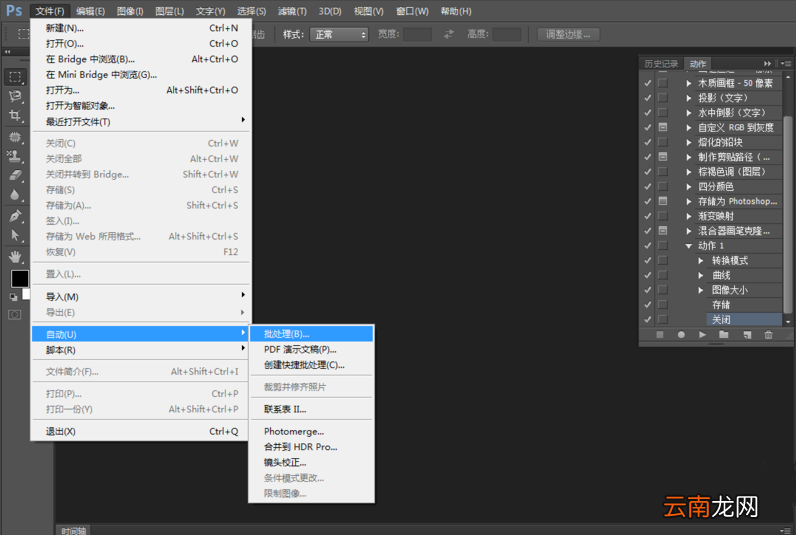
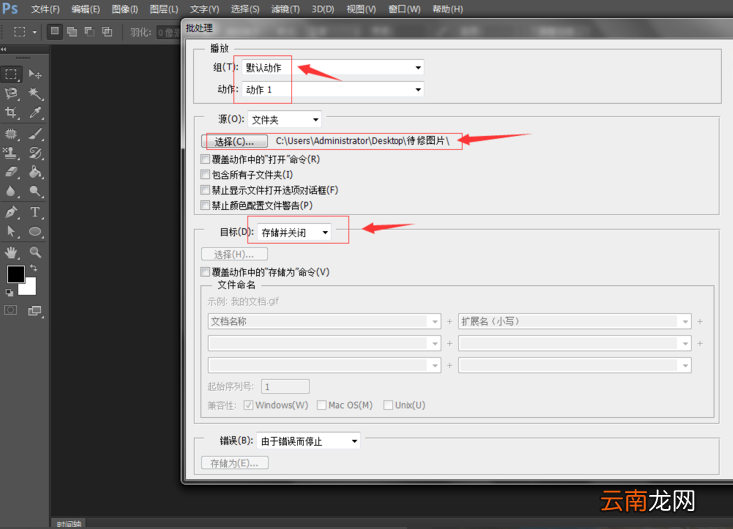
点击文件——自动——批处理命令,在弹出的面板中设置播放组、动作,然后选择需要进行批处理的图片的文件夹为源文件夹,设置目标为“存储并关闭”,点击确定,可以看到PS开始对待处理的图片一张一张地执行动作1 。
文章插图
文章插图
文章插图
待批处理命令结束后,打开待处理图片的文件夹,发现所有图片都完成了统一处理 。
根据上文为你们分享的Photoshop中进行图片批处理的具体操作方法,你们是不是都明白啦!
- 少年歌行中无心喜欢谁
- 爱莲说中莲花的品质 爱莲说中莲花的美好之处
- 雪花酥的做法
- 中心城市有哪些
- 在腾讯文档中导出文档保存到本地的详细步骤
- 数学题中的相遇是什么意思
- 数学中的截距
- 竖中指的历史由来
- 数学中P代表什么
- 中专护士怎么升大专