
在我们的日常办公生活中 , Excel表格制作软件是经常需要用到的 , 我们在操作这款软件的时候不仅可以对表格进行相关的设置 , 还能够通过它的一些功能来制作自己想要的一些文件 , 比如有的用户需要制作拼音田字格并打印出来 , 这样的话也是可以通过Excel来制作的 , 鉴于很多用户都没有操作Excel制作过拼音田字格 , 不知道具体要如何制作 , 那么小编就来跟大家分享一下具体的制作方法吧 , 感兴趣的朋友不妨一起来看看这篇方法教程 , 希望这篇方法教程能够帮助到大家 。

文章插图
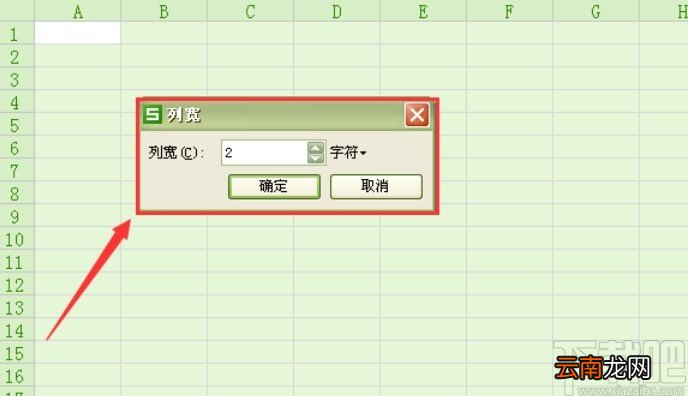
方法步骤1.首先我们打开Excel软件之后 , 选取所有的单元格 , 然后点击鼠标右键选择设置列宽 , 将列宽设置为2 , 点击确定 。
文章插图
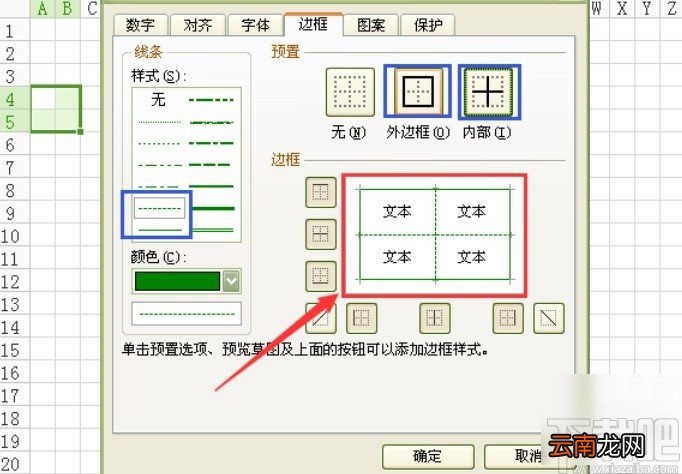
2.点击确定之后先制作一个田字格 , 选取A4:B5单元格 , 右键点击之后选择设置单元个格式 , 在出现的界面中 , 设置田字格内部的虚线 , 选择线条样式为虚线 , 点击确定按钮 。
文章插图
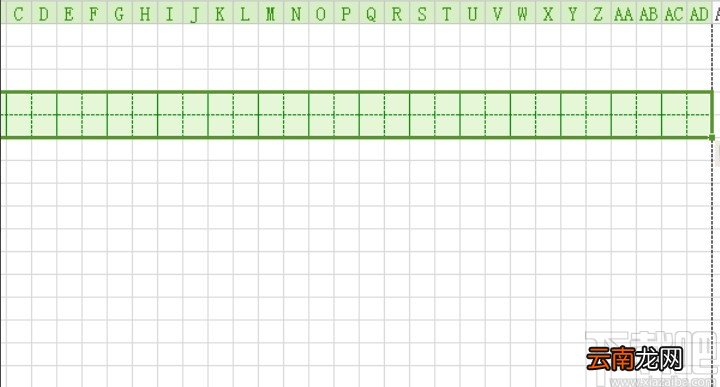
3.设置好一个田字格之后 , 我们选中它向右拖动 , 让它能够布满表格界面的宽度 , 如下图中所示 。
文章插图
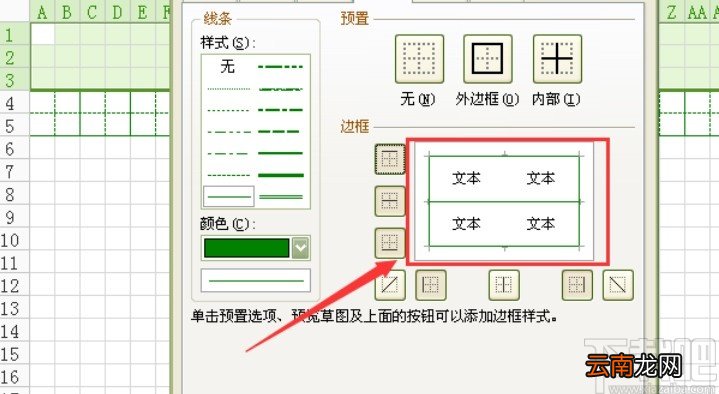
4.接下来我们就需要制作拼音的部分了 , 选择1:3行 , 选中之后右键点击设置单元个格式 , 在外框线和内部横线位置设置为实线 , 如下图中所示 。
文章插图
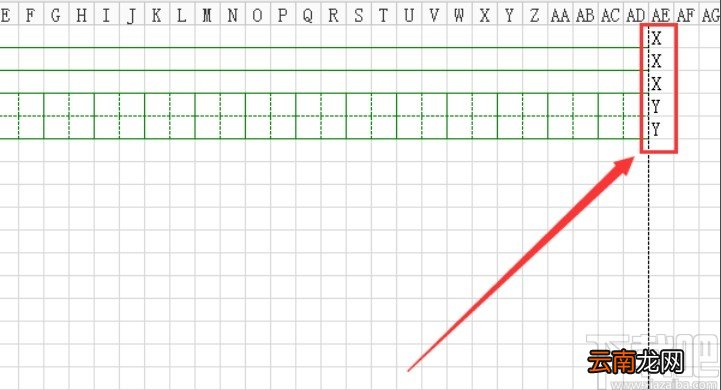
5.之后一行拼音田字格就完成制作了 , 然后我们对这一行拼音田字格进行标记 , 选中之后向下拖动 , 让整个Excel页面布满设置好的拼音田字格 。
文章插图
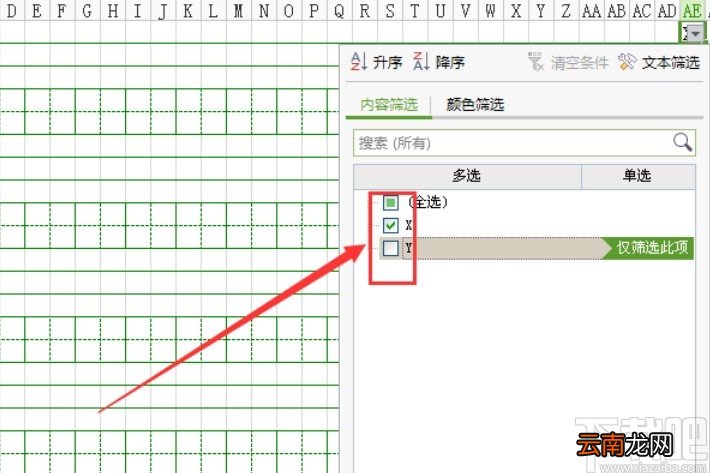
6.下一步我们选择刚才标记的那一行拼音田字格 , 利用筛选功能来筛选出拼音部分的单元格 。
文章插图
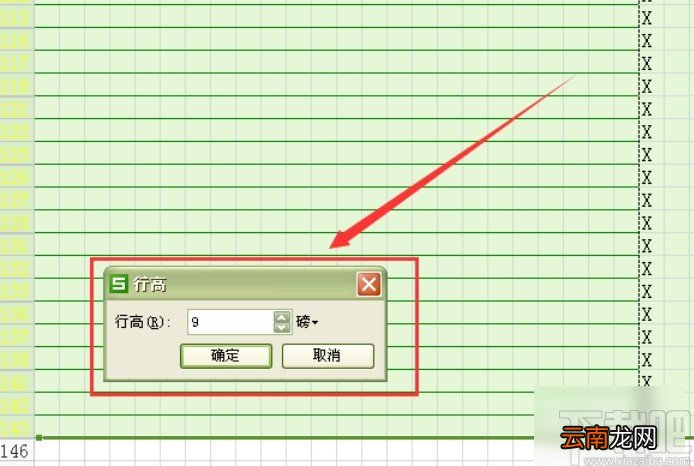
7.之后选中所有拼音部分的单元格 , 右键选择设置单元格格式之后将行号设置为9 , 点击确定按钮即可 。
文章插图
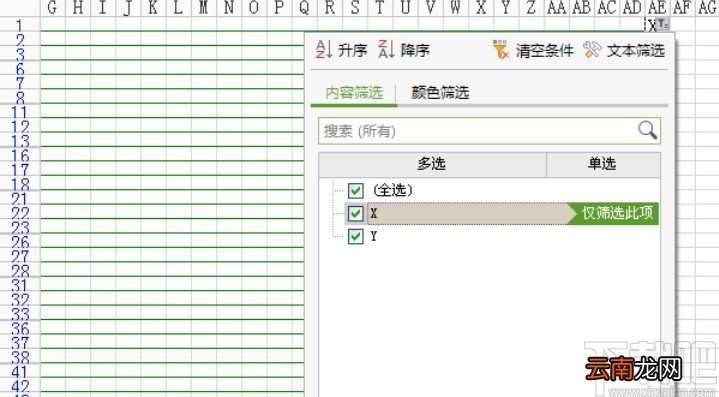
8.最后再利用筛选功能 , 选择拼音和田字格所有部分的单元格 , 筛选之后可以将不要的单元格线筛选掉 , 这样拼音田字格的效果就会显示出来了 。
文章插图
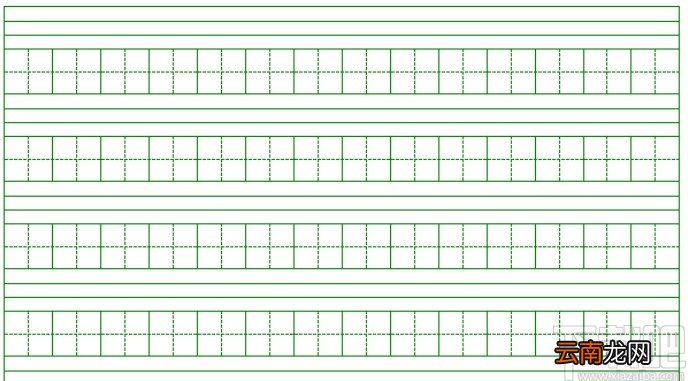
9.最后我们可以点击预览按钮预览打印出来的拼音田字格效果 , 如下图中所示 , 大家可以作为参考 。
文章插图
【Excel做拼音田字格的具体操作方法】使用上述教程中的操作方法我们就可以在Excel中制作拼音田字格了 , 有需要的朋友可以试一试这个方法 , 希望这篇教程能够帮助到大家 。
- 雪花酥的做法
- 香菜怎么做好吃 香菜怎么做才好吃
- excel怎么转换成pdf
- excel如何筛选重复项
- 薯片盒怎么做小孔成像实验
- 葱花饼怎么做又松又软 松软可口的葱花饼制作方法
- 凉拌苦瓜的正宗做法
- 椒盐小龙虾的做法
- 桑椹子酱的做法
- 猴头菇如何泡发和清洗的做法