
万兴PDF专家是一款功能丰富且非常实用的PDF文件处理工具,在这款软件中我们可以对很多的PDF文件进行相关处理,还有一些PDF编辑功能可以帮助用户完成编辑操作,有时候用户会发现PDF文件中的文字是不可编辑的状态,这样的话可以通过万兴PDF专家这款软件将PDF文件的文字识别为可编辑的状态,识别之后就可以编辑PDF文件中的文字了,接下来小编就跟大家分享一下具体的操作方法吧,感兴趣的朋友不妨一起来看看这篇方法教程,希望这篇教程能够对大家有所帮助 。
文章插图
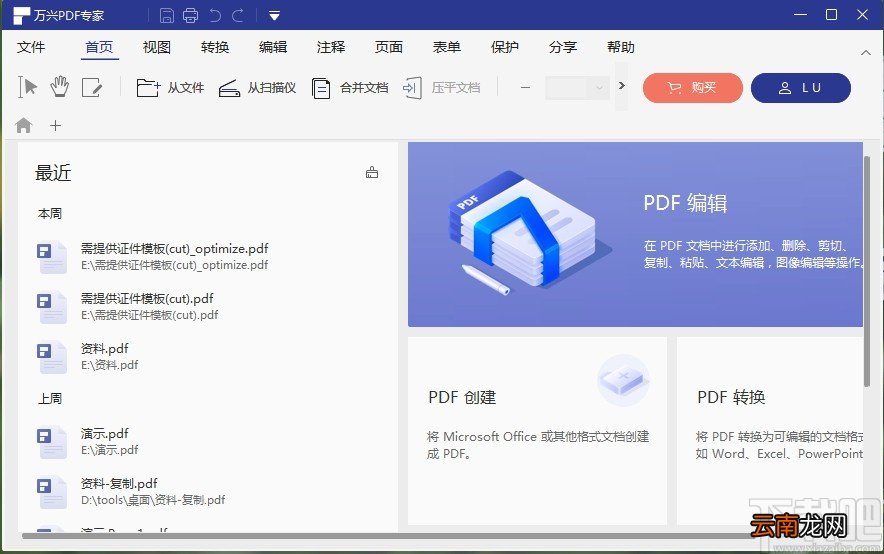
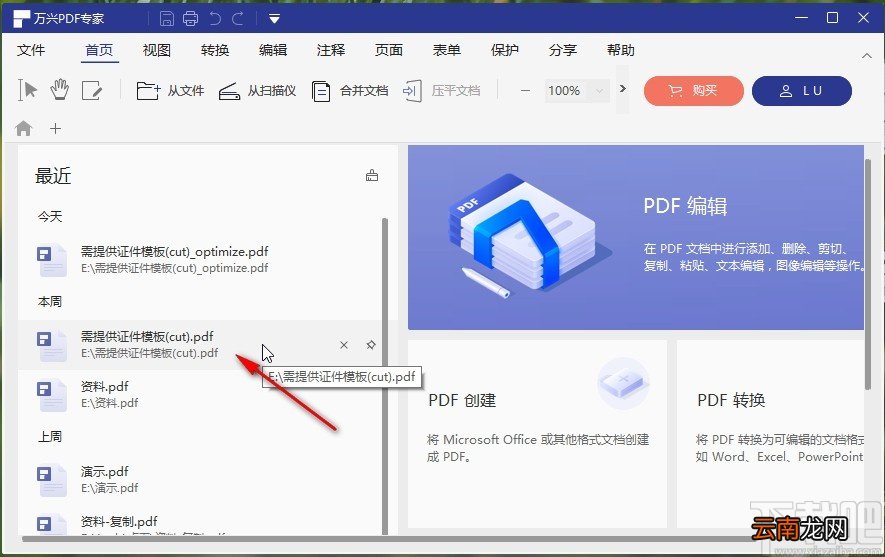
方法步骤1.首先第一步我们打开软件之后,在软件首页界面中找到想要处理的PDF文件选项,然后直接点击打开这个PDF文件 。
文章插图
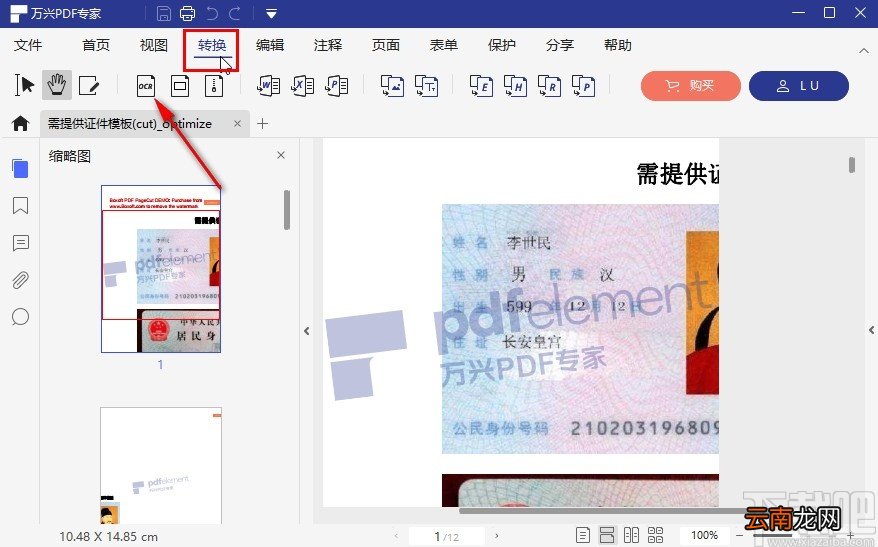
2.打开这个PDF文件之后,下一步我们在出现的界面上方可以找到转换选项,点击切换到转换模块中,找到OCR这个图标并点击 。
文章插图
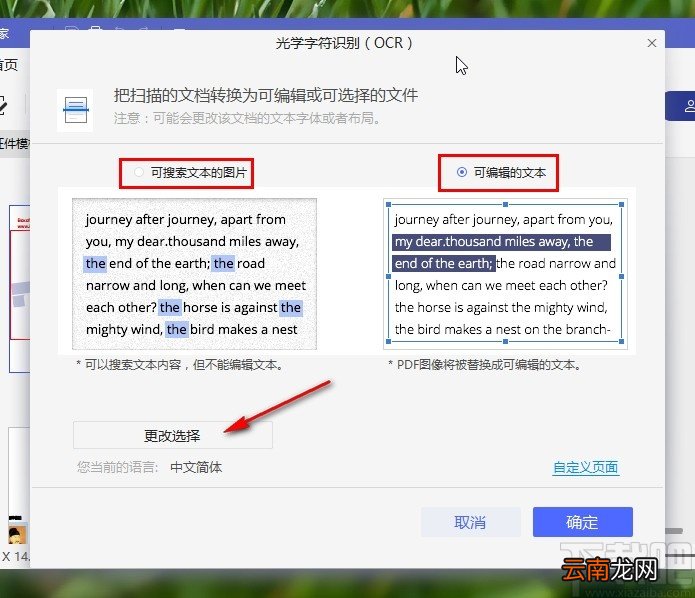
3.点击OCR图标之后会出现下图所示的界面,在其中我们需要根据自己的需求来选择想要识别的方式,有可搜索的文本内容以及可编辑的文本内容两个方式,选择之后点击更改选择按钮 。
文章插图
4.点击这个更改选择按钮可以重新设置想要识别PDF文件的语言,可以选择识别中文或者是其他国家的语言,选择之后点击确定按钮即可 。
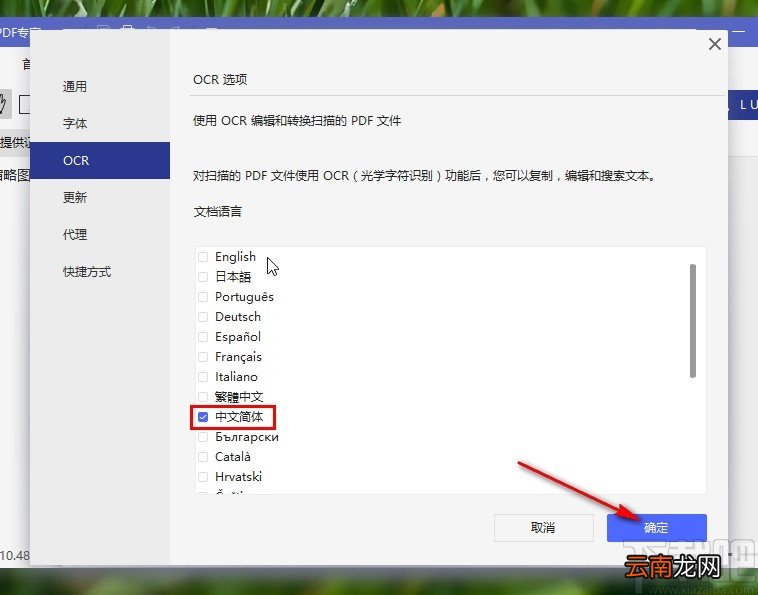
文章插图
【万兴PDF专家识别PDF文字的方法步骤】5.点击确定按钮之后回到下图所示的界面,在这个界面中我们找到右下角的这个确定按钮,然后就可以点击确定按钮开始识别文字了 。
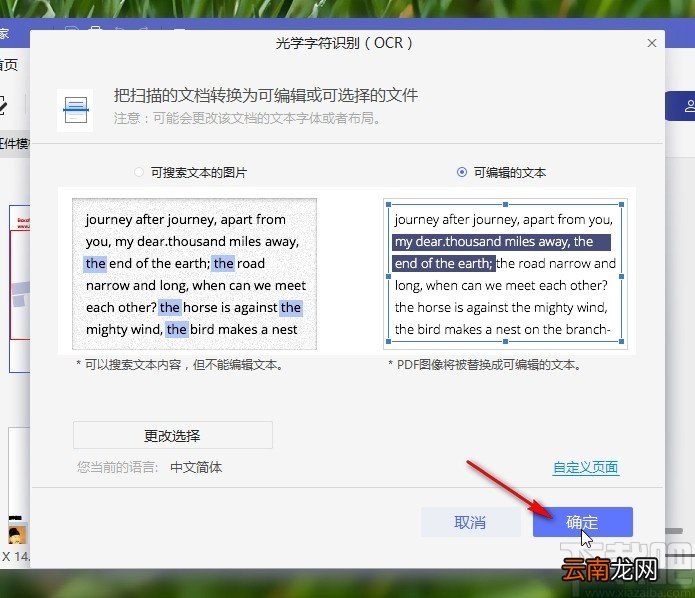
文章插图
6.开始识别文字之后在界面中会出现下图所示的一个识别过程提示,我们耐心的等待识别操作完成即可 。
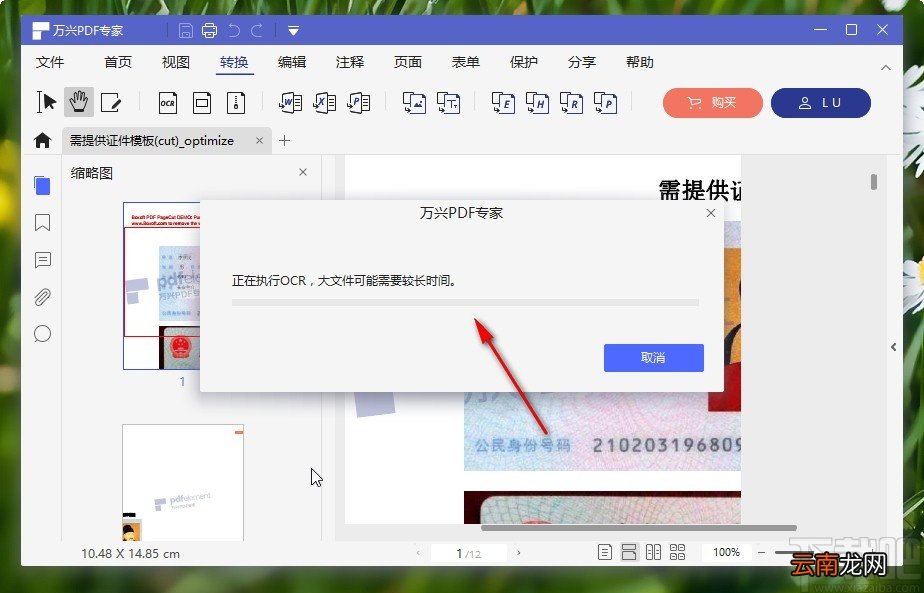
文章插图
7.等到识别操作完成之后会自动在软件中打开识别得到的文件,其中识别出来了所有PDF文件上的文字,并且这些文字是可以编辑的状态 。
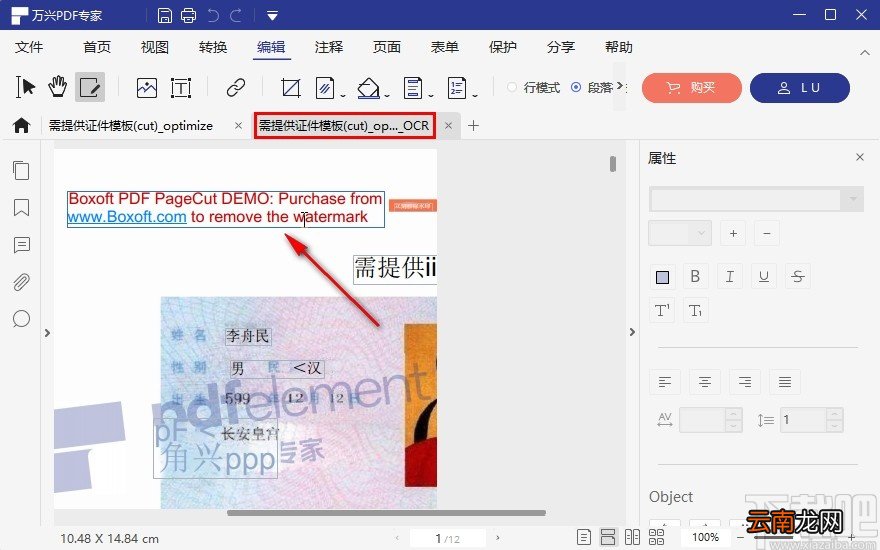
文章插图
以上就是小编今天跟大家分享的使用万兴PDF专家这款软件的时候识别PDF文字的具体操作方法,有需要的朋友可以试一试这个方法,希望这篇教程能帮到大家 。
- pdf压缩文件怎么压缩最小
- excel怎么转换成pdf
- 专家评论:Vista对于亚洲市场来说太昂贵了
- 专家评论:恶意软件将终结在Vista平台上
- 迅捷PDF编辑器签名如何使用 使用方法说明
- PDF文档密码如何破解 加密文档去除密码方法介绍
- excel如何存成pdf?excel存成pdf方法分享
- 专家评论: Vista启动速度有那么慢吗
- 怎么卸载万能PDF
- Vista对游戏的良好支持特性一览