
这篇教程主要讲解的内容是关于win10的,你们了解win10如何更换固态硬盘假死吗?今日在此就为你们分享了win10更换固态硬盘假死的具体操作步骤 。

文章插图
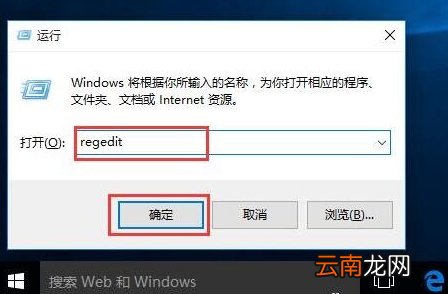
1、点击开始——运行——输入regedit点击确定,打开注册表编辑器 。如图所示:
文章插图
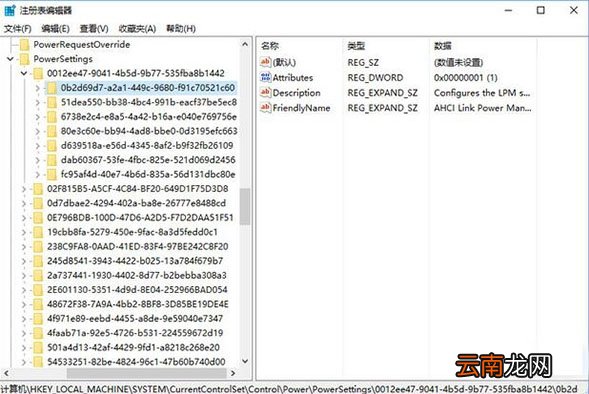
2、在注册表左侧依次打开:HKEY_Local_MachineSYSTEMCurrentControlSetControlPowerPowerSettings012ee47-9041-4b5d-9b77-535fba8b1442b2d69d7-a2a1-449c-9680-f91c70521c60 。如图所示:
文章插图
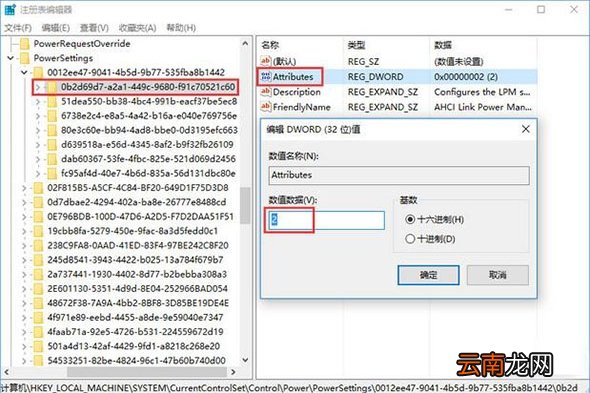
3、在窗口右侧双击打开“attributes”,将其数值数据从1改为2点击确定 。如图所示:
文章插图
4、接着在注册表依次展开:HKEY_Local_MachineSYSTEMCurrentControlSetControlPowerPowerSettings012ee47-9041-4b5d-9b77-535fba8b1442dab60367-53fe-4fbc-825e-521d069d2456 ;
5、在窗口右侧双击打开“attributes”,将其数值数据修改为2即可;
6、点击开始菜单,点击“设置”;
【win10更换固态硬盘假死具体操作步骤】7、依次点击【系统】——【电源和睡眠】——【其他电源设置】;
8、更改计划设置——更改高级电源设置 。
根据上文为你们讲述的win10更换固态硬盘假死的具体操作步骤,你们是不是都学会更换的方法啦!
- 鼠标一直自己动怎么办
- i排版如何更换样式颜色 颜色设置方法分享
- 美团众包怎么更换工作城市
- 微信小程序怎么更换绑管理员
- win11退回win10文件还在吗 从win11退回win10
- win11怎么退回win10超过10天 win11怎么退回win10
- 电脑如何设置开机密码 win10电脑如何设置开机密码
- Win10 rs5如何更新 RS5更新方法分享
- 腾讯TIM如何更换皮肤 更换皮肤方法说明
- 华硕x542ur8250笔记本如何使用大白菜u盘安装win10系统?安装方法分享